Ringkasan singkat:
Jika hard drive eksternal Anda meminta untuk diformat atau menjadi tidak dapat diakses, panduan ini akan menunjukkan kepada Anda cara memulihkan file dengan aman dan memperbaiki drive tanpa memformatnya:
Hard drive eksternal umumnya digunakan untuk menyimpan file-file penting, termasuk foto, video, dokumen, dan cadangan data. Namun, terkadang Anda mungkin menemui pesan kesalahan yang mengatakan, "Anda perlu memformat disk sebelum dapat menggunakannya", yang mencegah Anda mengakses data yang tersimpan. Meskipun memformat dapat membuat drive dapat digunakan kembali, hal itu dapat menyebabkan kehilangan data dan bukan langkah pertama yang harus Anda lakukan.
Untungnya, Anda dapat memulihkan file dari hard drive eksternal tanpa memformatnya. Dalam panduan ini, kami akan menjelaskan mengapa hard drive eksternal Anda meminta untuk diformat, bagaimana cara memulihkan file Anda dengan aman menggunakan perangkat lunak pemulihan data, dan bagaimana cara memperbaiki drive tanpa kehilangan data Anda.
Saat Windows mendeteksi masalah pada hard drive eksternal, sistem mungkin menampilkan pesan yang meminta Anda untuk memformat drive sebelum digunakan. Hal ini biasanya terjadi karena sistem tidak dapat membaca sistem file atau mengakses data yang tersimpan dengan benar.
Berikut beberapa alasan umum mengapa hard drive eksternal perlu diformat:
Sistem file mengontrol cara data disimpan dan diakses pada drive Anda. Jika sistem file rusak karena pengeluaran yang tidak tepat, gangguan listrik, atau kesalahan sistem, Windows mungkin gagal mengenali drive dan meminta Anda untuk memformatnya.
Hard drive eksternal mungkin ditampilkan sebagai RAW, bukan NTFS, FAT32, atau exFAT di Manajemen Disk. Ini berarti informasi sistem file hilang atau rusak, sehingga drive tidak dapat diakses. ( HEIF vs RAW )
Seiring waktu, hard drive eksternal dapat mengalami kerusakan sektor yang mencegah area tertentu pada disk untuk dibaca. Kerusakan fisik akibat terjatuh atau benturan juga dapat menyebabkan masalah aksesibilitas.
Beberapa virus dapat menyembunyikan file, merusak struktur sistem file, atau membuat hard drive eksternal Anda tampak kosong atau tidak dapat dibaca.
Melepaskan sambungan hard drive eksternal saat transfer file sedang berlangsung dapat mengganggu operasi penulisan dan menyebabkan kesalahan sistem file.
Ketika hard drive eksternal tidak dapat diakses, atau Windows meminta Anda untuk memformatnya sebelum digunakan, memformat bukanlah selalu solusi terbaik. Dalam banyak kasus, file masih tersimpan di drive tetapi tidak dapat diakses karena kesalahan sistem atau masalah lainnya. Untuk menghindari kerusakan lebih lanjut, disarankan untuk memulihkan data penting terlebih dahulu sebelum mencoba operasi perbaikan apa pun. Perangkat lunak pemulihan profesional dapat membantu Anda mengakses drive dan mengambil file Anda tanpa memformatnya.
Coolmuster Data Recovery menyediakan cara sederhana untuk mengatasi situasi kehilangan data yang tidak terduga pada perangkat penyimpanan eksternal. Program ini dirancang untuk membantu pengguna memulihkan file penting ketika mereka tidak dapat mengakses data mereka secara normal. Dengan antarmuka yang ramah pengguna dan kemampuan pemulihan, program ini memudahkan penanganan file yang hilang dari hard drive eksternal tanpa mengubah drive asli.
Apa yang dapat dilakukan oleh Pemulihan Data untuk Anda?
Langkah-langkah untuk memulihkan file dari hard drive eksternal tanpa memformat:
01 Unduh dan instal Data Recovery di komputer Anda, lalu buka program tersebut untuk memulai proses pemulihan.
02 Hubungkan hard drive eksternal yang berisi file yang hilang ke komputer. Dari opsi pemulihan yang tersedia, pilih "Pemulihan Data Terhapus" untuk mencari data yang dapat dipulihkan.

03 Setelah program mendeteksi perangkat penyimpanan yang terhubung, semua partisi dan huruf drive yang tersedia akan ditampilkan. Pilih hard drive eksternal tempat file Anda hilang, lalu klik tombol "Mulai Pindai" untuk memulai pencarian data yang dapat dipulihkan.
04 Setelah proses pemindaian selesai, file yang ditemukan akan diorganisir ke dalam kategori berdasarkan Tipe File dan Lokasi File aslinya. Telusuri hasilnya, pratinjau file yang tersedia, dan pilih item yang ingin Anda pulihkan.

05 Setelah memilih file yang dibutuhkan, klik tombol "Pulihkan ke Komputer" untuk memulai pemulihan data Anda. Jendela pop-up akan muncul meminta Anda untuk memilih folder tujuan. Pilih lokasi yang aman di komputer Anda dan klik "OK" untuk menyelesaikan proses pemulihan.

Anda juga dapat menonton tutorial video berikut untuk mempelajari cara memulihkan file dari hard drive eksternal tanpa memformatnya, langkah demi langkah.
Bagaimana cara memperbaiki hard drive eksternal saya tanpa memformatnya? Setelah memulihkan file-file penting Anda, Anda dapat mencoba metode berikut untuk memperbaiki hard drive eksternal tanpa memformatnya.
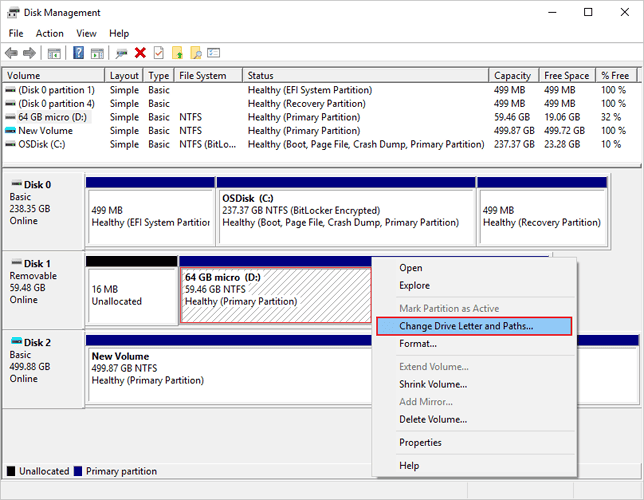
Terkadang, hard drive eksternal terdeteksi oleh komputer Anda tetapi tidak muncul di File Explorer karena tidak memiliki huruf drive atau huruf yang ditetapkan bertentangan dengan perangkat lain. Dalam hal ini, menetapkan huruf drive baru dapat membantu Windows mengenali drive dengan benar.
Ikuti langkah-langkah berikut:
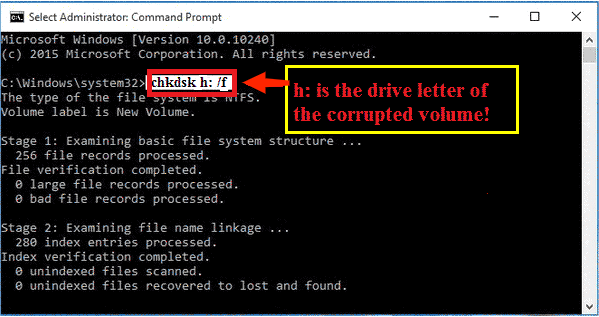
Kerusakan sistem file adalah salah satu alasan umum mengapa hard drive eksternal menjadi tidak dapat diakses atau meminta format. Windows menyediakan alat bawaan bernama CHKDSK yang dapat memindai drive dan memperbaiki kesalahan logis tertentu.
CHKDSK dapat membantu memperbaiki masalah seperti:
Berikut cara menjalankan CHKDSK:
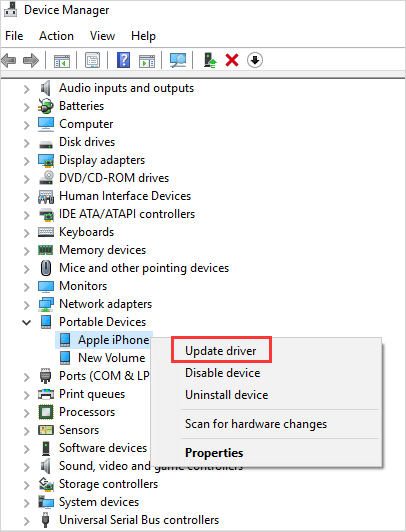
Masalah driver juga dapat mencegah komputer Anda mendeteksi atau mengakses hard drive eksternal dengan benar. Jika drive tiba-tiba berhenti berfungsi setelah pembaruan sistem atau masalah koneksi, memperbarui atau menginstal ulang driver dapat menyelesaikan masalah tersebut.
Ikuti langkah-langkah berikut:
Jika memperbarui driver tidak menyelesaikan masalah, Anda dapat mencoba menginstalnya kembali:
Jika hard drive eksternal Anda muncul sebagai RAW, kehilangan informasi partisi, atau menunjukkan kapasitas penyimpanan yang salah, masalah tersebut mungkin terkait dengan kerusakan partisi. Dalam situasi ini, TestDisk dapat membantu menganalisis struktur drive dan mencoba memulihkan partisi yang rusak.
TestDisk dapat berguna untuk:
Ikuti langkah-langkah berikut:

Hard drive eksternal yang tidak dapat diakses tidak selalu berarti file Anda hilang secara permanen. Dengan metode pemulihan yang tepat, Anda dapat mengambil data penting tanpa memformat dan kemudian mengambil langkah lebih lanjut untuk mengembalikan fungsi normal drive tersebut.
Untuk proses pemulihan yang aman dan efisien, Coolmuster Data Recovery dapat membantu Anda memulihkan file yang hilang, terhapus, terformat, atau tidak dapat diakses dari hard drive eksternal tanpa mengubah data asli Anda. Setelah mengamankan file Anda, Anda dapat menggunakan metode perbaikan yang disebutkan di atas untuk mengatasi masalah drive umum dan mengurangi kemungkinan kehilangan data di masa mendatang dengan melakukan pencadangan secara teratur.
Artikel Terkait:
Perangkat Lunak Pemulihan Data Gratis: Mudah Mengenali Berbagai Alat Gratis
Cara Memulihkan File FAT/NTFS yang Terhapus Tanpa Kesulitan (4 Solusi)
5 Metode Ampuh untuk Memulihkan File yang Terhapus dari Flash Drive USB
Bagaimana cara mentransfer foto dari ponsel Android ke hard drive eksternal secara langsung?






 Unduh untuk PC
 Unduh untuk Mac


