Ringkasan singkat:
Kami memberikan ulasan komprehensif tentang iMyFone D-Back untuk Windows , perangkat lunak pemulihan data yang populer.
Kehilangan data adalah sesuatu yang hampir dialami oleh setiap pengguna komputer. Baik itu karena penghapusan file yang tidak disengaja, pemformatan hard drive, kehilangan partisi, atau masalah perangkat penyimpanan eksternal, insiden ini dapat membuat Anda tidak dapat mengakses data penting. Untuk mengatasi hal ini, banyak alat pemulihan data telah muncul, dengan iMyFone D-Back untuk Windows menjadi salah satu pilihan yang paling populer.
Dalam ulasan iMyFone D-Back untuk Windows ini, kami akan mengevaluasi iMyFone D-Back untuk Windows dari berbagai sudut pandang - fitur-fiturnya, harga, kelebihan dan kekurangannya, serta umpan balik pengguna - untuk membantu Anda memutuskan apakah ini alat yang tepat untuk kebutuhan pemulihan data Anda.
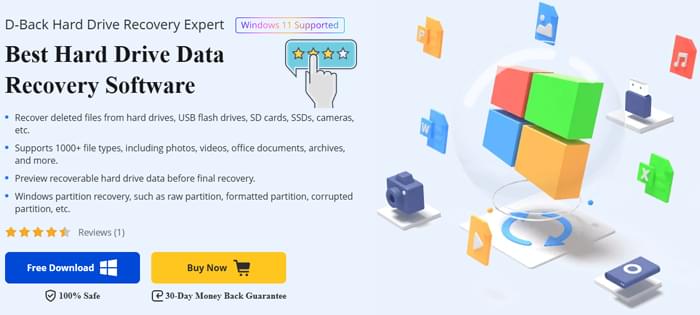
iMyFone D-Back for Windows adalah program perangkat lunak pemulihan data yang dirancang untuk pengguna Windows guna memulihkan data yang hilang atau terhapus dari berbagai perangkat penyimpanan seperti hard drive, USB drive, kartu SD, dan bahkan kamera. Alat ini cocok untuk pengguna pribadi dan menyediakan versi bisnis untuk perusahaan.
Perangkat lunak ini mendukung pemulihan berbagai jenis file dari berbagai skenario kehilangan data, dan dilengkapi dengan antarmuka yang mudah digunakan sehingga dapat diakses bahkan oleh pengguna tanpa latar belakang teknis.
Mendukung pemulihan dari hard drive , drive USB, kartu SD, SSD, kamera, dan perangkat penyimpanan eksternal lainnya.
Termasuk foto, video, dokumen, arsip, dan lainnya.
Anda dapat melihat pratinjau file yang dapat dipulihkan sebelum memulihkannya untuk memastikan keakuratannya.
Dapat memulihkan partisi Windows yang hilang, terformat, atau rusak.
Perangkat lunak ini dapat memperbaiki file video yang rusak dari kamera, drone, action cam, dash cam, dan kartu SD.
Proses penggunaan iMyFone D-Back untuk Windows sangat sederhana dan mudah. Ikuti langkah-langkah berikut untuk memulihkan data Anda yang hilang:
Langkah 1. Unduh dan Instal Perangkat Lunak
Unduh versi iMyFone D-Back yang sesuai untuk Windows . Klik dua kali file yang diunduh dan ikuti petunjuk di layar untuk menyelesaikan instalasi. Setelah terinstal, jalankan program tersebut.
Langkah 2. Pilih Mode Pemulihan
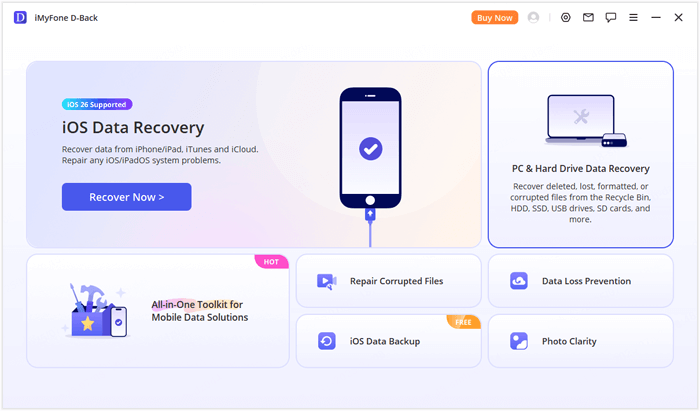
Setelah program terbuka, pilih opsi "PC & Hard Drive Data Recovery" dari antarmuka utama. Ini akan menampilkan daftar semua drive dan partisi yang tersedia di komputer Anda.
Langkah 3. Pilih Lokasi untuk Memulihkan Data
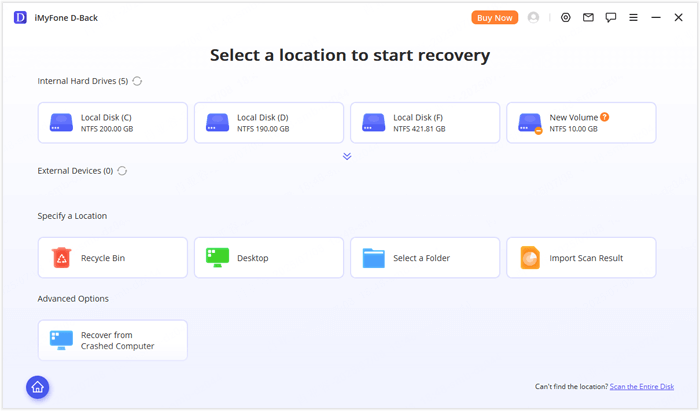
Pilih drive atau partisi spesifik yang ingin Anda pulihkan datanya. Jika partisi yang diinginkan tidak terdaftar, Anda dapat memilih "Pindai Seluruh Disk" untuk mencari partisi yang tersembunyi atau hilang.
Langkah 4. Pindai Data yang Hilang
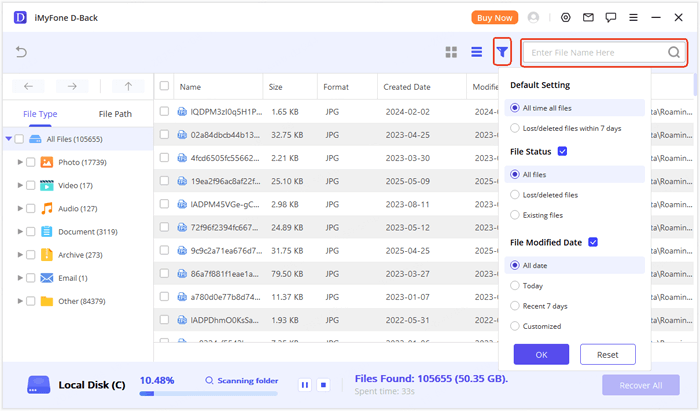
Perangkat lunak akan mulai memindai lokasi yang dipilih. Selama proses pemindaian, file diatur berdasarkan jenis dan jalur, sehingga memudahkan Anda menemukan file yang Anda cari. Anda juga dapat menggunakan fungsi pencarian dan filter untuk mempercepat proses.
Langkah 5. Pratinjau dan Pulihkan File
Setelah pemindaian selesai, Anda dapat melihat pratinjau file. Jika Anda menemukan file yang ingin dipulihkan, klik file tersebut untuk melihat pratinjau. Jika pratinjau terlihat bagus, klik "Pulihkan" untuk mengembalikan file ke komputer Anda atau perangkat penyimpanan eksternal.
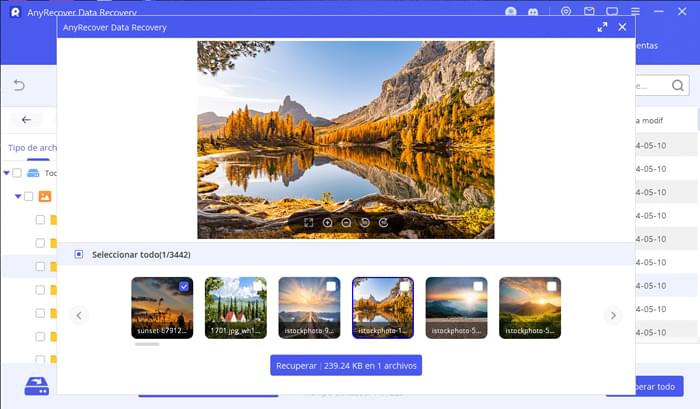
iMyFone D-Back untuk Windows menawarkan versi gratis dan paket berbayar. Versi gratis memungkinkan pengguna untuk memindai dan melihat pratinjau data yang dapat dipulihkan, tetapi pemulihan data sebenarnya terbatas hingga 100MB, sehingga lebih cocok untuk menguji kemampuan pemulihan.
Untuk paket berbayar, iMyFone menawarkan berbagai pilihan lisensi untuk individu dan bisnis.
Rencana Individu:

Rencana Bisnis:
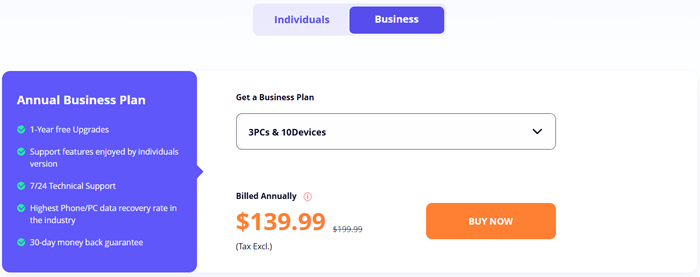
Paket bisnis dihargai berdasarkan jumlah perangkat, mulai dari $139,99 per tahun, sehingga ideal untuk perusahaan atau tim teknologi yang perlu memulihkan data dari banyak perangkat.
iMyFone D-Back untuk Windows menawarkan beberapa keunggulan utama, tetapi juga memiliki beberapa keterbatasan. Mari kita uraikan:
Keuntungan
Kekurangan
Banyak pengguna memuji iMyFone D-Back karena efektivitasnya dalam memulihkan file yang terhapus dan antarmuka yang mudah digunakan. Berikut beberapa ulasan nyata dari pengguna:
"Perangkat lunak ini mendukung lebih dari 20 jenis data, memastikan Anda dapat memulihkan tidak hanya gambar Anda, tetapi juga berbagai jenis file lainnya seperti video, dokumen perkantoran, arsip, dan banyak lagi."
"Tampaknya efektif. Ini adalah metode paling efektif untuk memulihkan foto atau video yang terhapus di Windows . Ini membantu saya mendapatkan kembali foto-foto saya setelah saya membelinya minggu lalu. Setelah mencoba versi uji coba dan melihat bahwa itu benar-benar menampilkan foto-foto saya yang hilang setelah pemindaian, saya memutuskan untuk membelinya. Senang sekali karena berhasil! Terima kasih!"
"Waktu pemindaian agak lambat pada hard drive 1TB saya, tetapi berhasil menemukan file yang hilang dan menyimpannya. Namun, versi gratisnya masih perlu ditingkatkan fungsinya."
Meskipun iMyFone D-Back adalah alat pemulihan data yang populer dan efektif untuk Windows , ada alternatif lain yang patut dipertimbangkan. Salah satu pilihan tersebut adalah Coolmuster Data Recovery , yang menyediakan fungsi serupa tetapi mungkin lebih hemat biaya bagi pengguna dengan kebutuhan khusus.
Fitur utama Pemulihan Data:
Bagaimana cara menggunakan alternatif iMyFone D-Back untuk Windows ?
01 Unduh dan instal versi Data Recovery yang sesuai untuk sistem operasi Anda ( Windows atau macOS). Hubungkan perangkat penyimpanan tempat Anda ingin memulihkan data , lalu jalankan program tersebut.
02 Pada panel sebelah kiri antarmuka, pilih mode "Pemulihan yang Dihapus". Kemudian, pilih partisi atau perangkat tertentu yang ingin Anda pindai dan klik tombol "Mulai Pindai" untuk memulai proses pemindaian.

03 Setelah pemindaian selesai, semua file yang dapat dipulihkan akan ditampilkan. Gunakan opsi filter untuk mengurutkan file berdasarkan jenis atau lokasi, sehingga lebih mudah menemukan file yang ingin Anda pulihkan.

04 Pilih file yang ingin Anda pulihkan dan klik tombol "Pulihkan ke Komputer". Pilih lokasi yang aman untuk menyimpan file yang dipulihkan (pastikan untuk tidak memulihkannya ke perangkat yang sama) dan klik "OK" untuk memulai proses pemulihan.

Jika Anda ingin melihat prosesnya secara langsung, lihat tutorial video terperinci kami di bawah ini yang akan memandu Anda melalui seluruh prosedur pemulihan.
Secara keseluruhan, iMyFone D-Back untuk Windows adalah alat pemulihan data yang andal yang mencakup berbagai perangkat dan jenis file. Fitur pratinjau dan kemudahan penggunaannya menjadikannya pilihan yang baik untuk kebutuhan pemulihan data pribadi, meskipun keterbatasan versi gratis dan harga untuk paket bisnis mungkin menjadi kekhawatiran bagi sebagian pengguna.
Bagi mereka yang mencari alternatif yang andal, Coolmuster Data Recovery menawarkan fitur yang kompetitif dan mungkin lebih cocok untuk pengguna dengan anggaran terbatas. Cobalah versi gratis dari kedua alat tersebut dan lihat mana yang lebih sesuai dengan kebutuhan Anda.
Artikel Terkait:
Cara Memulihkan File PNG yang Terhapus: Solusi Praktis untuk Menyelamatkan PNG
Cara Memulihkan Data dari Kartu SD Lexar: Panduan Lengkap 2026
Cara Melakukan Pemulihan Data Flashdisk dengan 4 Metode [2026]
Ulasan FonePaw USB Data Recovery - Alat Pemulihan Data yang Berguna






 Unduh untuk PC
 Unduh untuk Mac


