Ringkasan singkat:
Anda dapat mentransfer pesan teks dari Huawei ke iPhone menggunakan Phone Transfer atau Move to iOS milik Apple, tergantung apakah iPhone Anda sudah diatur atau belum.
Beralih dari ponsel Huawei ke iPhone melibatkan lebih dari sekadar memindahkan foto dan kontak. Pesan teks Anda mungkin berisi percakapan penting, detail pengiriman, atau informasi yang tidak ingin Anda hilangkan. Sayangnya, mentransfer SMS antara Android dan iOS tidak semudah menyalin file.
Kabar baiknya adalah Anda tidak perlu meninggalkan pesan-pesan lama Anda. Baik Anda lebih memilih alat transfer telepon khusus atau aplikasi migrasi bawaan Apple, panduan ini akan memandu Anda melalui dua cara praktis untuk mentransfer pesan teks dari Huawei ke iPhone.
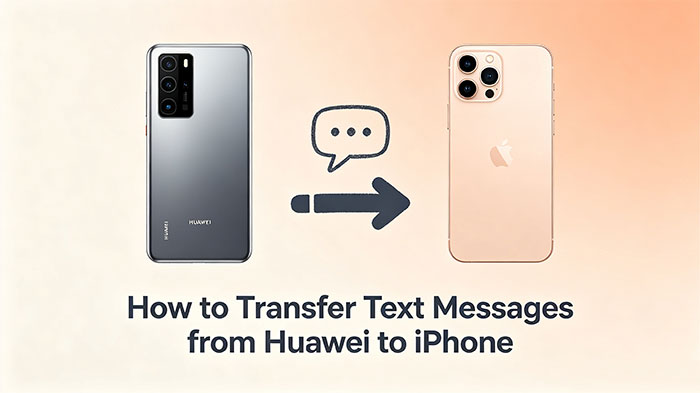
Phone Transfer adalah alat transfer data antar ponsel yang dirancang untuk memindahkan data antara perangkat Android dan iOS . Aplikasi ini mendukung transfer pesan teks dari Huawei ke iPhone langsung melalui komputer, tanpa bergantung pada cadangan cloud atau koneksi Wi-Fi. Anda juga dapat memilih jenis data tertentu untuk ditransfer, bukan memindahkan semuanya sekaligus. Selain pesan SMS, aplikasi ini mendukung kontak, kalender, foto, video, aplikasi, dan data ponsel lainnya.
Fitur Utama Transfer Telepon:
Cara Memindahkan Pesan Teks dari Huawei ke iPhone dengan Phone Transfer:
01 Unduh dan instal Phone Transfer di komputer Anda. Jalankan program dan pilih "Transfer Other Data" dari antarmuka utama. Hubungkan ponsel Huawei dan iPhone Anda ke komputer menggunakan kabel USB.
Pastikan Huawei diatur sebagai perangkat sumber dan iPhone sebagai perangkat tujuan. Anda dapat mengklik tombol Beralih untuk menyesuaikannya.
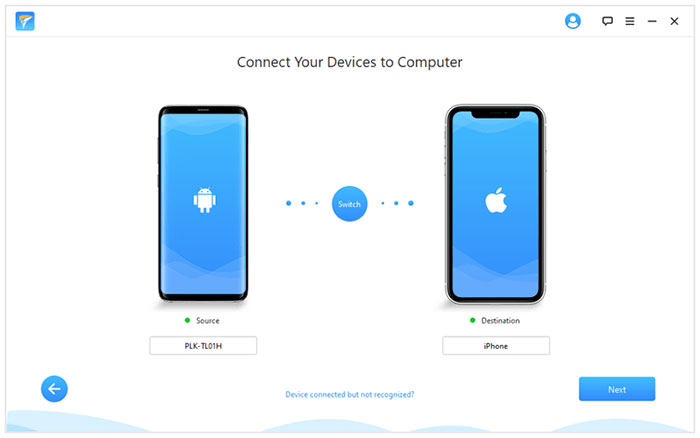
02 Setelah koneksi selesai, lihat data yang tersedia di ponsel Huawei Anda. Pilih "Pesan Teks" dan data lain yang ingin Anda pindahkan.
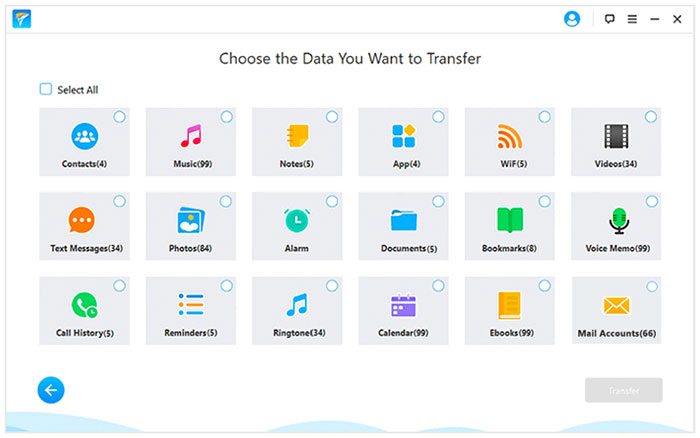
03 Klik "Transfer" untuk mulai memindahkan pesan yang dipilih ke iPhone Anda. Pastikan kedua perangkat tetap terhubung selama proses berlangsung.
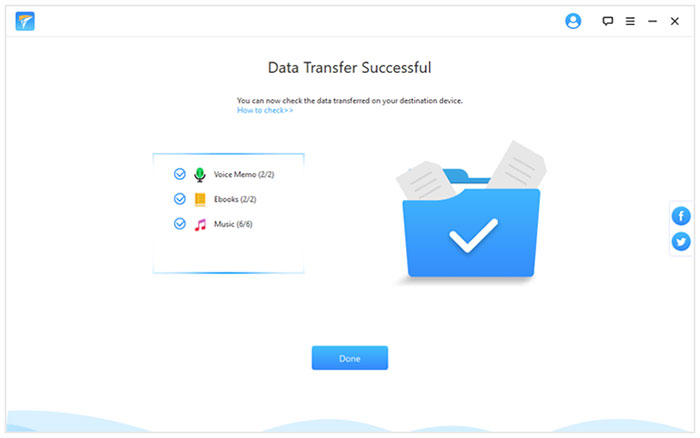
Tunggu hingga transfer selesai, lalu buka aplikasi Pesan di iPhone Anda untuk memeriksa percakapan yang telah ditransfer.
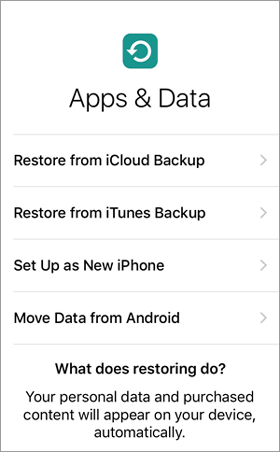
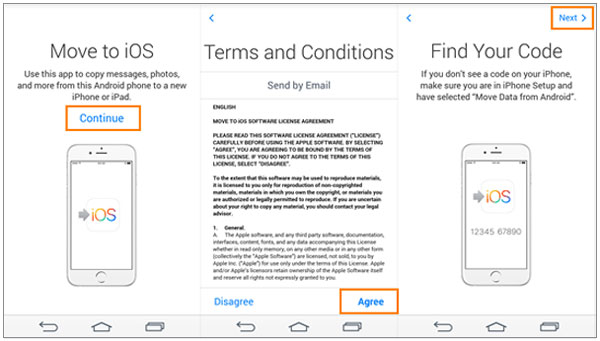
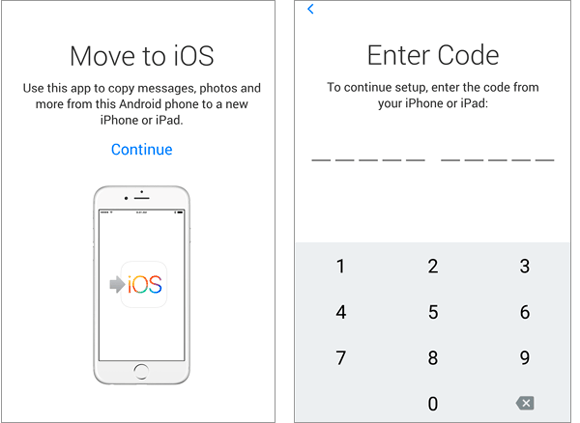
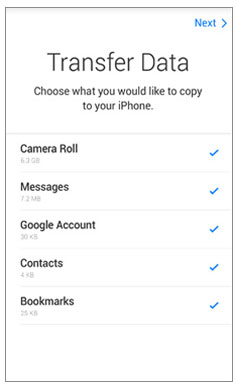
Move to iOS adalah aplikasi resmi Apple untuk beralih dari Android ke iPhone. Aplikasi ini memungkinkan Anda mentransfer pesan teks, kontak, foto, video, dan data lainnya secara nirkabel tanpa komputer. Namun, metode ini hanya berfungsi saat menyiapkan iPhone baru atau setelah mengatur ulang ke pengaturan pabrik. Jika iPhone Anda sudah diatur, Anda perlu menghapusnya terlebih dahulu sebelum memulai transfer. ( Move to iOS Tidak Berfungsi ?)
Cara mentransfer pesan teks dari Huawei ke iPhone dengan Move to iOS :
Q1: Bisakah saya mentransfer pesan teks dari Huawei ke iPhone tanpa kehilangan pesan aslinya?
Ya. Sebagian besar aplikasi transfer data ponsel dirancang untuk menyalin pesan, bukan memindahkannya secara eksklusif. Percakapan SMS asli Anda seharusnya tetap ada di ponsel Huawei Anda setelah transfer berhasil. Namun, sebaiknya periksa kedua perangkat sebelum menghapus apa pun.
Q2: Bisakah saya mentransfer pesan teks Huawei ke iPhone setelah mengaturnya?
Ya. Beberapa alat transfer pihak ketiga, seperti iMyFone iTransor Pro, dapat mentransfer pesan tanpa mengharuskan Anda untuk mengatur ulang iPhone Anda. Namun, Move to iOS milik Apple mengharuskan Anda untuk menghapus data iPhone yang sudah dikonfigurasi dan memulai proses pengaturan ulang.
Q3: Apakah lampiran pesan teks saya akan berpindah dari Huawei ke iPhone?
Hal ini bergantung pada alat transfer dan format pesan. Beberapa alat mendukung lampiran SMS dan MMS, sementara yang lain mungkin hanya mentransfer teks pesan. Jika Anda memiliki foto atau video penting dalam percakapan Anda, periksa kompatibilitasnya sebelum memulai.
Q4: Bisakah saya mentransfer pesan WhatsApp dari Huawei ke iPhone menggunakan metode yang sama?
Belum tentu. Percakapan SMS biasa dan WhatsApp disimpan secara berbeda. Untuk memindahkan obrolan WhatsApp, Anda memerlukan alat atau metode migrasi yang secara khusus mendukung transfer data WhatsApp. Periksa apakah alat tersebut mempertahankan riwayat obrolan dan file media. (Pelajari detail tentang Cara Memindahkan WhatsApp dari Huawei ke iPhone .)
Q5: Apa yang harus saya lakukan jika pesan Huawei saya tidak muncul di iPhone saya setelah ditransfer?
Pertama, pastikan proses transfer berhasil diselesaikan dan periksa apakah Anda telah memilih "Pesan" sebelum memulai. Mulai ulang kedua ponsel dan buka aplikasi Pesan lagi. Jika beberapa percakapan masih hilang, periksa persyaratan kompatibilitas alat transfer dan ulangi proses jika perlu.
Memindahkan pesan teks Anda dari Huawei ke iPhone tidak harus menjadi proses yang rumit. Phone Transfer adalah pilihan yang nyaman jika Anda ingin memindahkan pesan tanpa mereset iPhone Anda, sementara Move to iOS berfungsi dengan baik saat Anda menyiapkan perangkat baru. Sebelum memulai, periksa data pesan Anda dan pilih metode yang sesuai dengan situasi Anda. Sedikit persiapan dapat menyelamatkan Anda dari kehilangan percakapan yang mungkin Anda butuhkan nanti.
Artikel Terkait:
Cara Mentransfer Video Huawei ke iPhone: Panduan Lengkap
5 Cara Praktis untuk Mentransfer Foto dari Huawei ke iPhone
Ulasan Lengkap Ponsel Klon Huawei: Apakah Benar-Benar Berfungsi?
4 Cara Mudah Mentransfer Data dari HONOR ke iPhone dengan Mudah







 Unduh untuk PC
 Unduh untuk Mac


