TL;DR: Panduan ini memperkenalkan 6 cara praktis untuk mentransfer foto dari Huawei ke iPhone, termasuk transfer perangkat lunak sekali klik, alat resmi Apple Move to iOS , kabel USB melalui komputer, sinkronisasi cloud dengan Google Photos, dan transfer nirkabel menggunakan SHAREit.
Di antara semuanya, Phone Transfer adalah pilihan tercepat dan termudah untuk transfer data massal tanpa kehilangan kualitas, sementara Move to iOS paling cocok untuk pengaturan iPhone baru. Transfer USB menawarkan stabilitas untuk pustaka foto berukuran besar, Google Photos memungkinkan sinkronisasi berbasis cloud, dan SHAREit menyediakan alternatif nirkabel yang cepat untuk transfer data yang lebih kecil.
Jika Anda beralih dari Huawei ke iPhone , salah satu tugas terpenting adalah mempelajari cara mentransfer foto dari Huawei ke iPhone tanpa kehilangan kualitas atau data. Karena Huawei menggunakan Android dan iPhone menggunakan iOS , transfer langsung tidak selalu mudah.
Dalam panduan ini, Anda akan mempelajari beberapa metode efektif untuk mentransfer foto dari Huawei ke iPhone. Lanjutkan membaca dan pilih metode yang paling sesuai untuk Anda.
Cara termudah untuk mentransfer foto dari Huawei ke iPhone adalah dengan menggunakan alat transfer data ponsel profesional seperti Phone Transfer . Aplikasi ini dirancang untuk memindahkan data langsung antara perangkat Android dan iOS tanpa pengaturan yang rumit.
Metode ini ideal bagi pengguna yang menginginkan transfer yang cepat, stabil, dan tanpa kehilangan kualitas. Tidak seperti metode berbasis cloud, metode ini tidak memerlukan unggahan internet, dan mendukung transfer ribuan foto secara massal sambil mempertahankan kualitas aslinya.
Fitur utama Transfer Telepon:
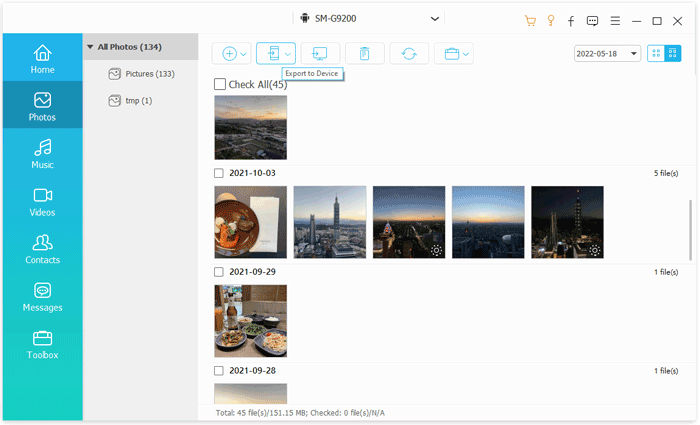
Berikut cara mentransfer foto dari Huawei ke iPhone setelah pengaturan menggunakan Phone Transfer:
01 Unduh, instal, dan jalankan Phone Transfer di komputer Anda. Hubungkan ponsel Huawei dan iPhone Anda menggunakan kabel USB.
02 Setelah terdeteksi, perangkat lunak akan menampilkan kedua perangkat. Pastikan perangkat Huawei Anda diatur sebagai sumber. Jika belum, ubah menggunakan menu tarik-turun.

03. Periksa opsi "Foto". Pilih foto yang ingin Anda transfer, lalu klik "Ekspor ke Perangkat". Foto yang dipilih akan segera ditransfer ke iPhone Anda.
Move to iOS adalah alat transfer resmi Apple yang dirancang untuk membantu pengguna memindahkan data dari perangkat Android ke iPhone selama proses pengaturan awal. Aplikasi ini mendukung transfer foto, video, kontak, dan banyak lagi. Keunggulan utamanya adalah aman dan andal, menggunakan koneksi Wi-Fi langsung untuk transfer data tanpa memerlukan komputer.
Namun, penting untuk dicatat bahwa metode ini hanya dapat digunakan selama pengaturan awal iPhone. Jika perangkat sudah diaktifkan, perangkat harus dihapus terlebih dahulu sebelum menggunakan Pindah ke iOS .
Berikut cara memindahkan semua foto dari Huawei ke iPhone melalui Move to iOS :
Langkah 1. Di ponsel Huawei Anda, unduh dan instal Move to iOS dari Google Play Store.
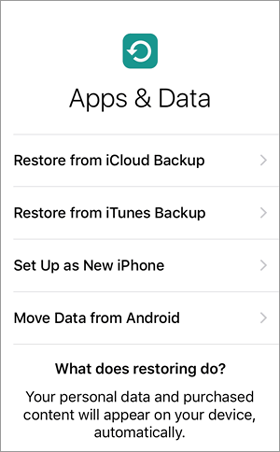
Langkah 2. Hidupkan iPhone baru Anda dan mulai proses pengaturan hingga Anda mencapai layar "Aplikasi & Data".
Langkah 3. Ketuk "Pindahkan Data dari Android " di iPhone.
Langkah 4. Buka aplikasi Move to iOS di perangkat Huawei Anda, setujui persyaratan, dan lanjutkan.
Langkah 5. Di iPhone Anda, akan muncul kode. Masukkan kode ini di ponsel Huawei Anda.

Langkah 6. Kedua perangkat akan terhubung melalui koneksi Wi-Fi pribadi.
Langkah 7. Di ponsel Huawei, pilih "Foto" (Anda juga dapat memilih video dan data lain jika diperlukan).
Langkah 8. Ketuk "Berikutnya" dan tunggu hingga transfer selesai. Jaga agar kedua perangkat tetap berdekatan dan terhubung ke sumber daya listrik.
Catatan: Jika iPhone Anda sudah diatur, Anda harus menghapusnya terlebih dahulu (Pengaturan → Umum → Transfer atau Reset iPhone → Hapus Semua Konten dan Pengaturan) sebelum menggunakan Pindah ke iOS .
Mentransfer foto dari Huawei ke iPhone secara manual melalui kabel USB dan komputer adalah salah satu metode yang paling tradisional namun stabil. Meskipun langkah-langkahnya relatif lebih kompleks, keuntungannya adalah prosesnya sepenuhnya terkontrol dan tidak bergantung pada perangkat lunak pihak ketiga atau koneksi jaringan. Metode ini cocok untuk pengguna yang memiliki banyak foto atau koneksi internet yang tidak stabil.
Berikut cara mentransfer foto dari Huawei ke iPhone menggunakan kabel:
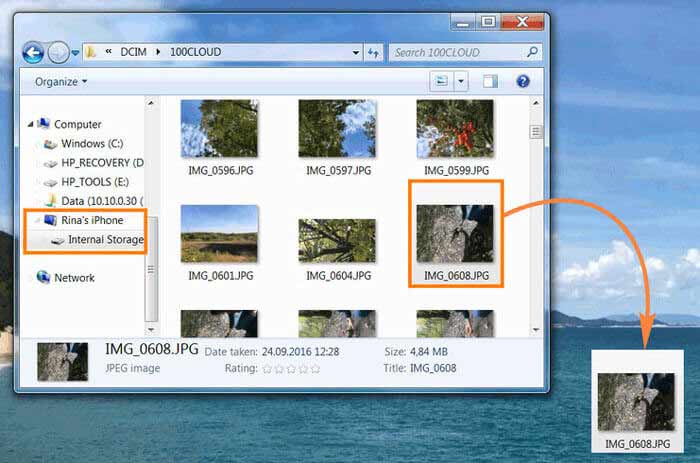
Langkah 1. Hubungkan ponsel Huawei Anda ke komputer menggunakan kabel USB. Buka kunci ponsel dan pilih mode Transfer File (MTP) jika diminta.
Langkah 2. Buka File Explorer dan temukan perangkat Huawei Anda.
Langkah 3. Buka folder "DCIM" atau "Pictures" dan salin foto yang ingin Anda transfer ke komputer Anda .
Langkah 4. Lepaskan ponsel Huawei dan sambungkan iPhone Anda ke komputer menggunakan kabel USB.
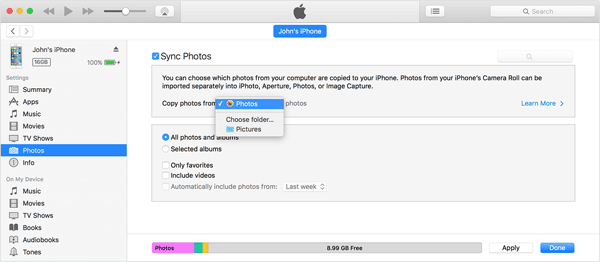
Langkah 5. Buka iTunes ( Windows atau macOS versi lama) atau Finder (macOS Catalina dan versi yang lebih baru).
Langkah 6. Klik perangkat iPhone Anda dan buka bagian "Foto".
Langkah 7. Aktifkan "Sinkronkan Foto", lalu pilih folder tempat Anda menyimpan foto Huawei di komputer Anda.
Langkah 8. Klik "Terapkan" / "Sinkronkan" untuk memulai transfer foto ke iPhone Anda.
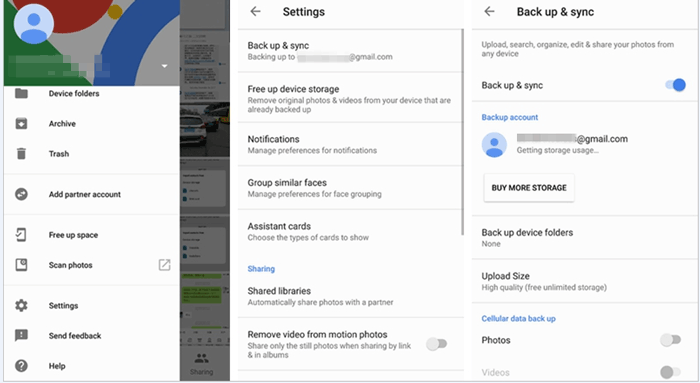
Google Photos adalah solusi sinkronisasi lintas platform berbasis cloud yang dirancang untuk pengguna yang menginginkan pencadangan otomatis dan manajemen foto jangka panjang. Ide intinya adalah pertama-tama mengunggah foto dari perangkat Huawei ke cloud, kemudian masuk ke akun yang sama di iPhone untuk menyinkronkannya.
Metode ini tidak memerlukan kabel data dan tidak dibatasi oleh sistem operasi, tetapi bergantung pada koneksi internet dan ruang penyimpanan yang tersedia.
Berikut cara mentransfer foto dari ponsel Huawei ke iPhone secara nirkabel menggunakan Google Photos:
Langkah 1. Di ponsel Huawei Anda, instal dan buka Google Photos.
Langkah 2. Masuk dengan akun Google Anda dan aktifkan "Cadangkan & sinkronkan" di pengaturan aplikasi.
Langkah 3. Tunggu hingga foto Anda diunggah ke cloud (proses ini mungkin membutuhkan waktu tergantung pada jumlah foto dan kecepatan internet Anda).
Langkah 4. Di iPhone Anda, instal Google Photos dari App Store.
Langkah 5. Masuk dengan akun Google yang sama.
Langkah 6. Buka aplikasi, dan Anda akan melihat semua foto yang Anda unggah disinkronkan secara otomatis.
Langkah 7. Jika Anda ingin menyimpan foto ke iPhone Anda, pilih foto → ketuk "Bagikan" → "Simpan ke perangkat".
Solusi nirkabel lain untuk mentransfer foto dari Huawei ke iPhone adalah SHAREit . Aplikasi ini menggunakan koneksi hotspot lokal untuk mentransfer file tanpa internet. Metode ini cocok untuk mentransfer sementara sejumlah kecil hingga sedang foto. Metode ini cepat dan sederhana, tetapi mungkin menyertakan iklan dan ketidakstabilan koneksi sesekali.
Berikut cara mentransfer foto dari Huawei ke iPhone menggunakan SHAREit:
Langkah 1. Instal SHAREit di ponsel Huawei dan iPhone Anda dari toko aplikasi masing-masing.
Langkah 2. Buka SHAREit di kedua perangkat dan berikan izin yang diperlukan (foto, penyimpanan, dan lokasi jika diminta).
Langkah 3. Di ponsel Huawei Anda, ketuk "Kirim" dan pilih foto yang ingin Anda transfer, lalu ketuk "Berikutnya / Kirim".
Langkah 4. Di iPhone Anda, ketuk "Terima" di aplikasi SHAREit. Ponsel Huawei akan mencari perangkat terdekat dan mendeteksi iPhone.
Langkah 5. Ketuk ikon iPhone untuk membuat koneksi (biasanya melalui hotspot atau Wi-Fi Direct). Tunggu hingga transfer selesai.

Q1. Bisakah Anda mengirim foto dari Huawei ke iPhone melalui Bluetooth?
Tidak. iPhone tidak mendukung transfer file langsung dari Android melalui Bluetooth . Bluetooth iPhone terbatas dan tidak mendukung berbagi file standar dengan perangkat Android seperti Huawei. Apple membatasi transfer file Bluetooth hanya pada ekosistemnya sendiri (seperti AirDrop antar perangkat Apple).
Q2. Bisakah Huawei menggunakan AirDrop untuk mengirimkan data ke iPhone?
Tidak, Huawei tidak dapat menggunakan AirDrop untuk mengirim file ke iPhone. AirDrop adalah fitur eksklusif Apple dan hanya berfungsi antara perangkat Apple, seperti iPhone, iPad, dan Mac . Ponsel Huawei (dan perangkat Android lainnya) tidak kompatibel dengan AirDrop.
Q3. Apakah kualitas foto akan menurun selama proses transfer?
Sebagian besar metode seperti Phone Transfer, USB, dan Move to iOS mempertahankan kualitas asli. Namun, beberapa aplikasi pihak ketiga mungkin mengompres gambar.
Secara keseluruhan, ada beberapa cara untuk mentransfer foto dari Huawei ke iPhone, tergantung pada kebutuhan dan pengaturan Anda. Jika Anda menginginkan opsi yang paling sederhana dan efisien, Phone Transfer menonjol sebagai pilihan terbaik karena mendukung transfer foto satu klik, tanpa kehilangan kualitas, dan secara massal tanpa bergantung pada penyimpanan cloud atau langkah-langkah yang rumit. Bagi pengguna yang lebih menyukai solusi resmi, Move to iOS dapat diandalkan selama pengaturan awal iPhone, sementara Google Photos berfungsi dengan baik untuk sinkronisasi berbasis cloud. Transfer kabel USB menawarkan stabilitas maksimum untuk pustaka besar, dan SHAREit menyediakan alternatif nirkabel yang cepat.
Artikel Terkait:
Cara Mentransfer File dari Android ke iPhone [7 Cara Terbaik]
Cara Mentransfer Foto dari Android ke iPhone Secara Nirkabel
Panduan Lengkap Transfer Data Huawei: 7 Alat Transfer Huawei yang Berguna
Panduan Lengkap untuk Memindahkan Kontak dari Huawei ke iPhone [2026]

 Transfer Telepon ke Telepon
Bagaimana Cara Memindahkan Foto dari Huawei ke iPhone dengan Mudah? 5 Cara Cepat
Transfer Telepon ke Telepon
Bagaimana Cara Memindahkan Foto dari Huawei ke iPhone dengan Mudah? 5 Cara Cepat







 Unduh untuk PC
 Unduh untuk Mac
