TL;DR: Ingin mentransfer video Huawei ke iPhone? Panduan ini memperkenalkan 5 metode mudah, termasuk Transfer Ponsel, Kloning Ponsel Huawei, Pindahkan ke iOS , Google Drive, dan Kirim ke Mana Saja.
Untuk transfer video yang cepat, berkualitas tinggi, dan massal, Phone Transfer adalah pilihan terbaik. Aplikasi ini memungkinkan Anda memindahkan video langsung dari Huawei ke iPhone tanpa kehilangan kualitas, batasan internet, atau langkah-langkah yang rumit.
Beralih dari ponsel Huawei ke iPhone tetapi tidak tahu cara mentransfer video Anda? Karena Huawei dan iPhone menggunakan sistem operasi yang berbeda, memindahkan file video berukuran besar secara langsung bisa menjadi tantangan. Panduan ini menjelaskan cara mentransfer video Huawei ke iPhone dengan lima metode yang andal. Baik Anda ingin memindahkan beberapa klip atau mentransfer ratusan video berkualitas tinggi, solusi ini dapat membantu Anda menyelesaikan proses dengan cepat dan aman.
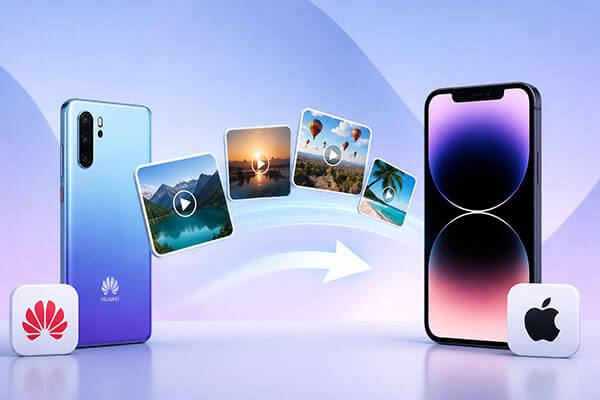
Saat Anda perlu mentransfer video Huawei ke iPhone dalam jumlah besar, menggunakan perangkat lunak transfer ponsel profesional biasanya merupakan solusi tercepat dan paling andal. Phone Transfer adalah alat transfer data ponsel yang ampuh yang memungkinkan pengguna untuk memindahkan video, foto, musik, kontak, dan file lainnya antara perangkat Android dan iOS .
Aplikasi ini mendukung transfer langsung dari Huawei ke iPhone dan mempertahankan kualitas video Anda tanpa perubahan. Hal ini menjadikannya pilihan ideal bagi pengguna yang berganti ponsel atau perlu mentransfer banyak video berukuran besar sekaligus.
Apa yang dapat dilakukan Phone Transfer untuk Anda?
Bagaimana cara mentransfer video dari Huawei ke iPhone hanya dengan 1 klik?
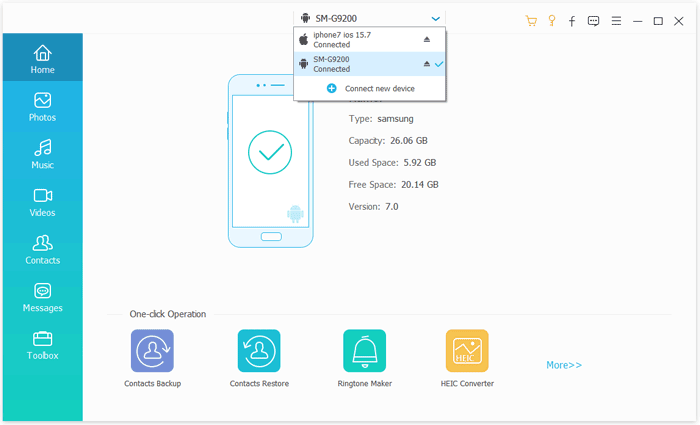
01 Unduh, instal, dan buka Phone Transfer di komputer Anda. Hubungkan ponsel Huawei dan iPhone Anda ke komputer menggunakan kabel USB.
02 Program akan secara otomatis mengenali kedua perangkat dan menampilkan informasinya pada antarmuka. Pastikan perangkat Huawei Anda diatur sebagai ponsel sumber, dan iPhone Anda dipilih sebagai perangkat tujuan. Jika perlu, klik menu tarik-turun untuk menukar posisi perangkat.
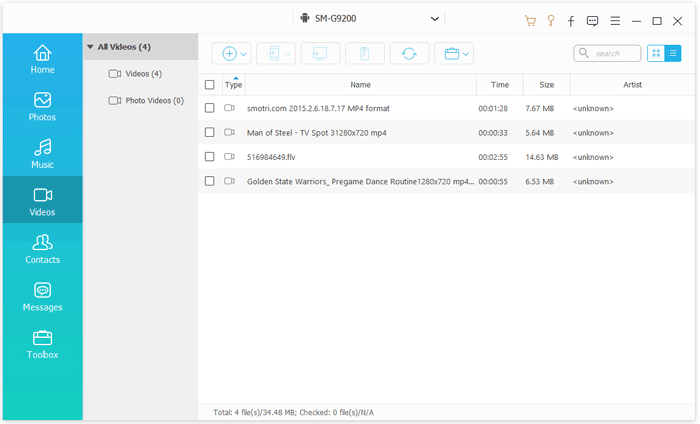
03 Pilih kategori "Video" dari jenis data yang tersedia. Pratinjau dan pilih video yang ingin Anda transfer, lalu klik "Ekspor ke Perangkat". Video yang dipilih akan ditransfer dari ponsel Huawei Anda ke iPhone dengan cepat sambil mempertahankan kualitas aslinya.
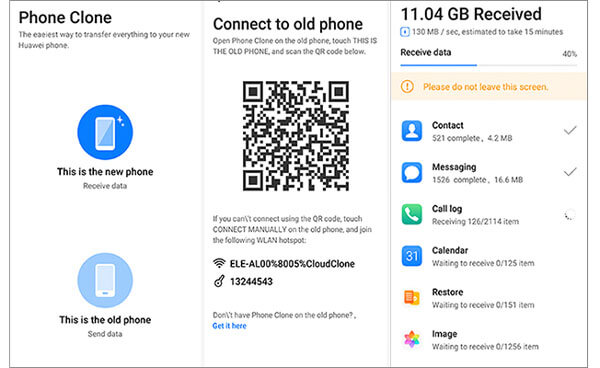
Huawei Phone Clone adalah alat migrasi resmi yang dirancang untuk membantu pengguna mentransfer data pribadi saat berganti perangkat. Aplikasi ini menggunakan koneksi nirkabel antara dua ponsel, memungkinkan pengguna untuk memindahkan file tanpa kabel atau komputer. Bagi pengguna yang ingin mentransfer video Huawei ke iPhone dengan cepat, Phone Clone dapat menjadi pilihan yang praktis.
Namun, karena iPhone memiliki batasan sistem yang lebih ketat, beberapa jenis data mungkin tidak dapat ditransfer dengan sempurna antara perangkat Android dan iOS .
Berikut cara mentransfer video Huawei ke iPhone menggunakan Huawei Phone Clone:
Langkah 1. Instal aplikasi Phone Clone di ponsel Huawei dan iPhone Anda.
Langkah 2. Buka aplikasi Phone Clone di ponsel Huawei Anda dan pilih "Ini adalah perangkat lama".
Langkah 3. Luncurkan Phone Clone di iPhone Anda dan pilih "Ini adalah perangkat baru".
Langkah 4. Gunakan ponsel Huawei Anda untuk memindai kode QR yang ditampilkan di iPhone Anda untuk membuat koneksi nirkabel.
Langkah 5. Setelah terhubung, pilih "Video" dari daftar data.
Langkah 6. Ketuk "Mulai Migrasi" dan tunggu hingga proses transfer video selesai.
Langkah 7. Buka aplikasi Foto di iPhone Anda untuk memeriksa apakah video telah berhasil disimpan.
Move to iOS adalah aplikasi migrasi resmi Android ke iPhone dari Apple. Aplikasi ini dirancang terutama untuk pengguna yang baru saja membeli iPhone baru dan ingin mentransfer data dari perangkat Android selama proses pengaturan awal.
Jika Anda sedang menyiapkan iPhone baru dan ingin mentransfer video Huawei ke iPhone, Move to iOS menyediakan cara yang sederhana dan aman untuk memindahkan file Anda. Namun, metode ini tidak cocok untuk pengguna yang telah menyelesaikan pengaturan iPhone kecuali mereka menghapus data perangkat dan memulai kembali proses migrasi.
Berikut cara memindahkan video dari Huawei ke iPhone melalui Move to iOS :
Langkah 1. Instal aplikasi Move to iOS di ponsel Huawei Anda dan nyalakan iPhone baru Anda untuk memulai proses penyiapan.
Langkah 2. Pada layar "Aplikasi & Data" iPhone, pilih "Pindahkan Data dari Android " dan buka Pindahkan ke iOS di perangkat Huawei Anda.
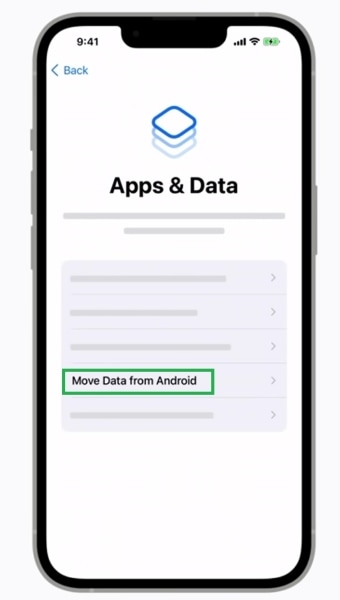
Langkah 3. Masukkan kode keamanan yang ditampilkan di iPhone Anda untuk menghubungkan kedua perangkat.
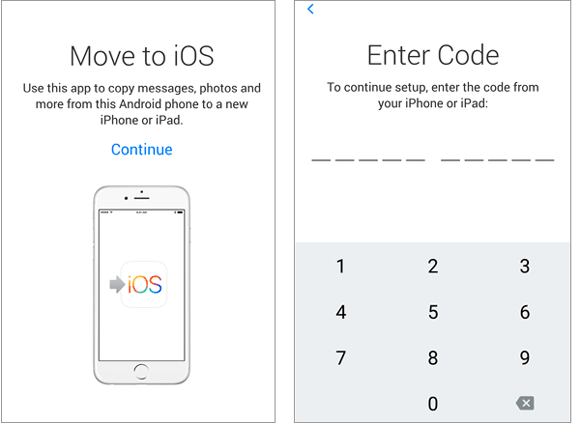
Langkah 4. Setelah terhubung, pilih video dan data lain yang ingin Anda transfer dari Huawei ke iPhone.
Langkah 5. Ketuk "Lanjutkan" dan tunggu hingga proses transfer selesai. Pastikan kedua perangkat tetap terhubung selama migrasi.
Langkah 6. Selesaikan pengaturan iPhone Anda dan buka aplikasi Foto untuk memeriksa apakah video yang telah ditransfer tersedia.
Layanan penyimpanan awan menyediakan cara lain untuk mentransfer video Huawei ke iPhone. Google Drive memungkinkan Anda mengunggah video dari ponsel Huawei Anda dan mengunduhnya nanti di iPhone Anda menggunakan akun Google yang sama.
Metode ini berfungsi dengan baik jika Anda tidak memiliki akses ke komputer atau hanya perlu mentransfer sejumlah kecil video. Namun, karena video biasanya membutuhkan banyak ruang penyimpanan, proses unggah dan unduh mungkin menjadi lambat saat menangani file berukuran besar.
Berikut cara mengunduh video dari Huawei ke iPhone menggunakan Google Drive:
Langkah 1. Buka aplikasi Google Drive di ponsel Huawei Anda dan masuk dengan akun Google Anda.
Langkah 2. Ketuk tombol "+", pilih opsi "Unggah", dan pilih video yang ingin Anda transfer.
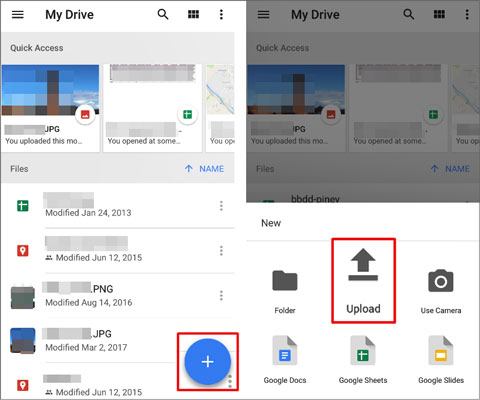
Langkah 3. Tunggu hingga video yang dipilih selesai diunggah ke Google Drive.
Langkah 4. Instal Google Drive di iPhone Anda dan masuk dengan akun Google yang sama.
Langkah 5. Temukan video yang telah diunggah di Google Drive dan unduh ke iPhone Anda.
Langkah 6. Buka aplikasi Foto di iPhone Anda untuk memeriksa apakah video telah berhasil disimpan.
Send Anywhere adalah alat transfer file lintas platform yang memungkinkan pengguna untuk mengirim video dengan cepat antar perangkat yang berbeda. Aplikasi ini mentransfer file melalui kunci koneksi sementara dan tidak memerlukan pendaftaran akun. Jika Anda hanya perlu mentransfer sejumlah kecil video dari Huawei ke iPhone, Send Anywhere adalah pilihan yang tepat.
Berikut cara berbagi video dari Huawei ke iPhone melalui Send Anywhere:
Langkah 1. Instal aplikasi Send Anywhere di ponsel Huawei dan iPhone Anda.
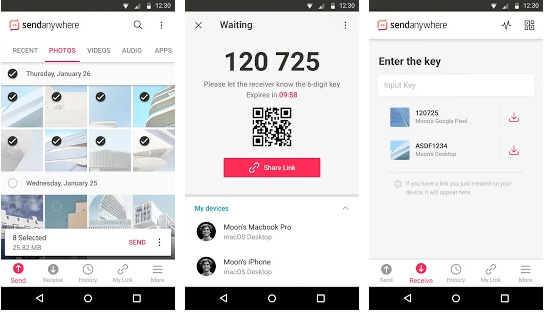
Langkah 2. Buka Send Anywhere di ponsel Huawei Anda, pilih video yang ingin Anda transfer, dan ketuk tombol "Kirim".
Langkah 3. Aplikasi akan menghasilkan kunci sementara 6 digit. Siapkan kunci tersebut untuk langkah selanjutnya.
Langkah 4. Buka Send Anywhere di iPhone Anda dan pilih opsi "Terima".
Langkah 5. Masukkan kode 6 digit yang ditampilkan di ponsel Huawei Anda untuk membuat koneksi.
Langkah 6. Tunggu hingga proses transfer selesai, lalu buka aplikasi Foto di iPhone Anda untuk memeriksa video yang telah diterima.
Ada beberapa cara untuk mentransfer video Huawei ke iPhone, dan metode terbaik bergantung pada kebutuhan Anda. Jika Anda ingin mentransfer sejumlah besar video dengan cepat sambil mempertahankan kualitas aslinya, Phone Transfer adalah solusi yang paling direkomendasikan.
Aplikasi ini memungkinkan transfer video langsung dari Huawei ke iPhone tanpa bergantung pada penyimpanan cloud atau kecepatan internet. Dengan dukungan untuk berbagai jenis file dan transfer batch, aplikasi ini menyediakan cara yang lebih cepat dan andal untuk memindahkan video penting Anda antar perangkat.
Artikel Terkait:
Cara Memindahkan Musik dari Huawei ke iPhone: 3 Cara Mudah
Bagaimana Cara Memindahkan Foto dari Huawei ke iPhone dengan Mudah? 5 Cara Cepat
6 Cara Mengirim Video dari Android ke iPhone yang Tidak Boleh Anda Lewatkan
Panduan Lengkap Transfer Data Huawei: 7 Alat Transfer Huawei yang Berguna







 Unduh untuk PC
 Unduh untuk Mac


