TL;DR: Perlu mentransfer musik dari Huawei ke iPhone? Panduan ini membahas tiga solusi sederhana: alat transfer khusus ponsel, iTunes, dan penyimpanan cloud.
Pilih metode yang paling sesuai dengan kebutuhan Anda dan transfer lagu favorit Anda dengan mudah.
Jika Anda mencoba mentransfer musik dari Huawei ke iPhone, Anda akan segera menyadari bahwa prosesnya tidak sesederhana memindahkan file antara dua ponsel dengan sistem operasi yang sama. Huawei menggunakan Android , sedangkan iPhone menjalankan iOS , yang berarti tidak ada metode transfer bawaan langsung seperti AirDrop atau alat migrasi cepat.
Jadi, bagaimana cara mentransfer musik dari Huawei ke iPhone dengan sukses tanpa kehilangan file atau kualitas? Dalam panduan ini, kami akan menunjukkan tiga cara praktis untuk mentransfer musik dari Huawei ke iPhone. Anda dapat memilih cara yang paling sesuai dengan kebutuhan Anda.
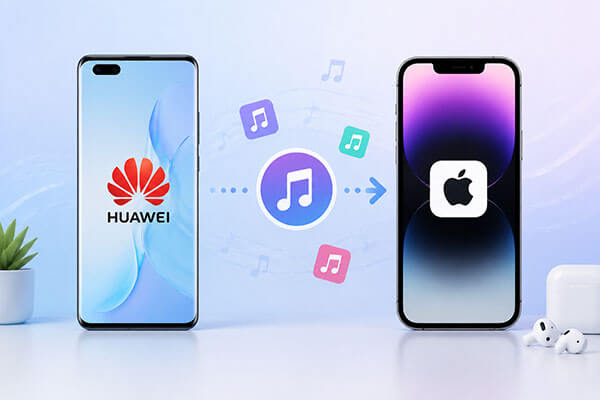
Cara termudah dan paling efisien untuk mentransfer musik dari Huawei ke iPhone adalah dengan menggunakan alat transfer seluler khusus. Salah satu solusi yang paling andal adalah Phone Transfer . Aplikasi ini dirancang khusus untuk mentransfer data antara perangkat Android dan iOS , sehingga ideal bagi pengguna yang beralih dari Huawei ke iPhone .
Aplikasi ini mendukung pengenalan perangkat Android dan iPhone pada komputer Windows atau Mac dan memungkinkan pengguna untuk mentransfer file musik langsung antar sistem tanpa perlu mengekspor lalu mengimpor terlebih dahulu, sehingga sangat menyederhanakan prosesnya. Aplikasi ini juga mendukung transfer massal, yang berarti Anda dapat memindahkan seluruh perpustakaan musik Anda sekaligus sambil mempertahankan kualitas audio aslinya.
Apa yang dapat dilakukan Phone Transfer untuk Anda?
Berikut cara mentransfer musik dari Huawei ke iPhone menggunakan Phone Transfer:
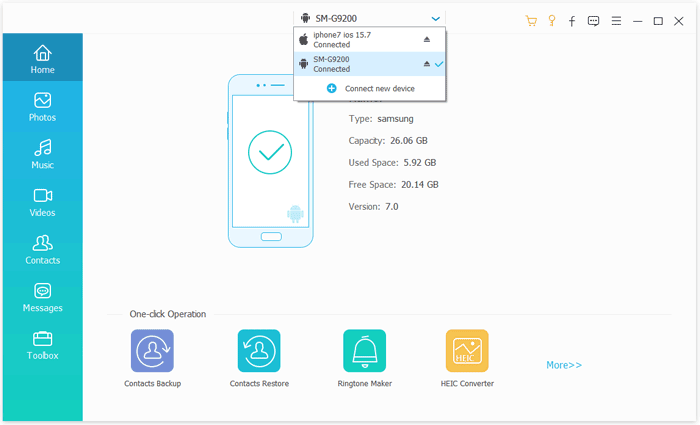
01 Unduh, instal, dan jalankan Phone Transfer di komputer Anda. Kemudian hubungkan perangkat Huawei dan iPhone Anda menggunakan kabel USB.
02 Perangkat lunak akan secara otomatis mendeteksi kedua perangkat dan menampilkannya di layar. Pastikan perangkat sumber Anda ditampilkan di bagian tengah atas. Jika tidak, gunakan menu tarik-turun untuk memilih telepon sumber yang benar secara manual.
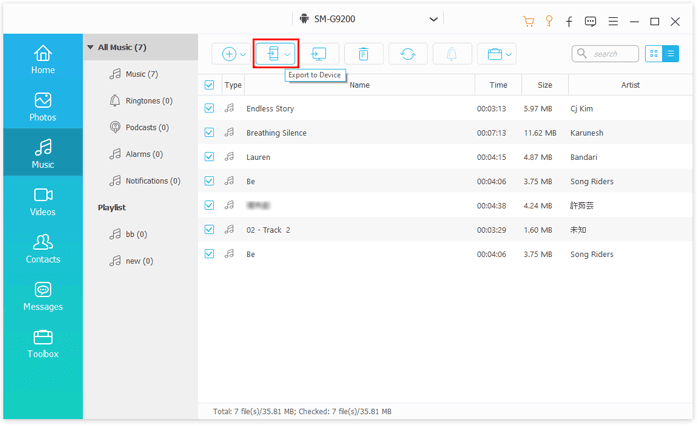
03 Pilih kategori "Musik" untuk melanjutkan. Pilih lagu yang ingin Anda transfer, lalu klik "Ekspor ke Perangkat". Musik yang dipilih akan segera ditransfer dari ponsel Huawei Anda ke iPhone Anda.
Metode umum lainnya untuk mentransfer musik dari Huawei ke iPhone adalah dengan menggunakan iTunes. Meskipun iTunes tidak mendukung koneksi Android langsung, iTunes tetap dapat digunakan sebagai jembatan dengan mentransfer musik melalui komputer Anda.
Metode ini relatif manual dan membutuhkan langkah tambahan. Namun, jika Anda lebih suka menggunakan ekosistem resmi Apple dan tidak ingin menginstal perangkat lunak pihak ketiga, metode ini sangat praktis. Inti dari keseluruhan proses adalah: pertama, ekspor musik dari ponsel Huawei Anda ke komputer, lalu sinkronkan ke iPhone Anda melalui iTunes.
Berikut cara mengirim musik dari Huawei ke iPhone menggunakan iTunes:
Langkah 1. Hubungkan ponsel Huawei Anda ke komputer menggunakan kabel USB.
Langkah 2. Buka perangkat Huawei Anda di komputer dan navigasikan ke folder "Musik".
Langkah 3. Salin lagu-lagu yang ingin Anda transfer dan tempelkan ke folder baru di komputer Anda.
Langkah 4. Luncurkan iTunes atau aplikasi Apple Music di Mac .
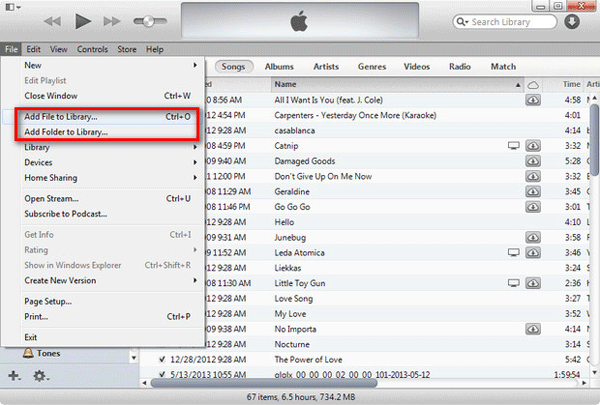
Langkah 5. Klik "File" > "Tambahkan File ke Perpustakaan" atau "Tambahkan Folder ke Perpustakaan", lalu pilih folder yang berisi musik Huawei Anda untuk mengimpornya.
Langkah 6. Hubungkan iPhone Anda ke komputer menggunakan kabel USB.
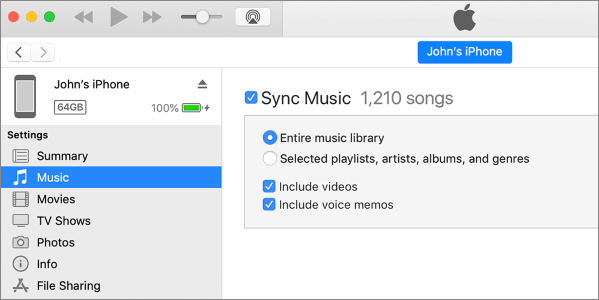
Langkah 7. Di iTunes, klik ikon iPhone, buka tab "Musik", dan aktifkan "Sinkronkan Musik".
Langkah 8. Pilih lagu atau daftar putar yang ingin Anda transfer, lalu klik "Terapkan" atau "Sinkronkan" untuk menyalin musik ke iPhone Anda.
Jika Anda lebih menyukai solusi nirkabel, Anda dapat menggunakan penyimpanan cloud untuk mentransfer musik dari perangkat Huawei Anda ke iPhone. Dengan mengunggah lagu ke layanan cloud, Anda dapat mengaksesnya di iPhone Anda kapan saja, di mana saja. Google Drive, Dropbox, dan iCloud adalah beberapa pilihan populer.
Namun, metode ini sangat bergantung pada kecepatan internet dan ruang penyimpanan cloud yang tersedia, sehingga mungkin tidak cocok untuk koleksi musik yang besar. Di sini, kita akan menggunakan Google Drive sebagai contoh untuk mengilustrasikan prosesnya.
Berikut cara menyinkronkan musik dari Huawei ke iPhone menggunakan Google Drive:
Langkah 1. Buka Google Drive di ponsel Huawei Anda. Masuk dengan akun Google Anda.
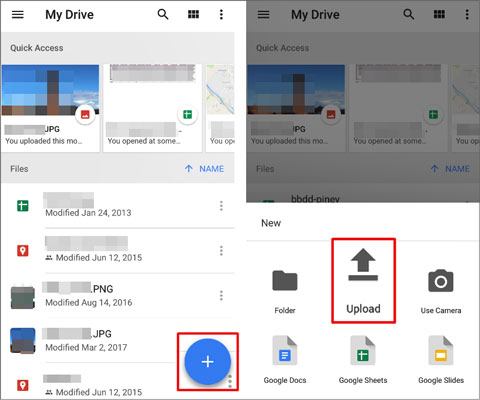
Langkah 2. Ketuk tombol "+" dan pilih "Unggah". Pilih file musik yang ingin Anda transfer, dan tunggu hingga proses pengunggahan selesai.
Langkah 3. Instal Google Drive di iPhone Anda, dan masuk dengan akun Google yang sama.
Langkah 4. Temukan file musik yang telah diunggah, unduh file tersebut ke penyimpanan iPhone Anda atau aplikasi File, lalu akses dan putar musik di iPhone Anda.
Q1. Bisakah Anda menggunakan AirDrop dari Huawei ke iPhone?
Tidak. AirDrop hanya berfungsi antar perangkat Apple, jadi tidak dapat digunakan untuk mentransfer musik dari Huawei ke iPhone.
T2. Apakah kualitas musik akan menurun selama proses transfer?
Tidak. Jika Anda mentransfer file audio asli seperti MP3, FLAC, atau AAC, kualitasnya akan tetap tidak berubah.
Q3. Apakah saya memerlukan komputer untuk mentransfer musik dari Huawei ke iPhone?
Tidak selalu. Google Drive dapat mentransfer file tanpa komputer, tetapi alat seperti Phone Transfer dan iTunes memerlukan PC atau Mac .
Dalam hal mentransfer musik dari Huawei ke iPhone, ketiga metode yang disebutkan di atas dapat membantu Anda menyelesaikan masalah dengan cepat. Di antara berbagai metode tersebut, yang paling direkomendasikan tetaplah Phone Transfer . Aplikasi ini memungkinkan transfer musik langsung dari Huawei ke iPhone, dengan pengoperasian yang sederhana dan efisien, serta tidak memerlukan langkah sinkronisasi yang rumit. Jika Anda ingin menyelesaikan transfer musik dengan cepat dan aman, Phone Transfer akan menjadi pilihan yang lebih mudah.
Artikel Terkait:
Bagaimana Cara Mentransfer Musik dari HONOR ke iPhone dengan Cepat dan Mudah?
Cara Mentransfer File dari Android ke iPhone [7 Cara Terbaik]
Cara Mentransfer Musik dari HONOR ke HONOR: 4 Metode Mudah Dijelaskan






 Unduh untuk PC
 Unduh untuk Mac


