Jika Anda baru saja beralih dari ponsel HONOR ke iPhone , salah satu pertanyaan yang paling sering muncul adalah: bagaimana cara mengirim video dari HONOR ke iPhone tanpa kehilangan kualitas? Karena perangkat HONOR menggunakan Android , dan iPhone dikembangkan oleh Apple, berbagi file secara langsung tidak selalu lancar. File video berukuran besar, terutama rekaman 4K, dapat sulit ditransfer karena masalah kompatibilitas, batasan ukuran file, atau kecepatan nirkabel yang lambat.
Jangan khawatir. Dalam panduan ini, kami akan menjelaskan cara mengirim video dari HONOR ke iPhone menggunakan 7 metode berbeda untuk membantu Anda menyelesaikan transfer dengan lancar.
Jika Anda ingin mentransfer file video berukuran besar dengan kecepatan tinggi, tanpa kompresi, dan dengan kinerja yang stabil, Phone Transfer sangat direkomendasikan. Ini adalah alat transfer data seluler profesional yang mendukung transfer video, foto, musik, dan data lainnya dengan sekali klik antara perangkat Android dan iOS . Aplikasi ini sangat cocok untuk mengimpor video HD secara massal, dan tidak memerlukan koneksi internet.
Fitur unggulan Transfer Telepon:
Bagaimana cara mentransfer video dari HONOR ke iPhone tanpa kehilangan kualitas?
01 Unduh dan instal Phone Transfer di komputer Anda, lalu buka program tersebut. Hubungkan ponsel HONOR dan iPhone Anda ke komputer menggunakan kabel USB.
02 Perangkat lunak akan secara otomatis mengenali kedua perangkat dan menampilkan informasinya di layar. Pastikan perangkat sumber muncul di bagian tengah atas. Jika tidak, gunakan menu tarik-turun untuk beralih ke telepon sumber yang benar.

03 Selanjutnya, klik "Video" di sebelah kiri, pilih video yang ingin Anda transfer, lalu pilih "Ekspor ke Perangkat". File yang dipilih akan segera ditransfer dari ponsel HONOR Anda ke iPhone Anda.

Jika Anda tidak ingin menginstal perangkat lunak tambahan, Anda juga dapat menggunakan komputer Anda sebagai perantara untuk menyelesaikan transfer. Prosesnya mudah: pertama, salin video dari HONOR Anda ke komputer Anda, lalu impor ke iPhone Anda.
Berikut cara memindahkan video dari HONOR ke iPhone menggunakan komputer:
Langkah 1. Hubungkan ponsel HONOR Anda ke komputer menggunakan kabel USB.
Langkah 2. Pada perangkat HONOR Anda, pilih mode Transfer File (MTP) saat diminta.
Langkah 3. Buka File Explorer ( Windows ) atau Finder ( Mac ) dan temukan ponsel HONOR Anda.
Langkah 4. Buka folder "DCIM" atau "Videos", lalu salin video yang ingin Anda transfer ke folder di komputer Anda.
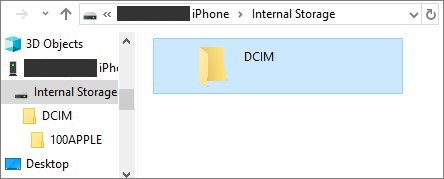
Langkah 5. Lepaskan telepon HONOR dan sambungkan iPhone Anda ke komputer menggunakan kabel USB.
Langkah 6. Buka iTunes (di Windows ) atau Finder (di Mac ) dan pilih iPhone Anda saat muncul.
Langkah 7. Seret dan lepas video yang telah disalin ke bagian "Film", "Acara TV", atau "Berbagi File", tergantung di mana Anda ingin menyimpannya.
Langkah 8. Klik "Sinkronkan" (atau Terapkan) untuk memulai transfer. Setelah sinkronisasi selesai, video akan tersedia di iPhone Anda.
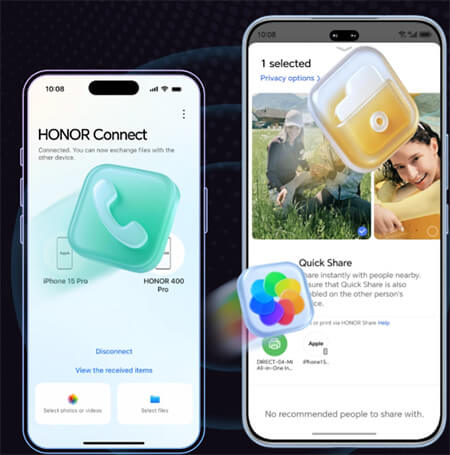
Jika ponsel HONOR Anda mendukung HONOR Connect, Anda dapat menggunakannya untuk berbagi video secara nirkabel dengan iPhone Anda. Sebelum memulai, pastikan kedua perangkat terhubung ke jaringan Wi-Fi yang sama dan Bluetooth telah diaktifkan.
Catatan: Fitur ini hanya didukung pada perangkat iOS yang menjalankan iOS 15.6 atau versi yang lebih baru.
Berikut cara mengirim video dari HONOR ke iPhone melalui HONOR Connect:
Langkah 1. Di ponsel HONOR Anda, buka aplikasi "Galeri" atau "Video", pilih video yang ingin Anda transfer, lalu ketuk "Bagikan".
Langkah 2. Di iPhone Anda, buka HONOR Connect .
Langkah 3. Setelah ponsel HONOR Anda mendeteksi iPhone, ketuk ikon nama perangkat di ponsel HONOR.
Langkah 4. Ikuti petunjuk di iPhone untuk menyetujui pembuatan koneksi dengan ponsel HONOR dan memulai transfer file.
Langkah 5. Tunggu hingga transfer selesai; video akan muncul di aplikasi Foto di iPhone Anda.
Jika Anda sedang menyiapkan iPhone baru , fitur Pindah ke iOS dapat membantu mentransfer data selama proses penyiapan awal. Harap dicatat bahwa fitur ini hanya berfungsi selama penyiapan awal iPhone, dan kecepatan transfer bergantung pada stabilitas Wi-Fi.
Berikut cara memindahkan video dari HONOR ke iPhone menggunakan Move to iOS :
Langkah 1. Unduh dan instal aplikasi Move to iOS dari Google Play Store di ponsel HONOR Anda.
Langkah 2. Di iPhone Anda, selama pengaturan, pilih "Pindahkan Data dari Android " di layar "Aplikasi & Data".

Langkah 3. Buka Move to iOS di ponsel HONOR Anda dan ketuk "Lanjutkan". Di iPhone, ketuk Lanjutkan dan tunggu hingga kode 6 atau 10 digit muncul.

Langkah 4. Masukkan kode dari iPhone ke ponsel HONOR Anda untuk membuat koneksi yang aman.
Langkah 5. Di ponsel HONOR, pilih video (dan data lainnya) yang ingin Anda transfer, lalu ketuk "Berikutnya" untuk memulai transfer.
Langkah 6. Jaga agar kedua perangkat tetap berdekatan dan terhubung ke sumber daya hingga transfer selesai.
Langkah 7. Setelah transfer selesai, lanjutkan pengaturan iPhone Anda; video akan muncul di aplikasi Foto.
Menggunakan Google Drive untuk mentransfer video dari HONOR ke iPhone adalah solusi berbasis cloud yang mudah dan nyaman, tanpa memerlukan kabel atau perangkat lunak tambahan. Cukup unggah video Anda dari ponsel HONOR ke Google Drive, dan Anda dapat dengan cepat mengakses dan mengunduhnya di iPhone Anda dari mana saja dengan koneksi internet. Metode ini sangat cocok untuk berbagi video berukuran besar atau menyimpan cadangan file Anda di cloud. Perlu diingat bahwa kecepatan transfer bergantung pada jaringan Wi-Fi Anda, jadi koneksi yang stabil akan membuat prosesnya lebih cepat dan lancar.
Berikut cara menyinkronkan video dari HONOR ke iPhone melalui Google Drive:
Langkah 1. Di ponsel HONOR Anda, buka aplikasi Google Drive (unduh dari Play Store jika diperlukan).
Langkah 2. Ketuk tombol "+" (Tambah) dan pilih "Unggah", lalu pilih video yang ingin Anda sinkronkan.
Langkah 3. Tunggu hingga video selesai diunggah ke akun Google Drive Anda.
Langkah 4. Di iPhone Anda, buka aplikasi Google Drive dan masuk dengan akun yang sama yang digunakan di ponsel HONOR Anda.
Langkah 5. Temukan video yang telah diunggah di Google Drive. Anda dapat menontonnya langsung atau mengunduhnya ke iPhone Anda dengan mengetuk "Lainnya" > "Kirim salinan" > "Simpan Video".
Langkah 6. Video kemudian akan disimpan di aplikasi Foto di iPhone Anda untuk akses offline.

Send Anywhere adalah aplikasi cepat dan andal untuk mentransfer video dari HONOR ke iPhone tanpa kabel atau pengaturan yang rumit. Aplikasi ini berfungsi di Android dan iOS , memungkinkan Anda untuk berbagi video HD berukuran besar langsung melalui Wi-Fi atau internet.
Dengan Send Anywhere, Anda dapat dengan cepat mengirim video menggunakan kode 6 digit sederhana atau kode QR, menjadikannya solusi yang mudah digunakan untuk menjaga agar file Anda tetap tersinkronisasi antar perangkat. Metode ini sangat berguna untuk file berukuran besar, karena menghindari batasan email atau penyimpanan cloud.
Berikut cara berbagi video dari HONOR ke iPhone menggunakan Send Anywhere:
Langkah 1. Unduh dan instal Send Anywhere di ponsel HONOR Anda (dari Google Play) dan iPhone Anda (dari App Store).
Langkah 2. Buka Send Anywhere di ponsel HONOR Anda dan ketuk "Kirim", lalu pilih video yang ingin Anda transfer.
Langkah 3. Ketuk "Kirim" lagi untuk menghasilkan kode 6 digit atau kode QR.
Langkah 4. Buka Send Anywhere di iPhone Anda dan ketuk "Terima".
Langkah 5. Masukkan kode 6 digit dari ponsel HONOR Anda atau pindai kode QR untuk memulai transfer.
Langkah 6. Tunggu hingga transfer selesai; video akan tersedia di aplikasi Foto atau langsung di Kirim ke Mana Saja di iPhone Anda.

Jika file video Anda berukuran kecil (biasanya di bawah 25MB), email adalah solusi paling sederhana. Berikut cara mentransfer video dari HONOR ke iPhone menggunakan email:
Langkah 1. Buka aplikasi email di ponsel HONOR Anda dan buat pesan baru.
Langkah 2. Masukkan alamat email Anda sendiri atau alamat email penerima sebagai penerima.
Langkah 3. Ketuk "Lampirkan" atau ikon penjepit kertas dan pilih video yang ingin Anda kirim.
Langkah 4. Tambahkan subjek dan pesan jika diinginkan, lalu ketuk "Kirim".
Langkah 5. Di iPhone Anda, buka akun email yang Anda gunakan untuk mengirim video tersebut.
Langkah 6. Unduh video terlampir ke iPhone Anda. Video tersebut akan muncul di aplikasi File atau dapat disimpan ke aplikasi Foto agar lebih mudah diakses.

Kesimpulannya, jika Anda bertanya-tanya bagaimana cara mengirim video dari HONOR ke iPhone, ada beberapa solusi praktis tergantung pada kebutuhan Anda. Namun, jika Anda perlu mentransfer video berukuran besar atau banyak video dengan cepat tanpa kehilangan kualitas, menggunakan alat profesional seperti Phone Transfer biasanya merupakan pilihan yang paling efisien dan andal.
Artikel Terkait:
Bagaimana Cara Mentransfer Musik dari HONOR ke iPhone dengan Cepat dan Mudah?
Cara Mengirim Video Berkualitas Tinggi dari Android ke iPhone [Tips Transfer Data]
Cara Memindahkan Aplikasi dari Android ke iPhone [Panduan Lengkap 2026]
Ulasan Perangkat Klon HONOR | Fitur Utama, Kelebihan, Kekurangan & Alternatif







 Unduh untuk PC
 Unduh untuk Mac


