Ringkasan singkat:
Beralihlah dengan mudah dari Android ke iPhone menggunakan opsi-opsi yang sangat direkomendasikan ini:
"Halo! Saya harap ada yang bisa membantu. Ibu saya pindah dari Android (Samsung Galaxy S24) ke iPhone 16 barunya. Kami terus mengalami masalah saat mentransfer data. Sudah berjam-jam sejak memulai transfer dan muncul pesan kesalahan seperti 'transfer terputus', atau bilah kemajuan macet di 1 menit selamanya. Apakah kami melakukan sesuatu yang salah, atau ada cara yang lebih cepat?"
- Dikutip dari Komunitas Dukungan Apple
Mempelajari cara mentransfer data dari Android ke iPhone dengan lancar adalah salah satu langkah terpenting saat beralih platform seluler. Baik Anda perlu memindahkan foto, video, kontak, dokumen, atau seluruh pustaka ponsel Anda, menguasai metode yang tepat akan mencegah kesalahan yang membuat frustrasi seperti migrasi yang terhenti atau kehilangan data.
Dalam panduan komprehensif dan terkini ini, kita akan menjelajahi semua cara yang andal untuk bermigrasi dari Android ke iPhone - termasuk perangkat lunak komputer sekali klik, aplikasi nirkabel, platform cloud, iTunes, dan metode berbagi manual.
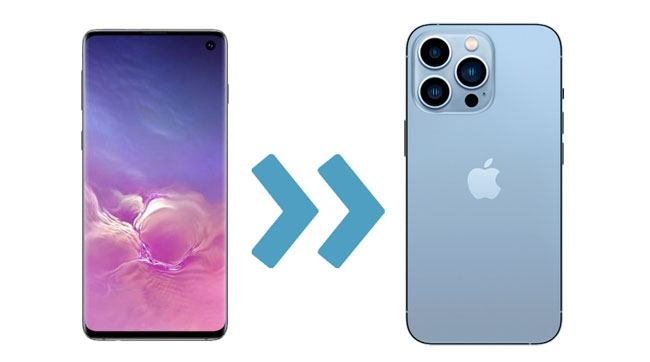
Sebelum Anda mulai memindahkan data dari Android ke iPhone, siapkan kedua perangkat untuk menjamin keberhasilan:
Saat beralih platform, pertanyaan apakah file dapat ditransfer dari Android ke iPhone melalui kabel adalah hal yang umum. Solusi desktop menyediakan kecepatan transmisi yang stabil tanpa bergantung pada stabilitas Wi-Fi.
Coolmuster Mobile Transfer adalah utilitas antar ponsel yang canggih yang dirancang untuk menyederhanakan transfer antar platform.
Fitur Utama:
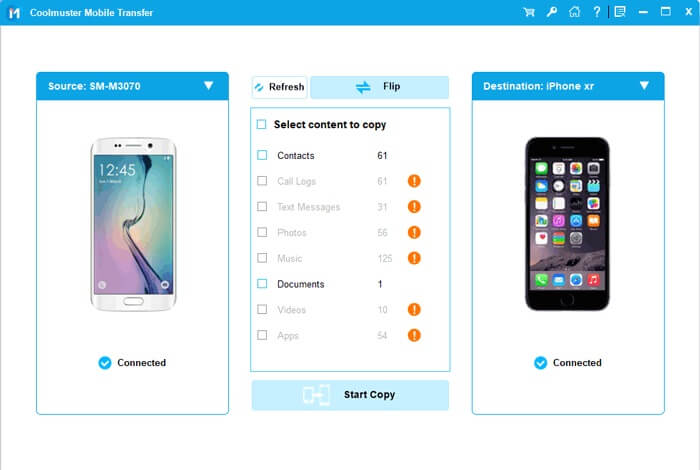
Berikut cara mengirim informasi dari Android ke iPhone menggunakan Coolmuster Mobile Transfer :
01 Unduh, instal, dan jalankan Coolmuster Mobile Transfer di komputer Anda.
02 Hubungkan Android dan iPhone Anda ke komputer melalui kabel USB. Pastikan Android diatur sebagai Sumber dan iPhone sebagai Tujuan (klik Balik jika perlu).

03 Pilih tipe data yang Anda inginkan dan klik Mulai Salin untuk memulai migrasi instan.
Jika Anda lebih suka menggunakan iTunes (atau aplikasi Perangkat Apple di Windows ), Anda dapat menyinkronkan musik, video, dan foto. Catatan: Sinkronisasi melalui iTunes dapat mengganti media yang ada di iPhone Anda, jadi cadangkan iPhone Anda terlebih dahulu.
Cara mentransfer file dari Android ke iPhone:
Langkah 1. Hubungkan perangkat Android Anda ke PC melalui kabel USB, lalu salin file foto, musik, dan video ke komputer.
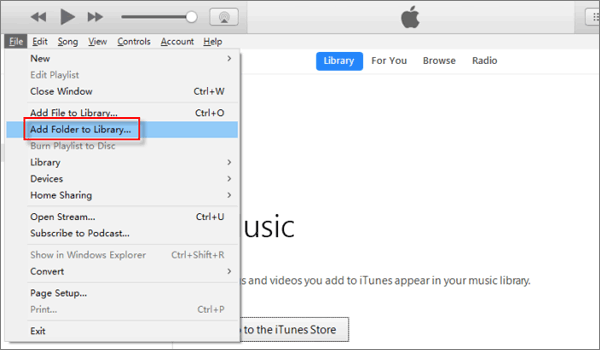
Langkah 2. Hubungkan iPhone Anda ke komputer dan jalankan iTunes. Di iTunes, silakan buka File > Tambah Folder ke Perpustakaan > tambahkan file yang telah ditransfer ke perpustakaan.
Langkah 3. Terakhir, di iPhone Anda, pilih musik dan video yang ingin disinkronkan ke iPhone dari tab Musik dan tab Video .
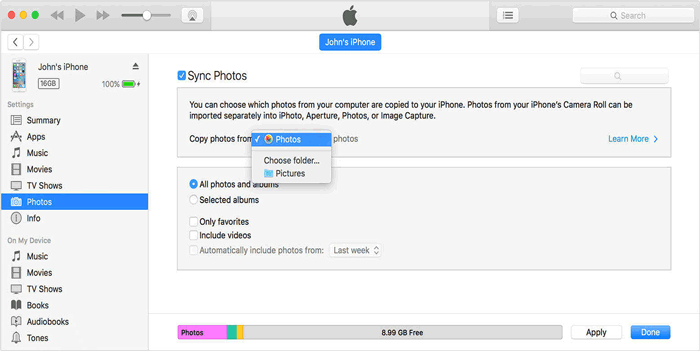
Atau, klik ikon perangkat Anda > Foto > Sinkronkan Foto dari Folder yang Dipilih , pilih folder Anda, lalu klik Terapkan .
Solusi nirkabel dan berbasis aplikasi memungkinkan Anda mentransfer file dari Android ke iPhone secara nirkabel atau selama konfigurasi awal.
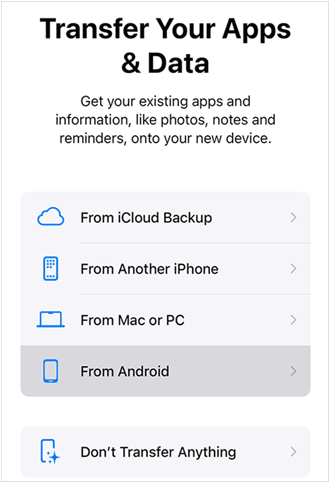
Aplikasi resmi Apple membantu cara mentransfer Android ke iPhone selama proses pengaturan. Data yang didukung: kontak, pesan, kalender, akun Google, rol kamera, WhatsApp, aksesibilitas, pengaturan.
Catatan: Jika iPhone Anda sudah diatur, Anda harus menghapus data di iPhone Anda untuk menggunakan Pindah ke iOS . Jika belum, gunakan metode manual atau setelah pengaturan. Lihat apa yang harus dilakukan jika Pindah ke iOS tidak dapat memindahkan data .
Langkah 1. Pada pengaturan iPhone, buka Transfer Aplikasi & Data Anda > ketuk Dari Android .
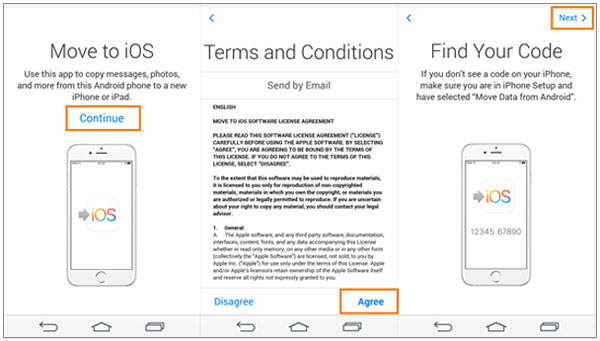
Langkah 2. Di Android , unduh dan buka Move. Untuk iOS , ketuk Lanjutkan . Setelah menerima persyaratan aplikasi ini, silakan ketuk Berikutnya di layar Temukan Kode Anda.
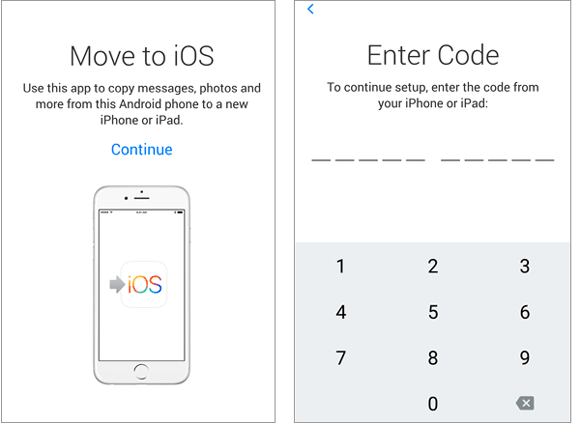
Langkah 3. Dapatkan kode dari iPhone Anda dan ketikkan ke ponsel Android Anda.
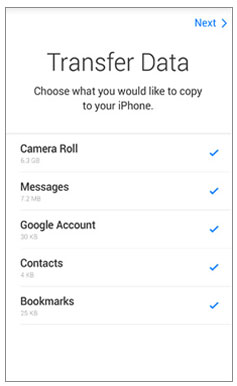
Langkah 4. Pilih item yang ingin ditransfer dan tunggu hingga bilah pemuatan di iPhone selesai.
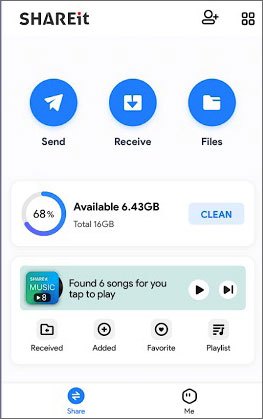
SHAREit dan Send Anywhere adalah aplikasi lintas platform populer untuk berbagi file & foto antara Android & iPhone.
Langkah 1. Instal SHAREit di perangkat Android dan iPhone Anda dari toko aplikasi masing-masing.
Langkah 2. Luncurkan SHAREit di kedua perangkat dan pastikan keduanya terhubung ke jaringan Wi-Fi yang sama.
Langkah 3. Pada perangkat Android Anda, ketuk Kirim dan pilih file yang ingin Anda transfer. Kemudian ketuk Berikutnya untuk melanjutkan.
Langkah 4. Di iPhone Anda, ketuk Terima untuk memulai transfer file. Tunggu hingga transfer selesai, dan file Anda akan tersedia di iPhone Anda.
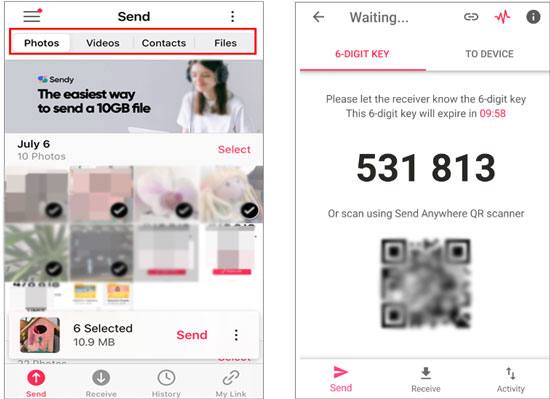
Langkah 1. Instal Send Anywhere di ponsel iPhone dan Android .
Langkah 2. Buka aplikasi di kedua perangkat. Kemudian, tandai Android Anda sebagai Pengirim dan iPhone sebagai Penerima .
Langkah 3. Pilih Pesan atau file lain yang ingin ditransfer di ponsel Android Anda. Saat kode OTP muncul di ponsel Android Anda, ketikkan kode yang sama di iPhone Anda.
Langkah 4. Ketuk Unggah di perangkat Android Anda untuk memulai proses transfer.
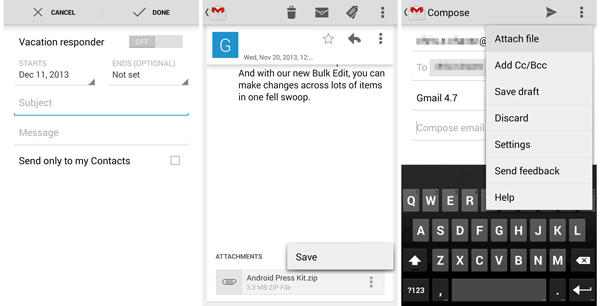
Jika Anda membutuhkan cara mentransfer file dari Android ke iPhone tanpa menginstal aplikasi , email ideal untuk dokumen berukuran kecil, meskipun mungkin tidak cocok untuk file berukuran besar karena keterbatasan ukuran.
Berikut cara menggunakan email untuk transfer file:
Langkah 1. Di perangkat Android Anda, silakan masuk ke akun Email Anda. Anda dapat membuat email, memilih dan melampirkan file dokumen, lalu mengirimkannya ke diri Anda sendiri.
Langkah 2. Di iPhone Anda, masuk ke akun Email yang sama untuk menemukan email yang telah Anda kirim ke diri sendiri. Sekarang, Anda dapat mengunduh lampiran dari Android dan memeriksa file dokumen di iPhone Anda.
Platform cloud menawarkan solusi praktis untuk mentransfer data dari Android ke iPhone setelah pengaturan . Perlu diingat bahwa pemasangan Bluetooth tradisional tidak dapat langsung mentransfer file antara sistem Android dan iOS karena keterbatasan protokol, sehingga aplikasi cloud atau Wi-Fi menjadi alternatif yang tepat untuk berbagi secara nirkabel.
iCloud Apple adalah layanan cloud resmi yang ditawarkan oleh Apple, yang memberi Anda ruang penyimpanan gratis sebesar 5 GB untuk menyinkronkan file di seluruh perangkat Apple Anda. Jika Anda ingin mentransfer file dari perangkat Android ke iPhone, Anda dapat melakukannya dengan mengunggah file dari ponsel Android Anda ke iCloud. Selanjutnya, file-file ini akan disinkronkan dengan iPhone Anda secara otomatis.
Cara Berbagi File dari Android ke iPhone melalui iCloud:
Langkah 1. Hubungkan Android ke komputer. Seret dan lepas file ke folder di komputer. Setelah selesai, lepaskan sambungan ponsel Android Anda.
Langkah 2. Buka peramban web di komputer Anda dan kunjungi iCloud.com. Masuk menggunakan ID Apple Anda.
Langkah 3. Untuk mengunggah file dari perangkat Android Anda, klik setiap ikon file lalu klik ikon Unggah yang terletak di pojok kanan atas.
Langkah 4. Di iPhone Anda, buka Pengaturan , masuk dengan ID Apple Anda, ketuk nama Anda , lalu pilih iCloud . Aktifkan ikon yang relevan untuk memulai proses sinkronisasi.

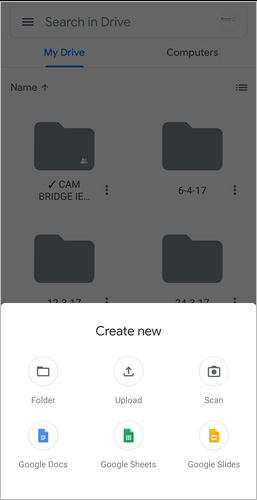
Google Drive adalah layanan penyimpanan cloud yang banyak digunakan dan mendukung perangkat Android dan iPhone.
Langkah 1. Di perangkat Android Anda, buka Google Play Store, cari Google Drive , dan instal aplikasi tersebut jika Anda belum menginstalnya. Masuk ke akun Google Anda atau buat akun baru jika diperlukan.
Langkah 2. Buka aplikasi Google Drive di perangkat Android Anda. Ketuk ikon + atau tombol Baru untuk membuat folder baru atau mengunggah file. Pilih file yang ingin Anda kirim ke iPhone Anda dan ketuk Unggah untuk mengunggahnya ke penyimpanan Google Drive Anda.
Langkah 3. Di iPhone Anda, buka App Store, cari Google Drive, dan instal aplikasinya. Masuk ke akun Google yang sama yang Anda gunakan di perangkat Android Anda.
Langkah 4. Buka aplikasi Google Drive di iPhone Anda dan temukan file yang telah Anda unggah dari perangkat Android Anda. Ketuk file yang ingin Anda unduh, dan file tersebut akan diunduh ke penyimpanan lokal iPhone Anda.
Anda dapat mentransfer foto dan video dari Android ke iPhone melalui Dropbox . Proses ini terdiri dari dua langkah: Mengunggah foto dan video dari Android ke Dropbox dan mengunduh foto dan video dari Dropbox ke iPhone. Secara umum, cara ini nyaman tetapi lambat.
Cara mentransfer foto dan video dari Android ke iPhone melalui Dropbox:
1. Instal Dropbox di Android dan iPhone.
2. Buka Dropbox di ponsel Android Anda, masuk, dan ketuk ikon + di bagian bawah layar. Kemudian, pilih Unggah file , pilih foto dan video yang ingin Anda unggah, dan tekan Unggah .
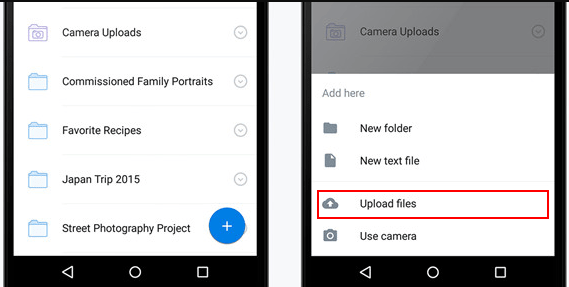
3. Di iPhone Anda, luncurkan aplikasi dan masukkan akun Dropbox yang sama untuk masuk. Temukan foto dan video yang telah diunggah, klik opsi Lainnya di samping salah satu video atau foto, lalu ketuk Unduh .
Jika Anda hanya perlu mentransfer tipe data tertentu, gunakan pendekatan terfokus berikut:
Cara termudah untuk mentransfer kontak dari Android ke iPhone adalah dengan menggunakan kartu SIM. Berikut caranya:
1. Di ponsel Android Anda, luncurkan aplikasi Kontak, tekan menu tiga garis , dan pilih opsi Kelola kontak .
2. Ketuk Impor/Ekspor > Ekspor kontak > Ekspor ke kartu SIM > pilih Semua atau kontak yang ingin Anda ekspor > tekan Ekspor . Setelah bilah kemajuan selesai, kontak Android akan berada di kartu SIM.
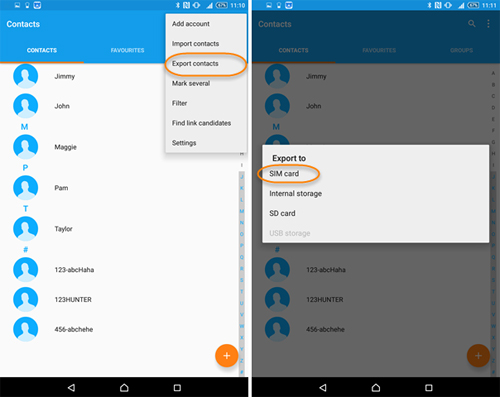
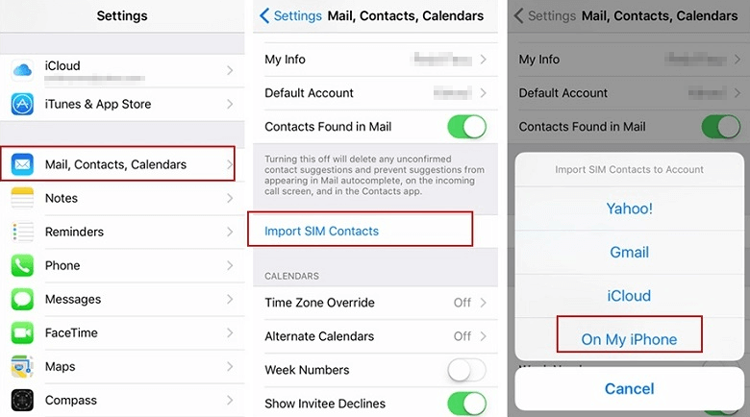
3. Keluarkan kartu SIM dari perangkat Android menggunakan alat pelepas kartu SIM dan masukkan ke dalam slot SIM iPhone. Selanjutnya, buka aplikasi Pengaturan , klik Kontak , dan pilih Impor Kontak SIM . Terakhir, pilih satu akun untuk menyimpan kontak.
Ingin membawa musik saat beralih dari Android ke iPhone ? Anda dapat dengan cepat memindahkan lagu ke iPhone baru Anda dengan bantuan iTunes . Namun, jika iPhone Anda sudah memiliki musik di dalamnya, cara ini dapat menghapus file musik yang sudah ada di iPhone Anda.
Mari kita lihat caranya.
1. Hubungkan ponsel Android Anda ke PC Windows dan temukan lagu-lagu di folder Musik Android . Jika Anda menggunakan komputer Mac , Anda dapat menginstal Android File Transfer di Mac , menjalankannya, dan masuk ke folder Musik . Kemudian, pilih lagu-lagu yang diinginkan dan salin ke folder di komputer.
2. Putuskan sambungan Android Anda dari komputer dan sambungkan iPhone ke komputer. Kemudian, buka iTunes dan klik Lagu di macOS X 10.14 atau versi sebelumnya atau PC. Di macOS X 10.15 atau versi yang lebih baru, buka Musik .
3. Buka folder tempat Anda menyimpan lagu dan seret lagu-lagu tersebut ke tab Lagu di aplikasi Musik atau perpustakaan iTunes .
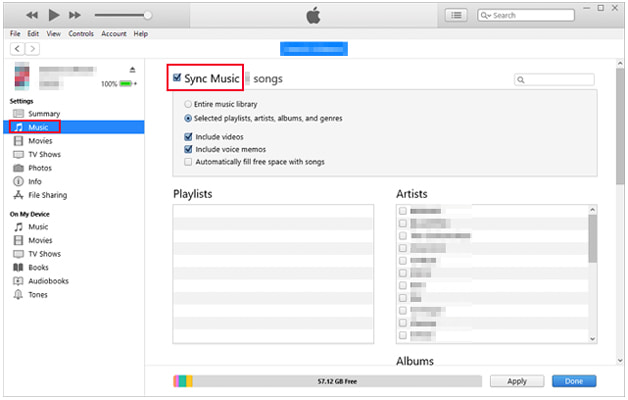
4. Klik ikon iPhone , pilih Musik , centang Sinkronkan musik ke iPhone , dan tekan tombol Sinkronkan di bawah.
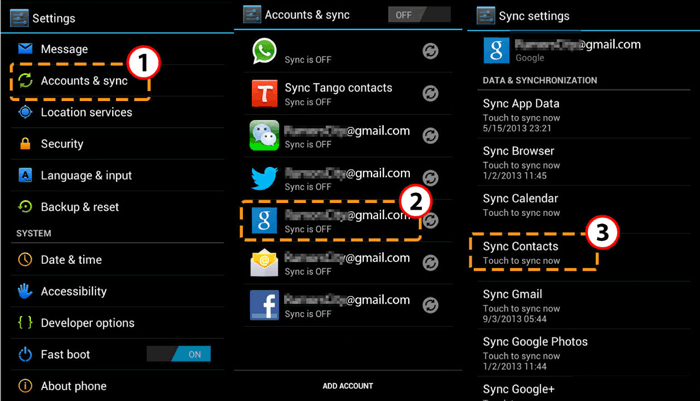
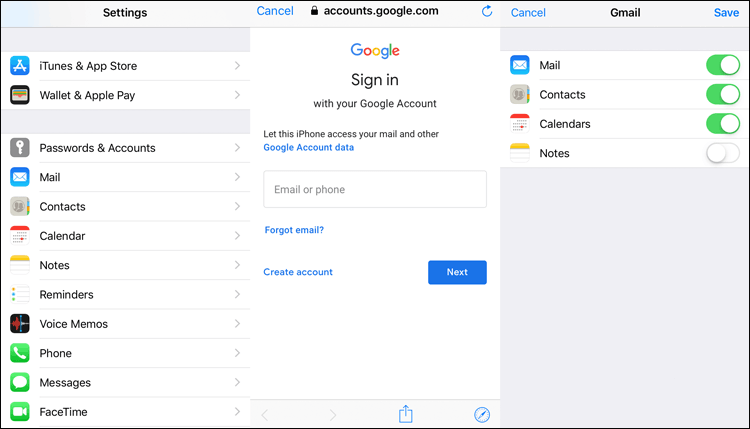
Fitur sinkronisasi Google di semua perangkat Android memungkinkan Anda untuk menyinkronkan kalender, catatan, email, dan file lainnya ke cloud Google untuk keamanan. Oleh karena itu, Anda dapat menyinkronkan data ini ke akun Google Anda dan kemudian mengambilnya dari akun Google di iPhone Anda.
Anda dapat memeriksa langkah-langkah di bawah ini:
1. Buka Pengaturan di ponsel Android Anda, gulir ke bawah untuk memilih Akun & sinkronisasi , lalu ketuk akun Gmail Anda. Selanjutnya, aktifkan opsi Kalender , Email , dan Catatan , lalu ketuk Sinkronkan sekarang di bawah opsi tiga titik di pojok kanan atas.
2. Di iPhone Anda, buka Pengaturan > Mail > Akun > Tambah Akun > Gmail , dan masuk dengan kredensial Gmail yang sama. Kemudian, klik Berikutnya dan aktifkan opsi Mail , Kalender , dan Catatan . Setelah itu, file akan secara otomatis disinkronkan ke iPhone Anda.
Tips hangat:
Misalkan Anda telah menyinkronkan kalender dan kontak Anda dengan Facebook, Twitter, atau aplikasi media sosial lainnya. Dalam hal ini, Anda juga dapat menyinkronkan file-file ini ke iPhone baru Anda. Unduh aplikasi media sosial dari App Store > ketuk Pengaturan untuk menemukan aplikasi media sosial > masuk dengan detail akun Anda > aktifkan Kontak dan Kalender . Lihat selengkapnya tentang cara mentransfer kalender dari Android ke iPhone di sini.
Dokumen (PDF, Word, Excel) dapat ditransfer dari Android ke iPhone melalui Dropbox, Google Drive, atau Coolmuster Mobile Transfer . Untuk aplikasi, kunjungi iOS App Store untuk mengunduh aplikasi gratis atau berbayar karena APK Android tidak dapat dijalankan di iOS .
Instal aplikasi Send Anywhere di kedua ponsel, atur Android sebagai Pengirim dan iPhone sebagai Penerima, pilih Pesan, masukkan kode OTP, dan ketuk unggah. Lihat selengkapnya >>
Anda juga dapat menggunakan Google Photos untuk menyinkronkan foto Android ke iPhone Anda. Prosesnya terdiri dari dua tahap: Unggah foto dari perangkat Android Anda ke aplikasi Google Photos dan unduh foto tersebut ke iPhone Anda.
Bagaimana cara mentransfer data dari Android ke iPhone melalui Google Photos?
1. Unduh aplikasi Google Photos di Android Anda dari Google Play Store dan di iPhone dari App Store.
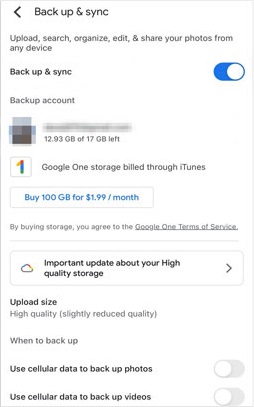
2. Luncurkan Google Foto di ponsel Android Anda, masuk dengan akun Google yang valid, dan ketuk opsi Cadangkan dan Sinkronkan di bawah Pengaturan untuk mengunggah foto Android Anda ke akun Google Anda.
3. Jalankan aplikasi di iPhone Anda. Setelah masuk dengan akun Google yang sama, klik Pengaturan > Cadangan dan Sinkronisasi > aktifkan opsi Cadangan dan Sinkronisasi untuk mengunduh foto yang diunggah secara otomatis ke iPhone Anda.
Bisakah saya mentransfer data saya dari Android ke iPhone setelah pengaturan selesai?
Ya. Jika iPhone Anda sudah diatur, Anda tidak dapat menggunakan Move to iOS tanpa melakukan reset. Sebagai gantinya, Anda dapat menggunakan Coolmuster Mobile Transfer untuk migrasi langsung ke desktop atau layanan cloud seperti Google Drive dan Google Photos.
Apa cara tercepat untuk mentransfer data dari Android ke iPhone?
Untuk pengaturan perangkat baru, aplikasi resmi Apple Move to iOS melalui jaringan Wi-Fi 5GHz adalah yang tercepat. Untuk perangkat yang sudah dikonfigurasi, alat transfer kabel sekali klik seperti Coolmuster Mobile Transfer adalah yang tercepat.
Bagaimana cara mentransfer file dari perangkat Android saya ke iPhone saya menggunakan komputer?
Hubungkan Android melalui USB untuk menyalin file ke komputer Anda. Kemudian hubungkan iPhone Anda dan gunakan Finder ( Mac ) atau aplikasi iTunes/Apple Devices ( Windows ) untuk menyinkronkan atau menyeret file ke iPhone Anda. Lihat selengkapnya >>
Bagaimana cara mentransfer data dari Android ke iPhone secara manual?
Anda dapat mentransfer data secara manual dengan mengekspor kontak melalui kartu SIM atau VCF, menyinkronkan foto melalui Google Photos atau Dropbox, dan menggunakan email untuk dokumen.
Bagaimana cara mentransfer data dari Android ke iPhone tanpa melakukan reset?
Untuk menghindari pengaturan ulang iPhone Anda, lewati langkah Pindah ke iOS . Sebagai gantinya, gunakan perangkat lunak transfer pihak ketiga seperti Coolmuster Mobile Transfer , aplikasi nirkabel seperti Send Anywhere, atau sinkronisasi akun cloud.
Kesimpulannya, mentransfer file dari Android ke iPhone berjalan lancar jika menggunakan alat yang tepat. Untuk transfer yang komprehensif dan aman - terutama setelah pengaturan - Coolmuster Mobile Transfer menyediakan solusi yang efisien. Pilih metode yang paling sesuai dengan kebutuhan Anda dan cobalah.
Artikel Terkait:
Aplikasi untuk Mentransfer Data dari Android ke iPhone dengan Lancar - 10 Pilihan Terbaik
Cara Memindahkan Foto dari Android ke iPhone Secara Nirkabel [Panduan]
Beralih dari iPhone ke Android : Apa yang Perlu Dipertimbangkan dan Bagaimana Cara Melakukannya?
Move to iOS Terhenti di 1 Menit, Bagaimana Cara Memperbaikinya? [9 Solusi yang Mungkin]






 Unduh Gratis untuk PC
 Unduh Gratis untuk Mac


