Ringkasan singkat:
Samsung Smart Switch adalah salah satu cara termudah untukmentransfer kontak , foto, video, aplikasi, dan data lainnya dari ponsel lama Anda ke perangkat Galaxy baru. Meskipun fitur transfer nirkabelnya nyaman, fitur ini tidak selalu dapat diandalkan. Banyak pengguna melaporkan bahwa Smart Switch tidak dapat terhubung ke Wi-Fi, tidak dapat menemukan perangkat lain, atau macet di layar "Menghubungkan".
Kabar baiknya adalah sebagian besar masalah koneksi disebabkan oleh masalah sederhana, seperti pengaturan jaringan, izin yang hilang, perangkat lunak yang sudah usang, atau gangguan sistem sementara. Dalam banyak kasus, Anda dapat memulihkan koneksi hanya dalam beberapa menit tanpa kehilangan data Anda.
Dalam panduan ini, kami akan menjelaskan mengapa Smart Switch tidak terhubung ke Wi-Fi dan memandu Anda melalui 7 solusi yang telah terbukti. Jika tidak ada satu pun yang berhasil, kami juga akan memperkenalkan alternatif Smart Switch yang andal yang memungkinkan Anda mentransfer data tanpa bergantung sepenuhnya pada Smart Switch.
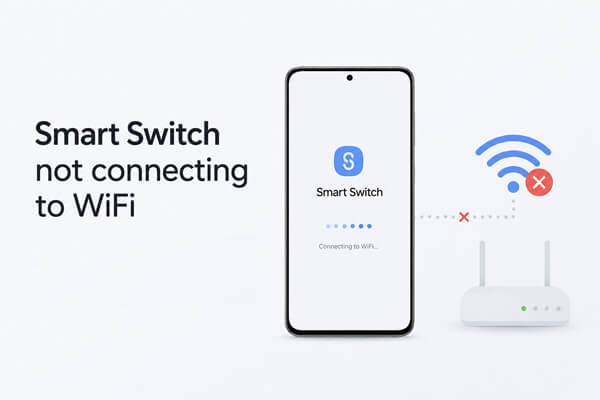
Jika Samsung Smart Switch tidak terhubung ke Wi-Fi, masalah ini tidak selalu berarti aplikasi tersebut rusak. Transfer nirkabel bergantung pada kedua perangkat, jaringan Wi-Fi, dan aplikasi yang bekerja bersama. Jika ada bagian dari proses tersebut yang gagal, Smart Switch mungkin tidak dapat mendeteksi perangkat lain atau membangun koneksi yang stabil.
Berikut adalah alasan paling umum mengapa Smart Switch tidak dapat terhubung melalui Wi-Fi:
1. Masalah Wi-Fi atau Jaringan
Stabilitas jaringan yang buruk, pengaturan Wi-Fi yang salah, atau masalah router sementara dapat mencegah Smart Switch mendeteksi perangkat di sekitarnya.
2. Masalah Konfigurasi Aplikasi atau Perangkat
Perangkat lunak yang usang, izin yang hilang, pengoptimalan baterai, atau cache aplikasi yang rusak dapat menyebabkan Smart Switch gagal membuat koneksi nirkabel.
3. Gangguan Eksternal
VPN, data seluler, perangkat lunak firewall, atau program antivirus dapat mengganggu komunikasi yang diperlukan untuk transfer yang berhasil.
Jika Smart Switch tidak dapat terhubung melalui Wi-Fi, jangan khawatir. Dalam kebanyakan kasus, masalah ini dapat diatasi dengan menyesuaikan pengaturan jaringan Anda, memperbarui aplikasi, atau mengubah beberapa konfigurasi sistem.
Kami menyarankan untuk mencoba solusi berikut secara berurutan, karena perbaikan yang dilakukan lebih awal adalah yang paling berhasil bagi sebagian besar pengguna.
Smart Switch menggunakan jaringan Wi-Fi lokal Anda untuk menemukan perangkat terdekat dan mentransfer data secara nirkabel. Jika kedua ponsel terhubung ke jaringan yang berbeda, meskipun keduanya memiliki akses internet, mereka tidak akan dapat berkomunikasi satu sama lain.
Berikut hal-hal yang perlu diperiksa:
Langkah 1. Buka "Pengaturan" > "Jaringan & internet" > "Wi-Fi" di kedua perangkat.

Langkah 2. Pastikan kedua ponsel terhubung ke jaringan Wi-Fi (SSID) yang sama.
Langkah 3. Jika router Anda memancarkan jaringan 2,4 GHz dan 5 GHz secara terpisah, coba hubungkan kedua perangkat ke pita frekuensi yang sama.
Langkah 4. Hindari menggunakan jaringan Wi-Fi Tamu, karena dapat mengisolasi perangkat yang terhubung dan mencegah Smart Switch mendeteksinya.
Catatan: Letakkan kedua perangkat dekat dengan router selama proses transfer untuk mengurangi kemungkinan gangguan koneksi.
Gangguan perangkat lunak sementara atau kesalahan jaringan terkadang dapat mencegah Smart Switch membangun koneksi yang stabil. Memulai ulang perangkat dan router Anda akan menyegarkan jaringan dan mengatasi masalah sistem sementara.
Ikuti langkah-langkah berikut:
Langkah 1. Mulai ulang ponsel lama Anda dan perangkat Samsung baru Anda.

Langkah 2. Matikan router Wi-Fi Anda, tunggu sekitar 30 detik, lalu hidupkan kembali.
Langkah 3. Setelah koneksi Wi-Fi pulih, sambungkan kembali kedua perangkat ke jaringan yang sama.
Langkah 4. Luncurkan Smart Switch lagi dan coba transfernya.
Beberapa fitur sistem dapat mengganggu koneksi nirkabel Smart Switch, bahkan ketika Wi-Fi Anda tampaknya berfungsi normal.
Sebagai contoh, Data Seluler dapat menyebabkan ponsel Anda beralih dari Wi-Fi secara otomatis, sementara VPN dapat mengalihkan lalu lintas jaringan dan mencegah Smart Switch mendeteksi perangkat di dekatnya. Penghemat Baterai atau Mode Hemat Daya juga dapat membatasi aktivitas latar belakang, memengaruhi pendeteksian perangkat dan proses transfer.
Sebelum mencoba Smart Switch lagi, nonaktifkan sementara fitur-fitur berikut:
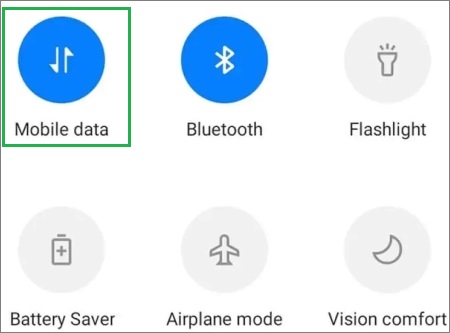
Mematikan Data Seluler : Geser ke bawah dari bagian atas layar dan ketuk ikon "Data Seluler", atau buka "Pengaturan" > "Koneksi" > "Penggunaan Data" dan nonaktifkan "Data Seluler".
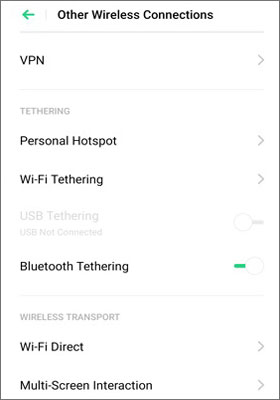
Putuskan koneksi VPN Anda : Buka "Pengaturan" > "Koneksi" > "VPN" (atau "Jaringan & Internet" > "VPN" pada beberapa perangkat Android ), lalu putuskan koneksi atau matikan VPN yang aktif.
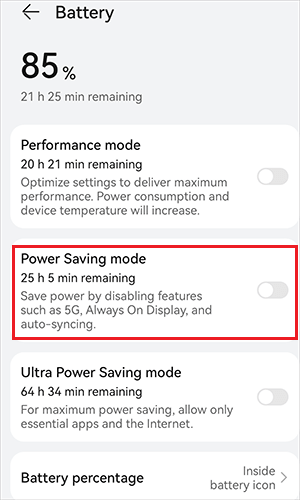
Nonaktifkan Penghemat Baterai : Buka "Pengaturan" > "Baterai" (atau "Perawatan Baterai dan Perangkat" > "Baterai") dan matikan "Mode Hemat Daya" atau "Penghemat Baterai".
Setelah Anda menonaktifkan pengaturan ini, sambungkan kembali kedua perangkat ke jaringan Wi-Fi yang sama dan luncurkan Smart Switch lagi.
Jika ponsel Anda memiliki fitur seperti Asisten Wi-Fi, Pengalihan Jaringan Cerdas, atau Pengalihan ke Data Seluler Secara Otomatis, pertimbangkan untuk menonaktifkannya sementara untuk mencegah peralihan jaringan yang tidak terduga selama transfer data.
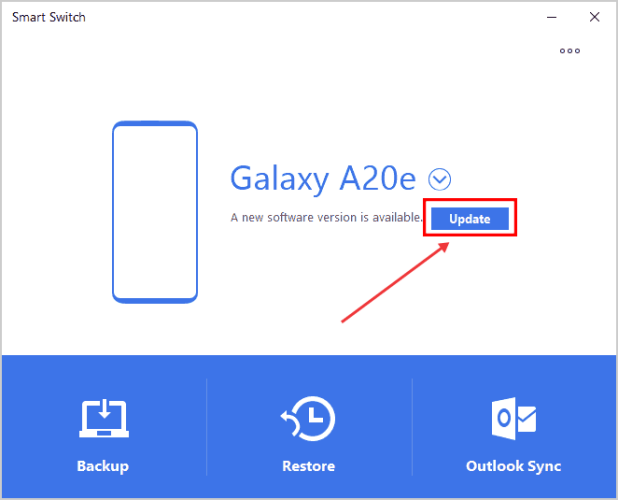
Versi Smart Switch yang sudah usang mungkin mengandung bug atau masalah kompatibilitas yang memengaruhi transfer nirkabel, terutama setelah pembaruan besar Android , One UI, atau iOS . Memperbarui Smart Switch tidak hanya memperbaiki masalah koneksi Wi-Fi yang diketahui, tetapi juga meningkatkan kompatibilitas dengan perangkat dan sistem operasi yang lebih baru.
Untuk memperbarui Smart Switch:
Langkah 1. Buka Google Play Store atau Galaxy Store.
Langkah 2. Cari Samsung Smart Switch.
Langkah 3. Ketuk "Perbarui" jika versi yang lebih baru tersedia.
Langkah 4. Mulai ulang aplikasi dan coba sambungkan kembali.
Jika Anda mentransfer data melalui komputer, pastikan Anda juga telah menginstal versi terbaru Samsung Smart Switch untuk Windows atau Mac .
Smart Switch memerlukan izin sistem tertentu untuk menemukan dan berkomunikasi dengan perangkat terdekat melalui Wi-Fi. Jika izin ini dinonaktifkan, aplikasi mungkin gagal mendeteksi ponsel Anda yang lain atau tetap macet saat menghubungkan.
Untuk memeriksa izin:
Langkah 1. Buka "Pengaturan" > "Aplikasi" > "Smart Switch" > "Izin".
Langkah 2. Pastikan izin seperti "Perangkat Terdekat, Lokasi" (jika diperlukan oleh versi Android Anda) dan izin lain yang diminta telah diaktifkan.
Langkah 3. Mulai ulang Smart Switch setelah memperbarui pengaturan izin.
Catatan: Persyaratan izin berbeda-beda tergantung versi Android . Jika Smart Switch meminta Anda untuk memberikan akses tambahan, izinkan terlebih dahulu sebelum mencoba transfer lain.
Seiring waktu, Smart Switch dapat mengakumulasi data cache yang terkait dengan transfer dan koneksi jaringan sebelumnya. Jika data ini rusak, hal itu dapat menyebabkan masalah koneksi yang tidak terduga.
Untuk menghapus cache:
Langkah 1. Buka "Pengaturan" > "Aplikasi" > "Smart Switch".
Langkah 2. Ketuk "Penyimpanan".
Langkah 3. Pilih "Hapus Cache".

Langkah 4. Buka kembali Smart Switch dan coba sambungkan lagi.
Jika masalah berlanjut, Anda juga dapat mencoba "Hapus Data". Perlu diingat bahwa ini akan mengatur ulang pengaturan aplikasi, tetapi tidak akan menghapus data yang tersimpan di ponsel Anda.
Jika Anda menggunakan Samsung Smart Switch di PC Windows , firewall atau perangkat lunak antivirus Anda mungkin secara keliru memblokir koneksi antara ponsel dan komputer Anda, sehingga mencegah Smart Switch mendeteksi perangkat Anda melalui jaringan lokal.
Untuk memeriksa apakah perangkat lunak keamanan Anda menyebabkan masalah ini:
Langkah 1. Buka "Keamanan Windows " dari menu "Mulai".
Langkah 2. Buka "Firewall & perlindungan jaringan" dan matikan sementara firewall yang aktif.
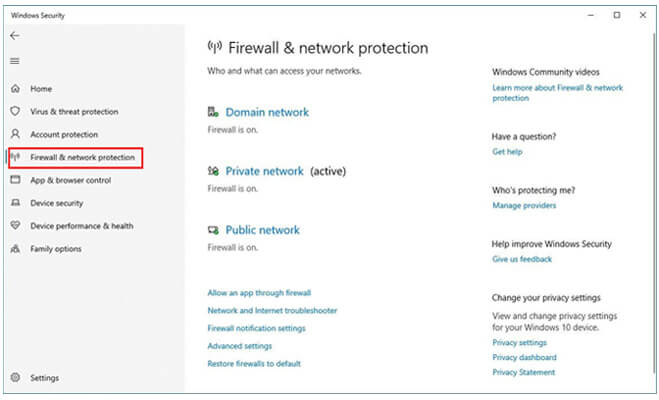
Langkah 3. Jika Anda menggunakan perangkat lunak antivirus pihak ketiga, nonaktifkan sementara perlindungan waktu nyata (real-time protection) pada perangkat lunak tersebut.
Langkah 4. Mulai ulang Smart Switch di komputer Anda dan coba sambungkan kembali ponsel Anda.
Jika Smart Switch berfungsi setelah menonaktifkan perangkat lunak keamanan, segera aktifkan kembali firewall dan antivirus Anda, lalu tambahkan Samsung Smart Switch ke daftar yang diizinkan atau pengecualian untuk mencegah masalah koneksi di masa mendatang tanpa mengganggu keamanan PC Anda.
Nonaktifkan firewall atau antivirus Anda hanya untuk sementara waktu untuk tujuan pengujian, dan hindari mengunduh file atau menjelajahi situs web yang tidak dikenal saat perlindungan dimatikan.
Jika Smart Switch masih tidak dapat terhubung ke Wi-Fi setelah mencoba semua perbaikan di atas, mungkin sudah saatnya beralih ke solusi transfer yang lebih andal. Coolmuster Mobile Transfer adalah alternatif bagus yang memungkinkan Anda memindahkan data antar ponsel tanpa hanya bergantung pada koneksi nirkabel Smart Switch.
Baik Anda melakukan upgrade ke ponsel Samsung baru atau mentransfer data antara Android dan iPhone , perangkat lunak ini menawarkan opsi koneksi USB dan Wi-Fi, sehingga proses transfer menjadi lebih fleksibel dan mengurangi kemungkinan kegagalan karena masalah jaringan.
Mengapa memilih Transfer Seluler?
Contoh berikut menunjukkan cara mentransfer data dari ponsel Android ke perangkat Samsung . Langkah-langkah untuk tiga mode transfer lainnya sangat mirip.
01 Unduh dan instal Mobile Transfer di komputer Windows atau Mac Anda, lalu jalankan program tersebut.
02 Hubungkan kedua ponsel ke komputer menggunakan kabel USB yang kompatibel. Ikuti petunjuk di layar untuk mengaktifkan debugging USB (untuk perangkat Android ) dan berikan izin yang diperlukan hingga kedua perangkat berhasil dikenali.

03 Setelah koneksi terjalin, Anda akan melihat "Terhubung" di bawah setiap perangkat. Pastikan ponsel lama Anda terdaftar di bawah Sumber. Jika perangkat sumber dan tujuan terbalik, cukup klik "Balik" untuk menukarnya.

04 Pilih kategori data yang ingin Anda transfer, lalu klik "Mulai Salin" untuk memulai migrasi. Biarkan kedua perangkat tetap terhubung hingga transfer selesai.

Lebih suka panduan visual? Tonton video tutorial di bawah ini untuk melihat seluruh proses transfer secara langsung sebelum memulai.
Smart Switch yang tidak terhubung ke Wi-Fi biasanya disebabkan oleh masalah jaringan, pembatasan sistem, perangkat lunak yang sudah usang, atau gangguan sementara pada aplikasi. Dalam banyak kasus, cukup dengan memeriksa koneksi Wi-Fi Anda, memperbarui aplikasi, atau memberikan izin yang diperlukan sudah cukup untuk memulihkan koneksi.
Jika Smart Switch masih tidak berfungsi setelah mencoba semua solusi di atas, jangan buang waktu untuk memecahkan masalah yang sama berulang kali. Alat khusus seperti Coolmuster Mobile Transfer dapat memberikan cara yang lebih stabil dan fleksibel untuk memindahkan data Anda menggunakan Wi-Fi atau USB, membantu Anda menyelesaikan transfer dengan cepat dan lancar.
Artikel Terkait:
Smart Switch Gagal Terhubung ke Perangkat? Panduan Perbaikan Langkah demi Langkah
Smart Switch Terus Terputus? 7 Solusi Terbukti + 1 Alternatif
Samsung Smart Switch Macet? Berikut Cara Memperbaikinya Secara Efektif






 Unduh untuk PC
 Unduh untuk Mac


