Samsung Smart Switch adalah alat yang praktis untuk mentransfer kontak , foto, pesan, dan data lainnya antar perangkat. Namun, banyak pengguna mengalami kesalahan "Smart Switch gagal terhubung ke perangkat", yang mencegah transfer data berhasil. Masalah ini dapat disebabkan oleh masalah perangkat keras, ketidakkompatibilitas perangkat lunak, kurangnya izin, atau masalah jaringan. Dalam panduan ini, kita akan membahas alasan di balik kegagalan koneksi dan memberikan solusi langkah demi langkah yang detail untuk memperbaikinya. Jika semua upaya gagal, kami juga akan memperkenalkan alat alternatif yang andal untuk menyelesaikan transfer data Anda secara efisien.
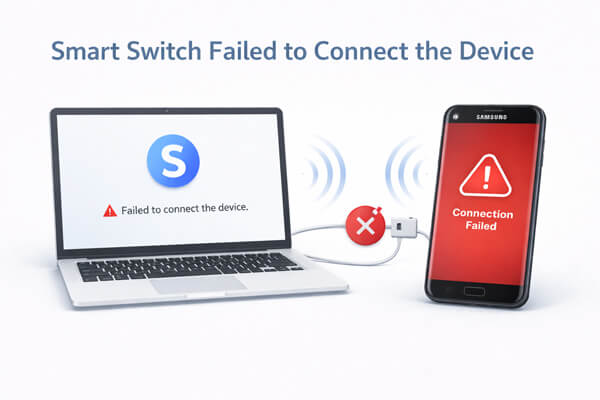
Pesan kesalahan "Smart Switch gagal terhubung ke perangkat" jarang terjadi tanpa alasan. Dengan mengidentifikasi kategori masalah yang Anda alami, Anda dapat melakukan pemecahan masalah dengan lebih efisien.
Setelah mengetahui penyebab umumnya, mari kita bahas langkah demi langkah solusi untuk memperbaiki kesalahan "Smart Switch gagal terhubung ke perangkat".
Sebelum melakukan pemecahan masalah lebih lanjut, pastikan kedua perangkat (dan komputer Anda, jika digunakan) memenuhi persyaratan minimum Smart Switch. Langkah ini sering diabaikan tetapi dapat menghemat waktu Anda:
Kompatibilitas perangkat:
Smart Switch kompatibel dengan sebagian besar perangkat Samsung Galaxy, serta perangkat iOS (iPhone/iPad) dan perangkat Android lainnya. Periksa situs web resmi Samsung untuk memastikan perangkat Anda didukung.
Versi OS:
Pastikan perangkat sumber menjalankan Android 5.0+ atau iOS 5.0 (Saat menggunakan Wi-Fi, Smart Switch mendukung iOS 12 atau versi yang lebih baru), dan perangkat target (terutama Samsung) menjalankan OS terbaru yang tersedia. Versi OS yang sudah usang sering menyebabkan masalah kompatibilitas.
Versi Smart Switch:
Pastikan aplikasi Smart Switch sudah diperbarui di kedua perangkat (ponsel/tablet) dan komputer Anda (jika menggunakan aplikasi desktop). Anda dapat memperbarui aplikasi seluler melalui Google Play Store atau Galaxy Store, dan aplikasi desktop melalui situs web Samsung.
Kapasitas penyimpanan tersedia:
Kedua perangkat membutuhkan setidaknya 500MB ruang penyimpanan kosong untuk menjalankan Smart Switch dan mentransfer data. Ruang penyimpanan yang tidak mencukupi dapat menyebabkan kegagalan koneksi atau penghentian transfer.
Jika Anda menggunakan koneksi kabel, kabel dan port USB memainkan peran penting dalam menentukan apakah perangkat Anda dapat terdeteksi oleh Smart Switch. Bahkan masalah kecil pada kabel atau koneksi dapat menyebabkan kegagalan koneksi.
Cobalah pemeriksaan berikut:

Jika Anda menggunakan koneksi nirkabel, stabilitas jaringan sangat penting agar Smart Switch dapat mendeteksi dan menghubungkan perangkat dengan benar. Bahkan masalah jaringan kecil pun dapat mengganggu proses koneksi.
Ikuti langkah-langkah ini untuk memastikan koneksi yang stabil:

Restart sederhana dapat memperbaiki gangguan sementara (misalnya, aplikasi macet, bug jaringan) yang menyebabkan kegagalan koneksi Smart Switch. Ini adalah salah satu langkah pemecahan masalah yang paling efektif dan mudah:
Untuk perangkat Android :
Tekan dan tahan tombol "daya", lalu pilih "Mulai Ulang" (atau "Reboot"). Jika perangkat tidak merespons, tekan dan tahan tombol "daya" + "volume turun" selama 10-15 detik untuk memaksa memulai ulang.

Untuk perangkat iOS :
Tekan dan tahan tombol "daya" (dan tombol "volume turun" untuk iPhone yang lebih baru) hingga muncul penggeser, lalu geser untuk mematikan perangkat. Tunggu 30 detik, lalu hidupkan kembali perangkat.

Untuk komputer:
Restart PC atau Mac Anda untuk memperbaiki gangguan perangkat lunak yang mungkin menghalangi Smart Switch.
Setelah memulai ulang, buka Smart Switch lagi dan coba sambungkan perangkat.
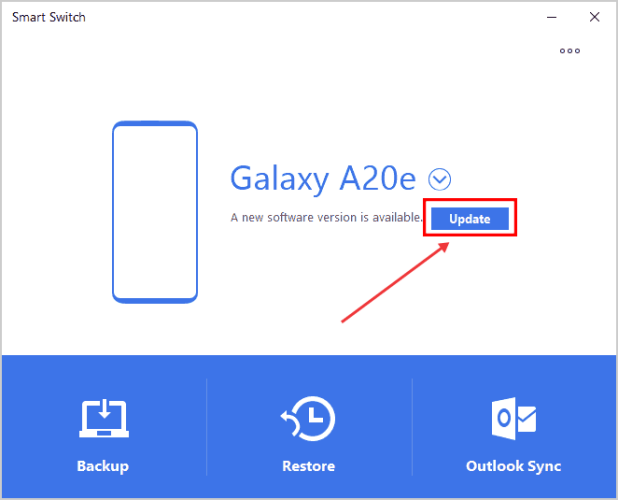
Instalasi Smart Switch yang usang atau rusak adalah penyebab umum masalah koneksi. Memperbarui atau menginstal ulang aplikasi dapat memperbaiki bug dan mengembalikan fungsionalitas:
Perbarui Smart Switch:
- Aplikasi seluler: Buka Google Play Store ( Android ) atau App Store ( iOS ), cari "Smart Switch", dan ketuk "Perbarui" jika tersedia.
- Aplikasi desktop: Buka aplikasi desktop Smart Switch, masuk ke "Pengaturan", dan pilih "Periksa pembaruan". Ikuti petunjuk untuk menginstal pembaruan.
Instal ulang Smart Switch:
- Aplikasi seluler: Copot pemasangan Smart Switch dari perangkat Anda, mulai ulang perangkat, lalu pasang kembali dari toko aplikasi.
- Aplikasi desktop: Copot pemasangan aplikasi dari komputer Anda (melalui Panel Kontrol di Windows atau folder Aplikasi di Mac ), mulai ulang komputer, lalu unduh dan pasang versi terbaru dari situs web Samsung.
Smart Switch memerlukan izin khusus untuk mengakses data perangkat Anda dan membuat koneksi. Jika izin ini tidak diberikan, aplikasi akan gagal terhubung. Berikut cara memberikan izin yang diperlukan:
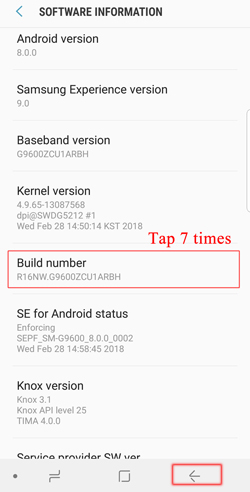
Debugging USB (perangkat Android ):
Izin transfer file:

Izinkan notifikasi akses:
Percayai komputer ini (perangkat iOS ):
Perangkat lunak keamanan (antivirus, firewall, anti-malware) di komputer atau perangkat seluler Anda dapat memblokir Smart Switch, karena mungkin salah mengira transfer data aplikasi sebagai aktivitas mencurigakan. Menonaktifkan sementara perangkat lunak ini dapat memperbaiki masalah koneksi:
Perangkat lunak keamanan komputer:
Nonaktifkan sementara antivirus atau firewall Anda (periksa pengaturan perangkat lunak untuk petunjuknya). Ingat untuk mengaktifkannya kembali setelah pemecahan masalah.

Perangkat lunak keamanan seluler:
Jika Anda memiliki aplikasi antivirus pihak ketiga di ponsel/tablet Anda, nonaktifkan sementara. Anda juga dapat memeriksa pengaturan keamanan bawaan perangkat Anda (misalnya, Samsung Knox) untuk memastikan perangkat tersebut tidak memblokir Smart Switch.
Jika Anda telah mencoba semua perbaikan di atas dan Smart Switch masih gagal menghubungkan perangkat Anda, beralih ke alat yang lebih stabil dan mudah digunakan seringkali merupakan solusi tercepat. Coolmuster Mobile Transfer adalah alternatif andal yang memungkinkan Anda mentransfer data antar perangkat tanpa pengaturan yang rumit atau masalah koneksi.
Mengapa memilih Coolmuster Mobile Transfer ?
Ikuti langkah-langkah berikut untuk mentransfer data dengan lancar:
01 Unduh dan instal Coolmuster Mobile Transfer di komputer Anda, lalu buka program tersebut. Anda akan melihat antarmuka yang bersih yang meminta Anda untuk menghubungkan perangkat Anda.
02 Gunakan kabel USB untuk menghubungkan perangkat sumber Anda (ponsel lama) dan perangkat target (ponsel baru) ke komputer. Pada perangkat Android , aktifkan debugging USB saat diminta; pada perangkat iOS , percayai komputer ini. Setelah terhubung, program akan secara otomatis mendeteksi kedua perangkat.

03 Setelah terdeteksi, pastikan perangkat lama ditampilkan sebagai Sumber dan perangkat baru sebagai Tujuan. Jika posisinya terbalik, klik tombol "Balik" untuk menukar posisinya.

04 Pilih jenis data yang ingin Anda transfer dan klik tombol "Mulai Salin" untuk memulai transfer data. Jaga agar kedua perangkat tetap terhubung selama proses hingga selesai.

Anda dapat melihat tutorial video untuk Coolmuster Mobile Transfer di bawah ini.
Pesan kesalahan "Smart Switch gagal terhubung ke perangkat" memang menjengkelkan, tetapi dalam kebanyakan kasus, masalah ini dapat diatasi dengan memeriksa koneksi USB Anda, memperbarui perangkat lunak, memberikan izin yang diperlukan, atau memperbaiki masalah jaringan. Dengan mengikuti metode di atas, Anda seharusnya dapat memulihkan koneksi yang stabil dan menyelesaikan transfer data Anda dengan lancar.
Namun, jika Smart Switch terus gagal atau terasa terlalu rumit untuk diatasi, menggunakan alternatif yang andal seperti Coolmuster Mobile Transfer dapat menghemat waktu dan tenaga Anda. Dengan antarmuka yang sederhana dan tingkat keberhasilan yang tinggi, aplikasi ini menawarkan cara cepat dan mudah untuk mentransfer data Anda tanpa masalah koneksi.
Artikel Terkait:
Samsung Smart Switch Tidak Berfungsi: Pemecahan Masalah dan Solusi
Samsung Smart Switch Macet? Berikut Cara Memperbaikinya Secara Efektif

 Transfer Telepon ke Telepon
Smart Switch Gagal Terhubung ke Perangkat? Panduan Perbaikan Langkah demi Langkah
Transfer Telepon ke Telepon
Smart Switch Gagal Terhubung ke Perangkat? Panduan Perbaikan Langkah demi Langkah







 Unduh untuk PC
 Unduh untuk Mac
