"Saya mencoba mentransfer data dari iPhone 11 saya ke S20 Ultra dan Smart Switch terus mengatakan koneksi terputus selama fase 'Menyalin data Anda', tepat setelah 0,2%".
- Dari Reddit
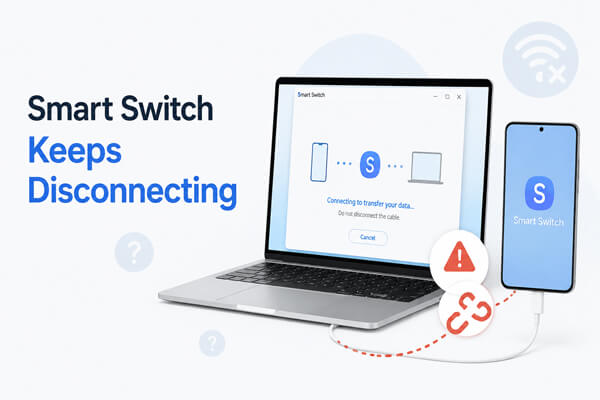
Samsung Smart Switch adalah alat resmi dan ramah pengguna yang dirancang untuk pengguna Samsung untuk mentransfer foto , kontak, aplikasi, pesan, dan data lainnya antar perangkat seluler atau antara ponsel dan komputer. Alat ini mendukung koneksi Wi-Fi nirkabel dan koneksi USB berkabel, memberikan kemudahan yang luar biasa untuk migrasi data. Namun, banyak pengguna sering mengalami masalah yang membuat frustrasi: Smart Switch terus terputus selama proses transfer. Putusnya koneksi secara tiba-tiba dapat mengganggu migrasi data, mengakibatkan transfer file yang tidak lengkap, atau bahkan menyebabkan kerusakan data.
Dalam artikel ini, kita akan membahas alasan utama di balik masalah pemutusan koneksi ini, memberikan solusi langkah demi langkah yang detail untuk memperbaikinya, dan merekomendasikan alat alternatif yang andal untuk membantu Anda menyelesaikan transfer data dengan lancar.
Sebelum melakukan pemecahan masalah, penting untuk mengetahui penyebab utama terputusnya koneksi secara terus-menerus pada Samsung Smart Switch. Sebagian besar kegagalan koneksi bukan disebabkan oleh kerusakan perangkat keras, tetapi oleh pengaturan yang tidak tepat dan lingkungan transmisi yang tidak stabil. Alasan umum tersebut dapat dirangkum sebagai berikut:
Transfer nirkabel Smart Switch bergantung pada koneksi Wi-Fi peer-to-peer sementara. Kemacetan jaringan, interferensi sinyal, atau seringnya peralihan Wi-Fi akan langsung menyebabkan pemutusan koneksi secara tiba-tiba. Selain itu, router dual-band yang mencampur pita frekuensi 2,4GHz dan 5GHz seringkali memicu kegagalan kompatibilitas.
Banyak pengguna menggunakan kabel USB murah khusus pengisian daya atau port terpisah untuk koneksi kabel. Kabel internal yang rusak dan kontak yang buruk akan menyebabkan koneksi terputus secara berkala.
Aplikasi Smart Switch atau sistem telepon seluler yang sudah usang mengandung bug tersembunyi dan celah kompatibilitas, yang menyebabkan gagalnya menjaga saluran transmisi data yang stabil.
Firewall bawaan dan program antivirus pihak ketiga seringkali salah mengintersep transmisi data Smart Switch sebagai perilaku berisiko, sehingga secara paksa memblokir koneksi antar perangkat.
Mode hemat daya seluler akan secara otomatis membekukan aplikasi latar belakang. Setelah Smart Switch dibatasi untuk berjalan di latar belakang, koneksi akan langsung terputus.
Berdasarkan penyebab di atas, berikut tujuh solusi praktis dan mudah. Anda dapat mengikuti langkah-langkahnya satu per satu untuk mengatasi masalah pemutusan koneksi pada Samsung Smart Switch.
Gangguan sistem sementara, konflik proses latar belakang, atau bug kecil dapat menyebabkan Smart Switch terputus. Memulai ulang ponsel akan membersihkan cache sementara, menghentikan proses yang bermasalah, dan seringkali mengembalikan stabilitas koneksi.
Langkah 1. Matikan sepenuhnya perangkat pengirim dan penerima.

Langkah 2. Tunggu setidaknya 30 detik.
Langkah 3. Mulai ulang kedua perangkat.
Langkah 4. Tutup aplikasi latar belakang yang berlebihan, nonaktifkan mode hemat daya, dan kunci Smart Switch di latar belakang untuk mencegahnya dibersihkan oleh sistem.
Transfer nirkabel di Smart Switch bergantung pada koneksi Wi-Fi peer-to-peer sementara. Ketidakstabilan apa pun dalam jaringan, seperti interferensi, kemacetan, atau peralihan antar jaringan, dapat menyebabkan pemutusan koneksi secara tiba-tiba. Memastikan lingkungan jaringan yang stabil dan kompatibel adalah langkah pertama untuk mencegah putusnya koneksi selama transfer data.
Langkah 1. Pastikan kedua perangkat terhubung ke jaringan Wi-Fi 2.4GHz yang sama, karena Smart Switch mungkin memiliki kompatibilitas yang buruk dengan jaringan 5GHz.
Langkah 2. Matikan VPN, data seluler, dan asisten Wi-Fi untuk mencegah peralihan jaringan otomatis.
Langkah 3. Jaga agar kedua perangkat berada dalam jarak 20 sentimeter selama transfer dan hindari memindahkannya.
Langkah 4. Matikan perangkat elektronik lain yang dapat menyebabkan gangguan, seperti perangkat Bluetooth atau microwave.
Langkah 5. Mulai ulang router Anda untuk mengurangi kemacetan jaringan dan membersihkan koneksi perangkat yang berlebihan.

Untuk koneksi berkabel, kualitas kabel USB dan stabilitas port sangat penting. Kabel yang murah atau rusak, atau port yang longgar dapat mengganggu koneksi secara terputus-putus. Menggunakan kabel data USB resmi Samsung dan port yang tepat dapat memastikan transmisi data yang lancar dan berkelanjutan.
Langkah 1. Gunakan kabel data USB resmi Samsung, bukan kabel pengisi daya murah yang hanya berfungsi sebagai pengisi daya.

Langkah 2. Periksa kabel untuk melihat adanya retak, bengkok, atau kerusakan internal.
Langkah 3. Untuk komputer, gunakan port USB 2.0 belakang yang stabil daripada port depan yang tidak stabil.
Langkah 4. Untuk ponsel, bersihkan port pengisian daya untuk memastikan kontak yang erat.
Langkah 5. Hindari menggerakkan perangkat selama proses transfer untuk mencegah koneksi longgar.
Jika koneksi kabel tidak stabil, beralih ke transfer nirkabel dapat menjadi alternatif yang andal. Koneksi peer-to-peer nirkabel memungkinkan Smart Switch untuk membangun saluran komunikasi langsung antar perangkat tanpa bergantung pada kabel, tetapi pemasangan dan kedekatan yang tepat tetap diperlukan.
Langkah 1. Lepaskan semua aksesori USB eksternal.
Langkah 2. Buka Smart Switch di kedua perangkat dan pilih mode transfer nirkabel.

Langkah 3. Ikuti petunjuk di layar untuk memasangkan perangkat.
Langkah 4. Jika pemasangan gagal, hapus cache koneksi dan pasangkan kembali perangkat dalam jarak dekat.
Langkah 5. Hindari mengoperasikan telepon atau mengganti antarmuka selama transmisi untuk mencegah gangguan.
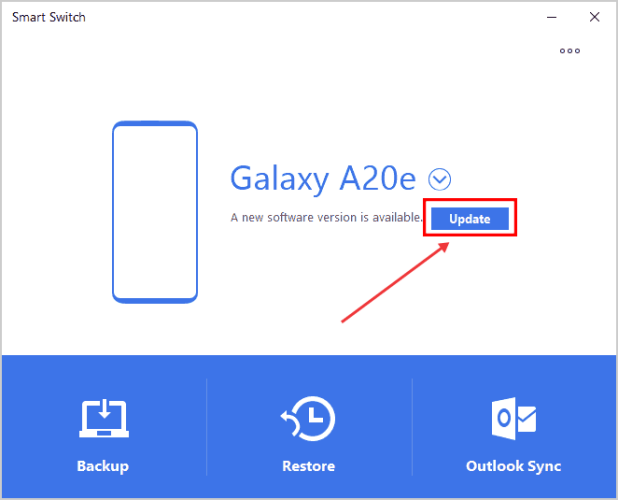
Versi Smart Switch yang sudah usang mungkin mengandung bug kompatibilitas dan kode koneksi yang tidak stabil. Memperbarui aplikasi dan perangkat lunak memastikan Anda mendapatkan perbaikan terbaru, peningkatan kinerja, dan stabilitas yang lebih baik selama transfer data.
Langkah 1. Di ponsel Anda, periksa pembaruan di Google Play atau Samsung Galaxy Store dan instal versi Smart Switch terbaru.
Langkah 2. Di komputer Anda, unduh versi terbaru dari situs web resmi Samsung. Hapus instalasi versi lama untuk menghindari konflik.
Langkah 3. Jika masalah koneksi masih berlanjut, bersihkan cache aplikasi di pengaturan telepon tanpa menghapus data pengguna untuk mengatasi kesalahan program yang tidak normal.
Sistem telepon yang sudah usang dapat bertentangan dengan versi Smart Switch terbaru, menyebabkan ketidakstabilan. Memperbarui sistem meningkatkan kompatibilitas, memperbaiki bug, dan mengoptimalkan kinerja, memastikan transfer yang lebih lancar dan andal.
Langkah 1. Masuk ke "Pengaturan" ponsel Anda > "Pembaruan Perangkat Lunak".

Langkah 2. Unduh dan instal semua pembaruan yang tersedia.
Langkah 3. Pastikan perangkat tetap menyala selama instalasi.
Langkah 4. Mulai ulang ponsel setelah pembaruan, lalu luncurkan Smart Switch untuk melakukan transfer.
Firewall dan program antivirus dirancang untuk melindungi sistem Anda, tetapi mereka mungkin secara keliru memblokir transmisi data Smart Switch, mengidentifikasinya sebagai perilaku berisiko. Menonaktifkannya sementara selama transfer dapat menghilangkan hambatan ini sambil tetap menjaga tindakan pencegahan keamanan.
Langkah 1. Matikan sementara firewall komputer.

Langkah 2. Jeda perlindungan waktu nyata pada perangkat lunak antivirus.
Langkah 3. Pastikan tidak ada perangkat lunak manajemen lain (seperti Samsung Kies) yang berjalan secara bersamaan untuk menghindari konflik.
Langkah 4. Setelah menyelesaikan transfer, aktifkan kembali semua perlindungan keamanan.
Jika Samsung Smart Switch terus terputus bahkan setelah mencoba semua perbaikan di atas, masalahnya mungkin berasal dari Smart Switch itu sendiri, bukan dari perangkat atau lingkungan jaringan Anda. Dalam situasi ini, menggunakan alat transfer telepon yang lebih stabil dan fleksibel dapat menghemat banyak waktu dan mengurangi rasa frustrasi Anda.
Salah satu alternatif andal yang patut dipertimbangkan adalah Coolmuster Mobile Transfer . Tidak seperti Smart Switch, aplikasi ini menawarkan koneksi kabel yang lebih stabil dan mendukung berbagai mode transfer antara perangkat Android dan iOS . Proses transfernya sederhana, cepat, dan kecil kemungkinannya terganggu selama migrasi data dalam jumlah besar.
Fitur utama Coolmuster Mobile Transfer :
Langkah-langkah pengoperasian di bawah ini menggunakan transfer Android ke Samsung sebagai contoh, tetapi prosesnya hampir identik untuk tiga mode transfer lainnya.
01 Unduh, instal, dan buka Coolmuster Mobile Transfer di komputer Anda.
02 Hubungkan kedua ponsel ke komputer menggunakan kabel USB yang sesuai. Ikuti petunjuk di layar untuk mengaktifkan debugging USB dan memberikan izin yang diperlukan pada setiap perangkat.

03 Setelah berhasil terhubung, program akan menampilkan "Terhubung" di bawah kedua perangkat. Pastikan ponsel Android lama muncul di posisi Sumber. Jika ponsel ditampilkan secara tidak benar, klik tombol "Balik" untuk menukar posisinya.

04 Di bagian Pilih konten yang akan disalin, pilih jenis data yang ingin Anda transfer, lalu klik tombol "Mulai Salin" untuk memulai pemindahan data dari Android ke Samsung.

Jika Anda lebih menyukai panduan visual, Anda juga dapat mengikuti tutorial video resmi di bawah ini untuk melihat seluruh proses transfer secara langsung.
Masalah putus koneksi Smart Switch bisa sangat menjengkelkan, terutama saat mentransfer file penting antar perangkat. Dalam kebanyakan kasus, masalah ini terkait dengan jaringan yang tidak stabil, koneksi USB yang rusak, perangkat lunak yang sudah usang, atau pembatasan sistem. Dengan mengikuti metode pemecahan masalah di atas langkah demi langkah, Anda biasanya dapat memulihkan koneksi yang stabil dan menyelesaikan transfer dengan sukses.
Namun, jika Samsung Smart Switch terus terputus atau gagal berfungsi dengan benar, beralih ke alternatif yang lebih andal seperti Coolmuster Mobile Transfer dapat membuat seluruh proses jauh lebih mudah. Koneksinya yang stabil, kompatibilitas yang luas, dan proses transfer satu klik yang sederhana membantu Anda memindahkan data dengan lancar tanpa gangguan berulang. Tidak peduli apakah Anda mentransfer file antar perangkat Android atau antar platform yang berbeda, memilih alat transfer yang tepat dapat menghemat waktu dan menghindari kegagalan transfer data yang tidak perlu.
Artikel Terkait:
Samsung Smart Switch Macet? Berikut Cara Memperbaikinya Secara Efektif
Smart Switch Gagal Terhubung ke Perangkat? Panduan Perbaikan Langkah demi Langkah
Berapa Lama Waktu yang Dibutuhkan Smart Switch? Panduan Lengkap Beserta Jawabannya
Samsung Smart Switch Tidak Berfungsi: Pemecahan Masalah dan Solusi







 Unduh untuk PC
 Unduh untuk Mac


