TL; DR: Jika iPhone Anda menunjukkan "tidak dapat mengaktifkan Touch ID di iPhone ini", biasanya disebabkan oleh gangguan perangkat lunak, pengaturan yang salah, sensor kotor, atau masalah perangkat keras. Anda dapat mencoba 10 perbaikan, termasuk mengaktifkan Touch ID di pengaturan, membersihkan tombol Beranda, memulai ulang perangkat, mengalihkan kode sandi, mengatur ulang sidik jari, mengatur ulang semua pengaturan, memperbarui iOS, memulihkan melalui iTunes, atau menggunakan alat perbaikan sistem iOS .
Jika tidak ada yang berhasil, masalahnya mungkin terkait dengan perangkat keras dan memerlukan perbaikan profesional.
Touch ID adalah fitur pengenalan sidik jari di iPhone yang memungkinkan pengguna membuka kunci perangkat mereka dengan cepat, melakukan pembayaran, dan mengakses aplikasi yang aman. Namun, beberapa pengguna mungkin mengalami pesan kesalahan "tidak dapat mengaktifkan Touch ID di iPhone ini", yang secara signifikan dapat memengaruhi pengalaman pengguna harian mereka.
Mengapa kesalahan ini terjadi, dan bagaimana cara memperbaikinya? Pada artikel ini, kami akan melihat secara mendalam kemungkinan penyebabnya dan memberikan 10 solusi yang terbukti untuk membantu Anda memulihkan fungsionalitas Touch ID dengan cepat.
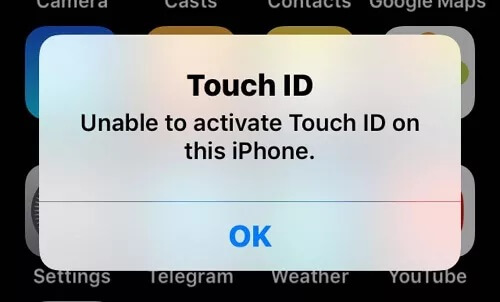
Kesalahan "tidak dapat mengaktifkan Touch ID di iPhone ini" biasanya disebabkan oleh salah satu faktor berikut:
Sekarang setelah Anda mengetahui kemungkinan penyebab kesalahan "tidak dapat mengaktifkan Touch ID di iPhone ini", saatnya mencoba beberapa solusi yang efektif. Berikut adalah 10 solusi efektif yang bisa Anda coba satu per satu.
Jika iPhone Anda menampilkan kesalahan "tidak dapat mengaktifkan Touch ID di iPhone ini", hal pertama yang harus Anda lakukan adalah memverifikasi bahwa Touch ID diaktifkan di pengaturan Anda. Berikut adalah cara melakukannya:
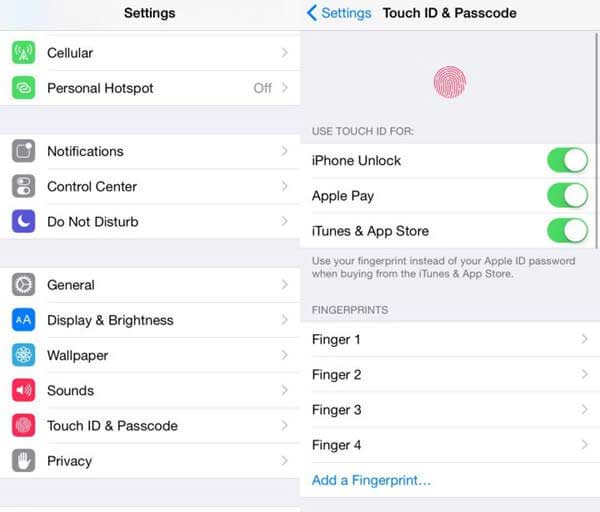
Langkah 1. Buka aplikasi "Pengaturan" di iPhone Anda dan ketuk "Touch ID & Kode Sandi".
Langkah 2. Masukkan kode sandi Anda saat diminta. Jika belum menyiapkan kode sandi, Anda dapat melewati langkah ini.
Langkah 3. Pastikan "iPhone Unlock" diaktifkan, lalu ketuk "Tambahkan Sidik Jari".
Langkah 4. Ikuti petunjuk di layar dan letakkan jari Anda pada tombol Beranda berulang kali hingga proses pendaftaran sidik jari selesai.
Jika Anda melihat kesalahan "tidak dapat mengaktifkan Touch ID di iPhone ini", sensor sidik jari mungkin tidak dapat membaca sidik jari Anda dengan benar. Kelembapan, minyak, kotoran, atau kotoran di jari Anda atau tombol Beranda dapat memengaruhi kinerja Touch ID.
Untuk mengatasinya, pastikan tangan Anda bersih dan kering. Kemudian bersihkan tombol Beranda dengan hati-hati dengan kain lembut dan bebas serat dan coba atur atau gunakan Touch ID lagi.
Terkadang, masalah perangkat lunak sementara dapat mencegah Touch ID berfungsi dengan baik. Melakukan restart paksa menyegarkan proses sistem iPhone dan dapat menyelesaikan gangguan kecil yang mengganggu aktivasi Touch ID.

Jika Touch ID masih tidak dapat diaktifkan di iPhone Anda, coba nonaktifkan kode sandi Anda untuk sementara lalu aktifkan lagi. Ini dapat menyegarkan pengaturan keamanan dan dapat menyelesaikan masalah.
Langkah 1. Buka "Pengaturan" dan ketuk "Touch ID & Kode Sandi".
Langkah 2. Pilih "Matikan Kode Sandi", lalu masukkan kode sandi Anda saat ini untuk mengonfirmasi.
Langkah 3. Tunggu beberapa menit, lalu kembali ke menu yang sama dan ketuk "Aktifkan Kode Sandi" untuk mengaturnya lagi.
Setelah kode sandi diaktifkan kembali, periksa apakah Touch ID dapat diaktifkan secara normal.

Mengatur ulang sidik jari Anda bisa menjadi cara yang efektif untuk memperbaiki kesalahan "tidak dapat mengaktifkan Touch ID di iPhone ini". Proses ini melibatkan penghapusan data sidik jari Anda yang ada dan mengaturnya kembali dari awal.
Ikuti langkah-langkah di bawah ini:
Langkah 1. Buka aplikasi "Pengaturan" dan ketuk "Touch ID & Kode Sandi".
Langkah 2. Masukkan kode sandi Anda saat ini saat diminta.
Langkah 3. Di bawah daftar sidik jari terdaftar, geser ke kiri pada setiap sidik jari dan ketuk "Hapus Sidik Jari". Anda mungkin diminta untuk memasukkan kode sandi lagi untuk mengonfirmasi tindakan tersebut.
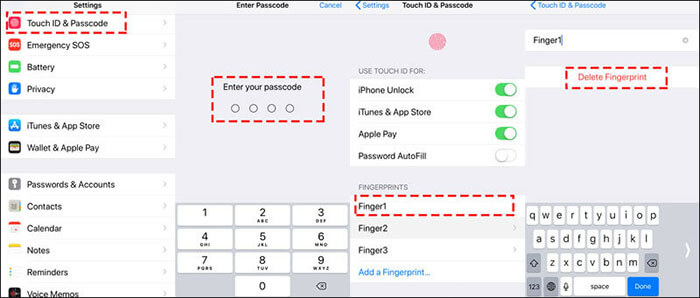
Langkah 4. Setelah semua sidik jari dihapus, ketuk "Tambahkan Sidik Jari" untuk mengatur Touch ID lagi.
Jika Touch ID tidak dapat diaktifkan, masalahnya mungkin terkait dengan perubahan pengaturan perangkat Anda. Pengaturan ini terkadang dapat diubah tanpa kesadaran Anda, yang menyebabkan konflik sistem. Dalam kasus seperti itu, mengatur ulang semua pengaturan dapat membantu menyelesaikan masalah.
Langkah 1. Buka aplikasi "Pengaturan" dan buka "Umum" > "Transfer atau Atur Ulang iPhone".
Langkah 2. Ketuk "Atur Ulang", lalu pilih "Atur Ulang Semua Pengaturan" dan konfirmasi saat diminta.

Apple sering merilis pembaruan yang memperbaiki bug perangkat lunak dan meningkatkan stabilitas sistem. Jika iPhone Anda menjalankan versi iOSyang kedaluwarsa , memperbaruinya dapat menyelesaikan masalah aktivasi Touch ID.
Untuk memperbarui iPhone Anda, ikuti langkah-langkah di bawah ini:
Langkah 1. Buka aplikasi "Pengaturan" di iPhone Anda.
Langkah 2. Buka "Umum" > "Pembaruan Perangkat Lunak". Jika pembaruan tersedia, ketuk "Unduh dan Instal", lalu tunggu hingga prosesnya selesai. (Pembaruan perangkat lunak iPhone gagal?)

Memulihkan iPhone Anda menggunakan iTunes atau Finder juga dapat membantu mengatasi kesalahan "tidak dapat mengaktifkan Touch ID di iPhone ini". Proses ini menghapus pengaturan perangkat Anda saat ini dan menginstal ulang perangkat lunak sistem asli. (Bagaimana cara mencadangkan iPhone?)
Untuk memulihkan iPhone menggunakan iTunes/Finder, pastikan Anda telah menginstal versi terbaru di komputer, lalu ikuti langkah-langkah berikut:
Langkah 1. Hubungkan iPhone ke komputer menggunakan kabel Lightning.
Langkah 2. Pilih perangkat Anda saat muncul di iTunes atau Finder.
Langkah 3. Buka bagian "Ringkasan" (atau Umum di Finder).
Langkah 4. Klik "Pulihkan iPhone", lalu ikuti petunjuk di layar untuk menyelesaikan proses.

Jika Anda telah mencoba semua metode konvensional di atas tetapi Touch ID masih tidak dapat diaktifkan, masalahnya kemungkinan terkait dengan file sistem iOS yang rusak. Misalnya, pembaruan sistem yang gagal, file jailbreak yang tersisa, komponen sistem yang tidak normal, atau kesalahan firmware semuanya dapat menyebabkan modul Touch ID berhenti berfungsi dengan baik. Dalam kasus seperti itu, menggunakan alat perbaikaniOS profesional seringkali lebih efektif daripada melakukan reset pabrik.
iOS System Recovery dapat memperbaiki berbagai masalah sistem iOS tanpa menghapus data, termasuk masalah seperti Touch ID tidak aktif, iPhone macet dalam mode pemulihan, layar hitam, dan logo Apple putih. Ini adalah pilihan yang baik untuk pengguna yang tidak ingin kehilangan data mereka.
Sorotan dari Pemulihan Sistem iOS :
Bagaimana cara memperbaiki "tidak dapat mengaktifkan Touch ID di iPhone ini" tanpa kehilangan data?
01Unduh dan instal program di komputer Anda; Ini akan diluncurkan secara otomatis.
02Hubungkan iPhone Anda dengan kabel USB fungsional, pilih "iOS Pemulihan Sistem", dan klik "Mulai".

03Pilih mode Standar atau Lanjutan, lalu klik "Konfirmasi".

04Periksa apakah informasi perangkat Anda sudah benar, klik "Perbaiki", dan tunggu hingga prosesnya selesai. Setelah selesai, iPhone Anda akan kembali beroperasi normal.

Jika tidak ada metode di atas yang menyelesaikan masalah, tombol Home atau sensor Touch ID mungkin rusak secara fisik. Hal ini sangat mungkin terjadi jika iPhone terjatuh, sebelumnya diperbaiki, atau terkena air. Dalam kasus seperti itu, solusi perangkat lunak mungkin tidak cukup, dan layanan perbaikan profesional mungkin diperlukan.
Saat iPhone Anda menampilkan "tidak dapat mengaktifkan Touch ID di iPhone ini", tidak perlu terlalu khawatir. Anda dapat mencoba metode yang disebutkan di atas untuk memperbaiki masalah tersebut. Jika solusi standar tidak berfungsi dan Anda ingin menghindari reset pabrik yang dapat menyebabkan kehilangan data, iOS System Recovery patut dicoba terlebih dahulu. Ini dapat memperbaiki berbagai masalah sistem iOS sambil mempertahankan data penting Anda sebanyak mungkin, menjadikannya solusi yang efektif untuk masalah aktivasi Touch ID.
Namun, jika semua perbaikan berbasis perangkat lunak gagal, Anda harus memeriksa perangkat Anda untuk kemungkinan kerusakan perangkat keras.
Artikel terkait:
Kode Sandi Kedaluwarsa di iPhone Anda & Buka Kunci Kode Sandi Telah Kedaluwarsa [5 Cara]
7 Cara Mudah untuk Memperbaiki Masalah Kode Sandi iPhone yang Harus Diubah
[100% Layak] Bagaimana Cara Memperbaiki Masalah ID Apple Tidak Aktif Ini
Panduan Utama untuk Memperbaiki Kode Sandi iPhone Berubah Sendiri

 Pemulihan iPhone
Cara Memperbaiki Masalah Tidak Dapat Mengaktifkan Touch ID di iPhone Ini dengan 10 Perbaikan Cepat
Pemulihan iPhone
Cara Memperbaiki Masalah Tidak Dapat Mengaktifkan Touch ID di iPhone Ini dengan 10 Perbaikan Cepat




 Unduh untuk PC
  Unduh untuk Mac
