"Teman saya menemukan iPhone-nya dalam mode pemulihan setelah pembaruan gagal. Pembaruan melalui iTunes tidak berhasil. Dia ingin memulihkan foto-fotonya (tanpa cadangan), tetapi iPhone-nya tidak dikenali oleh aplikasi Foto Windows . Apakah masih ada harapan?"
- dari reddit
Ketika iPhone macet di logo Apple , tidak mau menyala, atau terus-menerus memulai ulang setelah pembaruan gagal, memasukkan perangkat ke Mode Pemulihan seringkali merupakan satu-satunya cara untuk memperbaiki sistem. Namun, begitu iPhone memasuki Mode Pemulihan, banyak pengguna langsung khawatir tentang satu hal: Apakah masih mungkin untuk memulihkan foto dari iPhone dalam mode pemulihan?
Foto sering kali menyimpan kenangan penting dan data terkait pekerjaan, dan jika hilang, konsekuensinya bisa serius. Dalam panduan ini, kami akan menjelaskan apakah pemulihan foto dimungkinkan, dan bagaimana cara memulihkan foto dari iPhone dalam mode pemulihan langkah demi langkah.

Jawabannya adalah: Mungkin saja . Banyak pengguna langsung berasumsi bahwa data mereka hilang sepenuhnya ketika melihat kata-kata Mode Pemulihan. Namun, situasinya tidak sesederhana itu. Apakah foto dapat dipulihkan dari iPhone dalam mode pemulihan sebagian besar bergantung pada faktor-faktor berikut:
Jika Anda belum melakukan operasi pemulihan dalam mode pemulihan, kemungkinan berhasil memulihkan foto akan lebih tinggi.
Berikut 3 cara untuk memulihkan foto dari iPhone yang macet dalam mode pemulihan. Anda dapat memilih sesuai dengan situasi Anda.
Jika Anda tidak ingin memulihkan seluruh iPhone, alat pemulihan pihak ketiga biasanya merupakan pilihan terbaik. Coolmuster iPhone Data Recovery memungkinkan Anda untuk melihat pratinjau konten yang dicadangkan ke iCloud dan iTunes, lalu langsung mengekstrak foto dari cadangan iTunes dan iCloud, bahkan jika iPhone dalam mode pemulihan. Metode ini ideal untuk pengguna yang ingin memulihkan foto secara selektif tanpa menimpa data yang ada.
Fitur utama Coolmuster iPhone Data Recovery :
Klik tombol unduh di bawah ini untuk menginstal alat ini di komputer Anda dan ikuti langkah-langkah untuk memulihkan foto dari iPhone Anda dalam mode pemulihan.
01. Jalankan program setelah instalasi. Di sisi kiri layar, pilih opsi "Pulihkan dari File Cadangan iTunes". Program akan secara otomatis memindai cadangan iTunes di komputer Anda. Pilih file cadangan yang diinginkan dari daftar dan klik "Mulai Pemindaian".

02 Pilih "Foto" dan klik tombol "Mulai Pindai" di pojok kanan atas.

03 Setelah dipindai, pilih foto-foto tertentu yang ingin Anda pulihkan. Untuk memulihkan foto Anda dari cadangan iTunes, klik "Pulihkan ke Komputer", dan proses pemulihan akan dimulai.
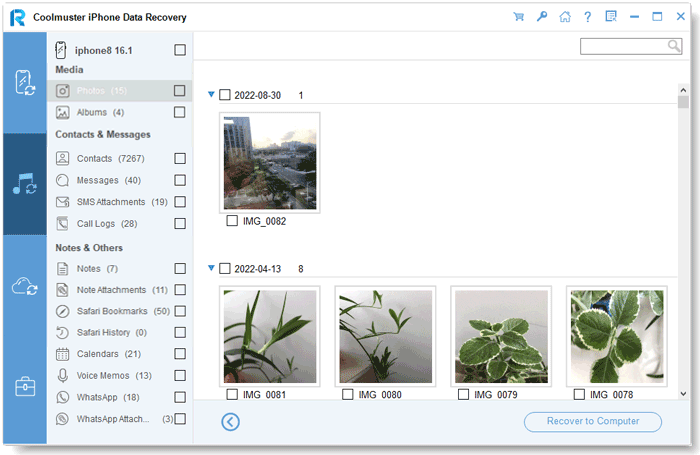
01 Buka perangkat lunak dan beralih ke mode "Pulihkan dari iCloud". Masuk ke akun iCloud Anda saat diminta. (Catatan: Jika otentikasi dua faktor diaktifkan, masukkan kode verifikasi yang dikirim ke perangkat iOS Anda dan klik "Verifikasi" untuk melanjutkan.)

02 Pilih "Album" dan klik "Berikutnya" untuk memulai pemindaian cepat. Ini akan memungkinkan Anda untuk melihat pratinjau informasi detail dari cadangan iCloud Anda.

03 Setelah memilih foto yang ingin Anda pulihkan, klik "Pulihkan ke Komputer" untuk menyimpannya ke perangkat Anda.

Tutorial Video:
Jika Anda telah mengaktifkan iCloud Photos atau melakukan pencadangan penuh perangkat iCloud sebelumnya, Anda dapat memulihkan foto Anda melalui situs web iCloud atau iPhone lain tanpa bergantung pada alat pihak ketiga. Namun, pastikan Anda masuk ke ID Apple yang sama dan cadangan tersebut masih valid. Ada dua metode khusus untuk melakukan ini:
Langkah 1. Buka browser di komputer atau perangkat lain Anda dan kunjungi iCloud.com . Masuk dengan Apple ID yang terkait dengan iPhone Anda. Jika otentikasi dua faktor diaktifkan, masukkan kode verifikasi untuk menyelesaikan proses masuk.
Langkah 2. Klik opsi "Foto", telusuri, dan pilih foto yang ingin Anda pulihkan. Klik tombol "unduh" untuk menyimpan foto ke perangkat Anda saat ini.

Langkah 1. Hubungkan iPhone Anda ke komputer dan pulihkan sistem dari Mode Pemulihan. Setelah iPhone menyala kembali, ikuti proses pengaturan.
Langkah 2. Atur iPhone baru hingga Anda mencapai layar "Aplikasi & Data", lalu pilih "Pulihkan dari Cadangan iCloud".

Langkah 3. Masuk dengan ID Apple yang sama, pilih file cadangan terbaru yang berisi foto yang Anda butuhkan, dan tunggu hingga proses pemulihan selesai. Foto-foto tersebut kemudian akan disinkronkan ke perangkat baru.
Harap dicatat bahwa metode ini akan menimpa data yang sudah ada di perangkat baru.
Jika Anda sebelumnya telah menghubungkan iPhone Anda ke komputer dan melakukan pencadangan lokal menggunakan iTunes (pada Windows atau macOS Mojave dan versi sebelumnya) atau Finder (pada macOS Catalina dan versi yang lebih baru), Anda juga dapat memulihkan foto Anda dari cadangan iTunes. Harap dicatat bahwa proses ini akan menimpa data yang ada di perangkat, dan Anda tidak akan dapat melihat pratinjau atau memulihkan file secara selektif.
Berikut cara melakukannya:
Langkah 1. Pastikan versi iTunes terbaru sudah terpasang di komputer Anda. Sambungkan iPhone dalam mode pemulihan ke komputer. iTunes akan secara otomatis mendeteksi perangkat dan menampilkan pilihan untuk "Pulihkan" atau "Perbarui".
Langkah 2. Klik ikon perangkat di iTunes untuk membuka halaman "Ringkasan", lalu pilih "Pulihkan Cadangan".
Langkah 3. Dari daftar cadangan yang muncul, pilih cadangan terbaru yang berisi foto yang Anda butuhkan, lalu klik "Pulihkan". Tunggu hingga sinkronisasi selesai. Setelah perangkat dimulai ulang, foto-foto dari cadangan akan dipulihkan ke iPhone.

Catatan: Jika Anda mengklik "Pulihkan" alih-alih "Pulihkan Cadangan" saat dalam mode pemulihan, data perangkat akan terhapus dan sistem akan diinstal ulang, menyebabkan semua foto yang belum dicadangkan hilang.
Setelah Anda mengetahui cara memulihkan foto dari iPhone dalam mode pemulihan, pertanyaan selanjutnya adalah: bagaimana cara keluar dari mode pemulihan di iPhone Anda? iOS System Recovery adalah alat profesional yang dirancang untuk memperbaiki berbagai masalah iOS dan kesalahan iTunes. Alat ini mudah digunakan dan memungkinkan Anda untuk keluar dari mode pemulihan dengan mudah tanpa kehilangan data apa pun.
Fitur utama Pemulihan Sistem iOS :
Berikut cara menggunakan Pemulihan Sistem iOS untuk memperbaiki iPhone yang macet dalam mode pemulihan:
01 Unduh dan jalankan alat tersebut di komputer Anda, lalu sambungkan iPhone Anda menggunakan kabel USB. Dari layar selamat datang, masuk ke bagian "Pemulihan Sistem iOS ".

02 Alat ini akan secara otomatis mendeteksi iPhone Anda yang macet dalam mode pemulihan. Setelah terdeteksi, klik "Mulai" untuk melanjutkan. Selanjutnya, pilih mode perbaikan dan klik "Konfirmasi" untuk melanjutkan.

03. Verifikasi detail iPhone Anda, lalu klik "Perbaiki" untuk memulai perbaikan masalah. Setelah proses selesai, iPhone Anda akan memulai ulang, dan Anda akan melihat bahwa iPhone telah berhasil keluar dari mode pemulihan.

Itulah semua yang perlu Anda ketahui tentang cara memulihkan foto dari iPhone dalam mode pemulihan. Jika iPhone Anda macet dalam mode pemulihan, bukan berarti data Anda hilang. Jika Anda memiliki cadangan, alat seperti Coolmuster iPhone Data Recovery dapat membantu Anda memulihkan data penting dari iTunes atau iCloud tanpa kehilangan apa pun. Selain itu, jika Anda ingin memperbaiki perangkat tanpa kehilangan data, iOS System Recovery adalah solusi yang sangat direkomendasikan untuk dicoba.
Artikel Terkait:
[100% Berhasil] Pulihkan Foto Setelah Reset Pabrik iPhone Tanpa Cadangan
Bagaimana Cara Memulihkan Foto dari iPhone yang Tidak Mau Menyala? (Panduan Lengkap)
Apakah Mode Pemulihan Menghapus Semua Data di iPhone? Inilah Jawabannya!
Bagaimana Cara Memperbaiki iPhone yang Terjebak dalam Mode DFU dengan 4 Cara Efektif?







 Unduh untuk PC
 Unduh untuk Mac


