Banyak pengguna secara tidak sengaja menghapus foto-foto penting saat membersihkan album Facebook atau obrolan Messenger mereka. Baik itu foto perjalanan, tangkapan layar pekerjaan, atau kenangan berharga bersama teman-teman, setelah dihapus, banyak orang khawatir apakah foto-foto tersebut dapat dipulihkan. Jadi, bagaimana cara memulihkan foto yang terhapus dari Facebook?
Sebenarnya, selama Anda bertindak cepat, masih ada peluang untuk memulihkan foto Facebook yang terhapus. Artikel ini akan memberikan panduan terperinci tentang berbagai metode untuk memulihkan foto Facebook yang terhapus, membantu Anda mengambil kembali gambar yang hilang sebisa mungkin.
Ya, bisa, tetapi itu tergantung pada bagaimana foto-foto tersebut dihapus di Facebook.
Pertama, foto yang dihapus melalui unggahan akan masuk ke Sampah selama 30 hari, memungkinkan Anda untuk memulihkan unggahan dan mengambil kembali foto tersebut.
Kedua, jika Anda menonaktifkan atau menghapus akun Anda , akun yang dinonaktifkan sementara dapat diaktifkan kembali untuk mendapatkan akses kembali, sedangkan akun yang dihapus secara permanen dapat dipulihkan dalam waktu 30 hari atau diminta dari Facebook dalam waktu 90 hari.
Ketiga, foto yang dihapus langsung dari Profil atau Album Anda akan dihapus secara permanen, tetapi dapat dipulihkan dari cadangan atau dipulihkan menggunakan alat pemulihan data profesional.
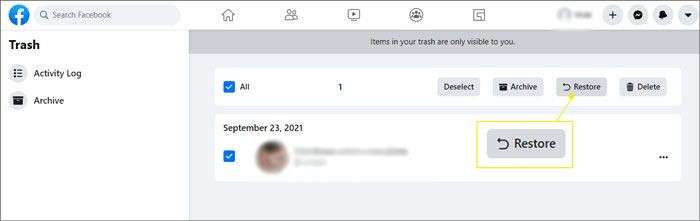
Facebook secara otomatis menghapus foto dari folder Sampah setelah 30 hari. Jika foto atau unggahan Anda dipindahkan ke Sampah dalam periode ini, Anda dapat memulihkannya:
Langkah 1. Klik avatar akun Anda dan buka "Pengaturan & Privasi".
Langkah 2. Buka "Log Aktivitas", lalu pilih "Sampah".
Langkah 3. Telusuri foto, gambar, dan video yang telah Anda hapus, pilih yang ingin Anda pulihkan, dan klik "Pulihkan" untuk mengembalikannya ke profil Anda.
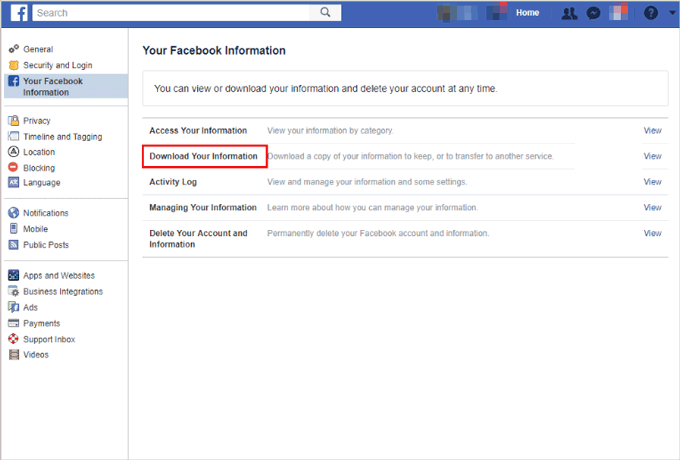
Jika foto-foto tersebut tidak lagi ditemukan di Sampah, arsip data Facebook Anda juga patut dicoba. Facebook menawarkan fitur "Unduh Informasi Anda", dan banyak foto yang dihapus atau foto lama mungkin masih tersimpan di arsip tersebut. Jika Anda sebelumnya telah mengunggah sejumlah besar foto, disarankan untuk mencoba metode ini.
Berikut cara memulihkan foto yang terhapus dari album Facebook:
Langkah 1. Masuk ke akun Facebook Anda, ketuk gambar profil Anda, dan buka "Pengaturan & Privasi" > "Pengaturan". Kemudian navigasikan ke "Privasi" > "Informasi Facebook Anda".
Langkah 2. Pilih "Unduh Informasi Anda", lalu pilih format, kualitas media, dan rentang tanggal. Gunakan rentang tanggal untuk menargetkan foto yang dihapus dari timeline Anda.
Langkah 3. Ketuk "Minta Unduhan". Setelah siap, Anda dapat mengakses dan memulihkan semua postingan dan foto yang telah dihapus.
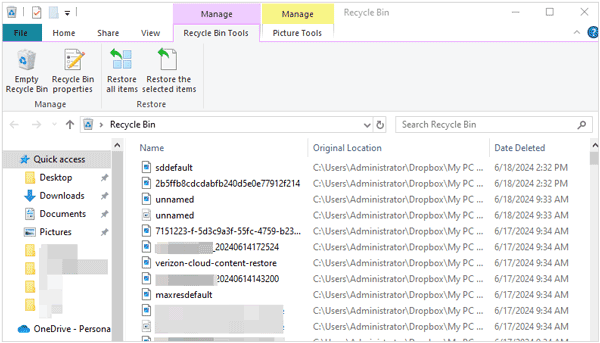
Jika Anda juga telah menghapus foto Facebook Anda dari komputer atau ponsel, trik ini bisa bermanfaat. Bagaimana cara memulihkan foto Facebook lama saya?
Jika Anda menggunakan Mac , buka aplikasi "Sampah" untuk melihat apakah foto yang telah Anda hapus ada di sana. Pengguna Windows dapat melakukan hal yang sama di "Tempat Sampah". Setelah menemukan foto Anda, pilih foto tersebut, klik kanan, dan pilih opsi untuk mengembalikannya ke lokasi asalnya.
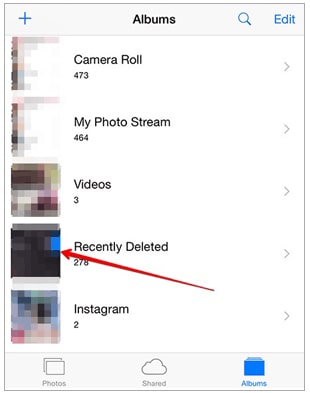
Baik perangkat iOS maupun Android memiliki folder "Baru Dihapus" di Galeri yang menyimpan foto yang dihapus hingga 30 hari. Buka Galeri ponsel Anda, masuk ke folder "Baru Dihapus", pilih foto yang ingin Anda pulihkan, dan pilih opsi pulihkan dari menu.
Bagaimana cara memulihkan foto yang terhapus dari Facebook setelah 30 hari? Jika foto berasal dari Facebook Messenger dan tidak ada cadangan, menggunakan alat pemulihan data profesional adalah solusi yang lebih efektif. Bagi pengguna iPhone, kami merekomendasikan iPhone Data Recovery , yang dapat memindai iPhone Anda secara mendalam untuk memulihkan foto Messenger yang terhapus secara tidak sengaja, lampiran obrolan, dan data iOS lainnya.
Fitur utama Pemulihan Data iPhone:
Berikut cara memulihkan foto yang terhapus dari Facebook Messenger di iPhone tanpa cadangan:
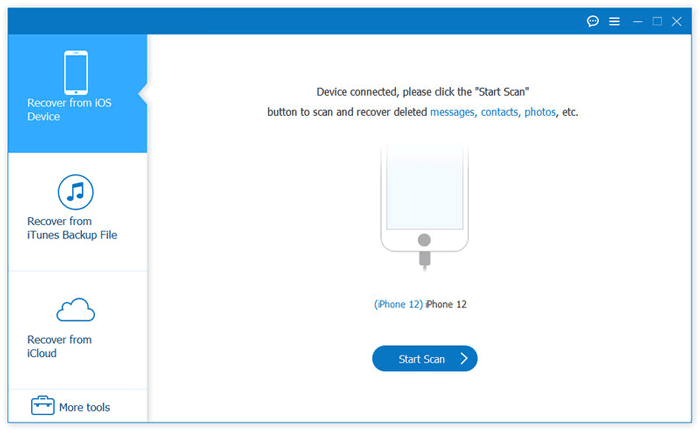
01 Setelah menginstal program di PC Anda, jalankan program tersebut dan hubungkan iPhone Anda menggunakan kabel USB.
02 Pilih mode "Pulihkan dari Perangkat iOS " dari panel sebelah kiri. Klik "Mulai Pindai" untuk memindai iPhone Anda guna mencari data, termasuk pesan Facebook Messenger dan file lainnya.
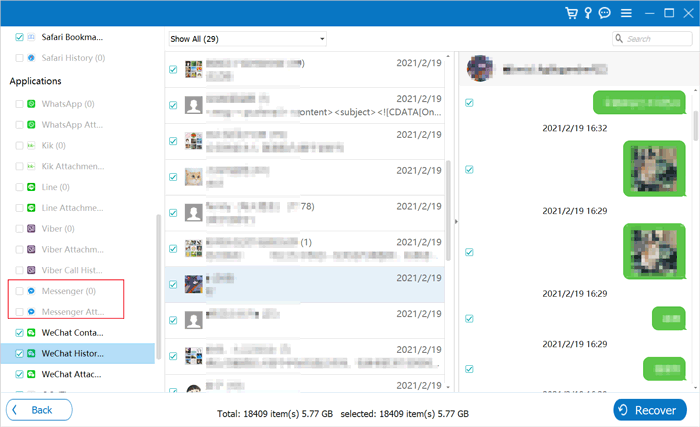
03 Setelah pemindaian selesai, pilih "Messenger" atau "Lampiran Messenger" dari bilah sisi kiri, pratinjau dan pilih file yang ingin Anda pulihkan, lalu klik "Pulihkan" untuk memulai proses pemulihan.
Jika Anda sebelumnya telah mencadangkan foto Facebook Anda, memulihkan foto yang terhapus sangat mudah. Berikut beberapa metodenya:
Tidak perlu khawatir lagi tentang foto Facebook yang hilang! Artikel tentang cara memulihkan foto yang terhapus dari Facebook ini adalah cara untuk mendapatkan kembali foto Facebook Anda yang hilang. Oleh karena itu, jika Anda kehilangan foto Facebook, ikuti saja langkah-langkah ini. Lebih penting lagi, perangkat lunak Pemulihan Data iPhone dapat membantu Anda memulihkan foto Facebook yang terhapus tanpa cadangan, dan juga dapat memulihkan gambar Facebook secara selektif dari cadangan iTunes dan iCloud tanpa menimpa data yang ada.
Artikel Terkait:
4 Metode untuk Memulihkan Pesan di Facebook dari Android
[Panduan Lengkap] 4 Strategi Terbukti untuk Pemulihan Photo Vault
Bisakah Facebook Mengambil Kembali Pesan yang Dihapus untuk Keperluan Pengadilan? [Panduan Lengkap]
[100% Berhasil] Pulihkan Foto Setelah Reset Pabrik iPhone Tanpa Cadangan

 Aplikasi Sosial
Bagaimana Cara Memulihkan Foto yang Dihapus dari Facebook? 5 Cara Terbukti untuk Mencapainya
Aplikasi Sosial
Bagaimana Cara Memulihkan Foto yang Dihapus dari Facebook? 5 Cara Terbukti untuk Mencapainya







 Unduh untuk PC
 Unduh untuk Mac
