Bagaimana cara menghapus akun Facebook di pengaturan iOS 7? Saya mengganti alamat email di Facebook, ada masalah. Saya tidak bisa mengatur akun Facebook dengan email baru saya, lalu saya mencoba menghapus akun. Bahkan, ketika saya membuka aplikasi Facebook, muncul permintaan pengaturan di pengaturan... Menghapus aplikasi Facebook tidak berhasil di iPad saya karena terus meminta pengaturan di pengaturan. Bagaimana cara mengatasinya?
- dari Komunitas Apple
Berencana menghapus akun Facebook, tapi bingung cara melakukannya dari iPhone? Entah Anda khawatir soal privasi, bosan dengan gangguan media sosial, atau sekadar ingin rehat sejenak, menghapus akun Facebook bisa menjadi keputusan yang cerdas. Panduan ini akan menunjukkan cara menghapus akun Facebook di iPhone/iPad langkah demi langkah.
Sebelum menghapus akun Anda, disarankan untuk memahami poin-poin berikut untuk menghindari kehilangan data atau situasi di mana data tidak dapat dipulihkan:
Nonaktifkan Akun: Ini menonaktifkan akun Anda untuk sementara. Teman-teman Anda tidak akan dapat melihat profil Anda, tetapi data Anda akan tetap tersimpan, dan Anda dapat mengaktifkan kembali akun Anda kapan saja.
Hapus Akun: Semua informasi pribadi, kiriman, foto, dan pesan Anda akan dihapus secara permanen dan tidak dapat dipulihkan.
Jika Anda berencana untuk menghapus akun Anda secara permanen, disarankan untuk mengunduh cadangan data Facebook Anda, termasuk foto, video, dan pesan.
Berikut adalah dua metode untuk menghapus akun Facebook Anda: melalui Pusat Akun dan melalui Pengaturan Facebook Anda.
Cara Menghapus Akun Facebook di iPhone Melalui Pusat Akun
Langkah 1. Ketuk gambar profil Anda di sudut kanan atas Facebook.
Langkah 2. Pilih "Pengaturan & privasi", lalu klik "Pengaturan".
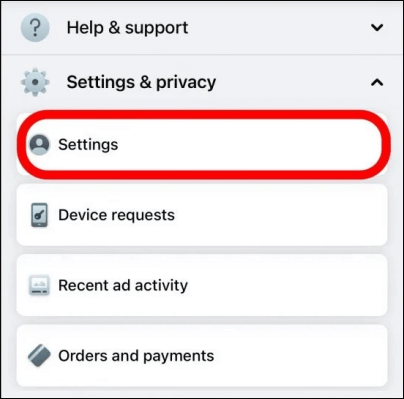
Langkah 3. Di pojok kiri atas layar Anda, pilih "Pusat Akun".
Langkah 4. Di bawah "Pengaturan akun", klik "Data pribadi".
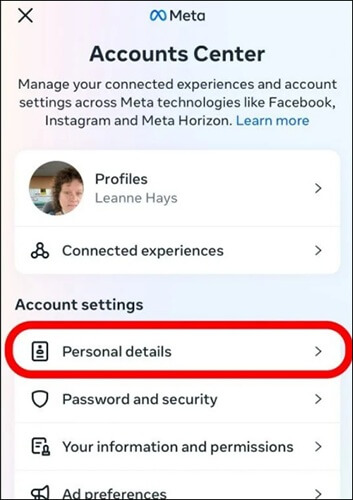
Langkah 5. Pilih "Kepemilikan dan kontrol akun".
Langkah 6. Klik "Nonaktifkan atau hapus".
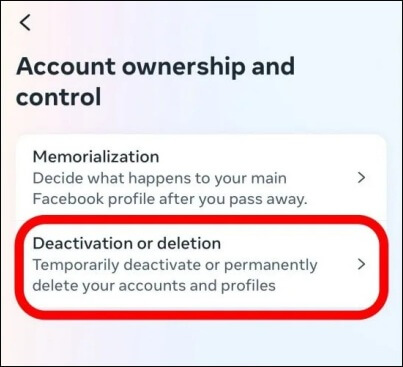
Langkah 7. Pilih akun atau profil yang ingin Anda hapus.
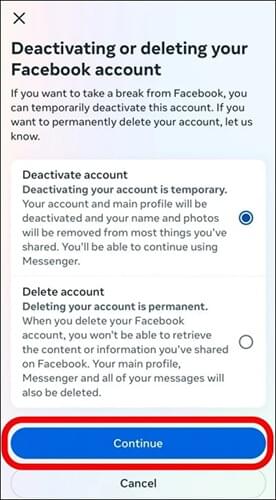
Langkah 8. Pilih "Hapus akun".
Langkah 9. Klik "Lanjutkan" dan ikuti petunjuk untuk mengonfirmasi.
Cara Menghapus Akun Facebook di iPhone Melalui Pengaturan Facebook
Jika Anda tidak dapat menghapus akun melalui Pusat Akun, Anda dapat menghapusnya melalui pengaturan Facebook. Untuk menghapus akun secara permanen:
Langkah 1. Klik gambar profil Anda di sudut kanan atas Facebook.
Langkah 2. Pilih "Pengaturan & Privasi", lalu klik "Pengaturan".
Langkah 3. Buka "Informasi Facebook Anda".
Langkah 4. Klik "Nonaktifkan dan Hapus".
Langkah 5. Pilih "Hapus Akun", lalu klik "Lanjutkan ke Penghapusan Akun".
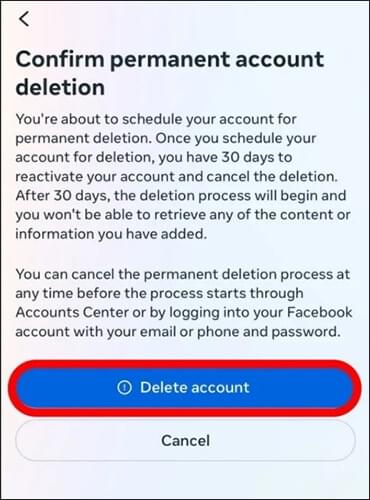
Langkah 6. Klik "Hapus Akun", masukkan kata sandi Anda, lalu klik "Lanjutkan".
Catatan: Jika Anda meminta penghapusan akun dan belum genap 30 hari, Anda dapat membatalkannya. Setelah 30 hari, akun dan semua data Anda akan dihapus secara permanen, dan Anda tidak akan dapat memulihkan informasi apa pun.
Jika Anda belum siap menghapus akun secara permanen, penonaktifan adalah pilihan yang lebih aman dan dapat dikembalikan. Saat Anda menonaktifkan akun Facebook, profil Anda akan menjadi tidak terlihat oleh orang lain, tetapi semua informasi Anda tetap tersimpan. Anda dapat mengaktifkan kembali akun Anda kapan saja hanya dengan masuk kembali.
Langkah-langkah untuk menonaktifkan akun Facebook di iPhone:
Langkah 1. Buka aplikasi Facebook di iPhone Anda dan ketuk ikon "menu" di pojok kanan bawah.
Langkah 2. Pilih "Pengaturan & Privasi" > ketuk "Data Pribadi".
Langkah 3. Kemudian, ketuk "Kepemilikan dan Kontrol Akun".
Langkah 4. Selanjutnya, ketuk "Nonaktifkan atau Hapus", lalu pilih akun yang ingin Anda nonaktifkan.
Langkah 5. Pilih "Nonaktifkan Akun" dan ketuk "Lanjutkan".
Langkah 6. Masukkan kata sandi Facebook Anda, lalu ikuti petunjuk di layar untuk menyelesaikan penonaktifan.
Bahkan setelah menghapus atau menonaktifkan akun Facebook Anda, data sisa seperti berkas cache, gambar obrolan, atau jejak login mungkin masih tersimpan di iPhone Anda. Untuk memastikan privasi data sepenuhnya, Anda dapat menggunakan Coolmuster iOS Eraser , alat penghapus data iPhone profesional.
Fitur utama iOS Eraser:
Berikut cara menghapus data Facebook secara permanen di iPhone:
01 Hubungkan iDevice Anda ke komputer menggunakan kabel USB. Perangkat lunak akan otomatis mendeteksi perangkat Anda, dan antarmuka utama akan muncul, siap untuk penghapusan data.

02 Klik tombol "Hapus", pilih tingkat keamanan yang Anda inginkan (Rendah, Sedang, atau Tinggi), dan konfirmasi dengan mengeklik "OK".

03 Saat diminta, ketik "hapus" untuk mengonfirmasi, lalu klik "Hapus" lagi. Konfirmasi akhir akan muncul; klik "OK" untuk memulai proses penghapusan permanen.

04 Setelah proses selesai, semua data di perangkat Anda akan terhapus secara permanen dan tidak dapat dipulihkan. Anda sekarang dapat mengatur iDevice Anda seperti baru.

Tutorial Video:
Menghapus akun Facebook Anda di iPhone adalah proses yang mudah. Jika Anda hanya ingin rehat sejenak, penonaktifan adalah pilihan yang aman dan dapat dibatalkan. Sebelum menghapus akun Anda secara permanen, pastikan untuk mencadangkan data penting Facebook Anda. Anda juga dapat menggunakan Coolmuster iOS Eraser untuk menghapus data Facebook secara permanen dari iPhone Anda setelah menghapus akun.
Artikel Terkait:
Cara Menghapus Dokumen dan Data di iPhone/iPad [Tips Terverifikasi]
Manakah Perangkat Lunak Penghapus Data iPhone Terbaik? [Ulasan Komprehensif]
Cara Menghapus Facebook di Android [4 Metode Mudah Dijelaskan]
Bagaimana Cara Mengembalikan Foto yang Terhapus dari Facebook? 4 Cara Terbukti untuk Mencapainya







 Unduh untuk PC
 Unduh untuk Mac


