Ringkasan: Kehilangan kontak iPhone setelah menghapus akun email? Kontak seringkali tidak terhapus secara permanen—kontak tersebut hanya hilang karena akun email yang menyinkronkannya (seperti Gmail, Outlook, atau Exchange) telah dihapus dari iPhone Anda.
Untuk memulihkan kontak Anda, pertama coba tambahkan kembali akun email yang terhapus dan aktifkan sinkronisasi Kontak. Jika itu tidak berhasil, pulihkan kontak Anda dari cadangan iCloud atau iTunes/Finder yang dibuat sebelum penghapusan. Jika Anda tidak memiliki cadangan yang sesuai atau ingin menghindari pengaturan ulang iPhone Anda, Coolmuster iPhone Data Recovery memungkinkan Anda memindai perangkat atau cadangan Anda, melihat pratinjau kontak yang dapat dipulihkan, dan memulihkan hanya data yang Anda butuhkan tanpa menimpa file Anda saat ini.
"Kontak saya hilang setelah menghapus akun email dari iPhone. Saya sudah mencoba semua cara untuk mendapatkan kembali kontak saya. Saya sudah menambahkan kembali akun email, tetapi kontak tidak tersimpan di sana. Saya sudah mencoba memulihkan cadangan iCloud kontak saya, tetapi tampaknya proses penyimpanan baru dimulai setelah saya kehilangan semuanya beberapa jam yang lalu. Apakah ada cara lain selain mencoba melakukan reset paksa ke cadangan penuh ponsel saya yang diambil tadi malam? Mohon bantuannya."
- dari Komunitas Apple
Kehilangan kontak iPhone setelah menghapus akun email bisa membuat frustrasi, terutama jika kontak tersebut tiba-tiba hilang tanpa peringatan. Apakah menghapus akun email juga menghapus kontak? Dalam banyak kasus, kontak tersebut sebenarnya tidak tersimpan di iPhone Anda, tetapi disinkronkan melalui layanan email seperti iCloud, Gmail, Outlook, atau Exchange. Ketika akun terkait dihapus, kontak yang disinkronkan juga dapat hilang.
Kabar baiknya adalah kontak yang hilang seringkali dapat dipulihkan. Dalam panduan ini, Anda akan mempelajari cara memulihkan kontak iPhone yang hilang setelah menghapus akun email menggunakan beberapa metode efektif.
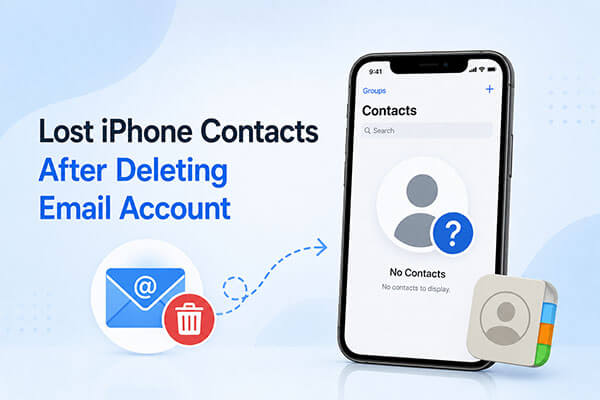
Alasan utama masalah ini terletak pada cara kerja sinkronisasi kontak iPhone. Kontak di iPhone tidak selalu disimpan secara lokal. Sebaliknya, kontak sering kali disinkronkan dari akun berbasis cloud seperti Gmail, Outlook, atau iCloud.
Saat Anda menghapus akun email dari iPhone Anda, sistem juga berhenti menyinkronkan data yang terkait dengan akun tersebut—termasuk kontak. Akibatnya, kontak yang terhubung ke akun tersebut akan hilang dari aplikasi Kontak Anda.
Namun, ini bukan berarti data tersebut hilang. Dalam kebanyakan kasus, kontak Anda masih ada di akun cloud; hanya saja kontak tersebut tidak lagi ditampilkan di iPhone Anda.
Penyebab umum hilangnya kontak di iPhone setelah menghapus akun email:
Jika Anda mengalami kehilangan kontak iPhone setelah menghapus akun email, jangan khawatir. Anda dapat mencoba metode berikut untuk memulihkannya.
Jika kontak Anda awalnya disinkronkan dengan akun email, cara termudah untuk memulihkannya adalah dengan menambahkan kembali akun tersebut ke iPhone Anda dan membiarkannya menyinkronkan kontak Anda lagi. Berikut langkah-langkahnya:
Langkah 1. Buka "Pengaturan" di iPhone Anda, gulir ke bawah, dan ketuk "Mail" (atau "Kontak" tergantung pada versi iOS ).
Langkah 2. Ketuk "Akun" > "Tambah Akun" dan pilih penyedia email Anda, seperti Gmail, Outlook, atau Exchange.
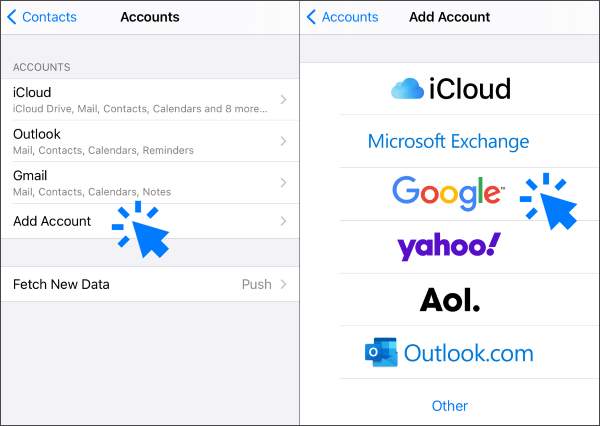
Langkah 3. Masuk menggunakan alamat email dan kata sandi Anda.
Langkah 4. Setelah masuk, pastikan tombol "Kontak" diaktifkan.
Langkah 5. Tunggu beberapa menit hingga kontak Anda tersinkronisasi kembali ke iPhone Anda.
Jika menambahkan kembali akun email tidak memulihkan kontak Anda, data tersebut mungkin sudah tidak ada lagi di server email. Dalam hal ini, Anda dapat menggunakan alat pemulihan data iPhone profesional untuk melakukan pemindaian mendalam guna mencari kontak yang hilang.
Coolmuster iPhone Data Recovery dirancang untuk memulihkan data iOS yang hilang langsung dari perangkat atau dari cadangan iTunes/iCloud, termasuk kontak. Aplikasi ini juga memungkinkan Anda untuk melihat pratinjau data yang dapat dipulihkan sebelum memulihkannya.
Fitur unggulan Coolmuster iPhone Data Recovery :
Berikut cara memulihkan kontak yang terhapus dari iPhone Anda tanpa cadangan menggunakan iPhone Data Recovery:
01 Unduh dan instal program di komputer Anda, lalu jalankan. Hubungkan iPhone Anda ke komputer menggunakan kabel USB. Saat diminta, ketuk "Percayai" di iPhone Anda untuk mengizinkan perangkat lunak mendeteksi perangkat Anda.

02 Setelah iPhone Anda dikenali, pilih "Kontak" dan klik "Mulai Pemindaian".

03 Setelah pemindaian selesai, Anda dapat melihat pratinjau semua kontak yang dapat dipulihkan. Terakhir, pilih kontak yang ingin Anda pulihkan dan klik "Pulihkan ke Komputer" untuk menyimpannya ke komputer Anda.

Tutorial Video:
Jika Anda telah mencadangkan iPhone Anda ke iCloud sebelum menghapus akun email, Anda juga dapat memulihkan semua kontak yang hilang di iPhone dari cadangan iCloud. Untuk melakukannya, ikuti langkah-langkah di bawah ini:
Langkah 1. Buka iPhone Anda dan masuk ke "Pengaturan" > "Umum" > "Transfer atau Reset iPhone". Ketuk "Hapus Semua Konten dan Pengaturan" untuk memulai pengaturan ulang perangkat Anda. ( iPhone tidak dapat dihapus ?)

Langkah 2. Setelah proses pengaturan ulang selesai, iPhone Anda akan memulai ulang dan menampilkan layar pengaturan. Ikuti petunjuk di layar hingga Anda mencapai halaman "Aplikasi & Data".
Langkah 3. Dari sana, pilih "Pulihkan dari Cadangan iCloud". Masuk dengan ID Apple Anda dan pilih cadangan terbaru yang dibuat sebelum kontak Anda hilang.
Langkah 4. Tunggu hingga proses pemulihan selesai, dan pastikan perangkat Anda tetap terhubung ke Wi-Fi dan daya selama seluruh proses untuk memastikan pemulihan berhasil.

Jika Anda sebelumnya telah mencadangkan iPhone Anda ke komputer , Anda dapat memulihkan kontak Anda menggunakan iTunes atau Finder. Metode ini cocok untuk pengguna yang secara teratur mencadangkan perangkat mereka di komputer.
Berikut cara memulihkan semua kontak yang hilang di iPhone setelah menghapus akun email dari cadangan iTunes:
Langkah 1. Hubungkan iPhone ke komputer menggunakan kabel USB.
Langkah 2. Buka iTunes ( Windows atau macOS versi lama) atau Finder (macOS Catalina dan versi yang lebih baru).
Langkah 3. Klik ikon iPhone di pojok kiri atas iTunes atau pilih iPhone Anda dari bilah sisi di Finder.
Langkah 4. Di iTunes, buka "Ringkasan" dan klik "Pulihkan Cadangan" di sebelah kanan. Di Finder, buka tab "Umum" dan klik "Pulihkan Cadangan".
Langkah 5. Pilih cadangan yang dibuat sebelum Anda menghapus akun email Anda, lalu klik "Pulihkan".

Jika Anda kehilangan kontak iPhone setelah menghapus akun email, Anda dapat memilih salah satu metode di atas untuk memulihkannya. Jika Anda tidak memiliki cadangan dan tidak ingin memulihkan seluruh perangkat Anda melalui iCloud atau iTunes, yang mungkin menimpa data Anda, disarankan untuk menggunakan alat profesional seperti Coolmuster iPhone Data Recovery .
Artikel Terkait:
Kontak di iPhone terhapus secara acak? Solusinya dalam 7 cara efektif.
[Terpecahkan] Bagaimana Cara Memulihkan Kontak/SMS dari iPhone Tanpa Cadangan iCloud?
12 Trik untuk Memperbaiki Kontak iPhone yang Namanya Hilang (Panduan Lengkap)
Bagaimana Cara Memulihkan Semua Data yang Hilang di iPhone Setelah Memperbarui ke iOS 26/27?







 Unduh untuk PC
 Unduh untuk Mac


