LINE adalah aplikasi pesan instan populer yang memungkinkan Anda tetap terhubung dengan teman dan keluarga. Namun, mungkin ada kalanya Anda secara tidak sengaja menghapus beberapa riwayat obrolan LINE penting atau kehilangannya karena penggantian ponsel. Dalam situasi seperti itu, Anda mungkin bertanya-tanya bagaimana cara memulihkan riwayat obrolan LINE, baik Anda menggunakan Android atau iPhone. Kabar baiknya adalah Anda masih dapat melakukan pemulihan obrolan LINE untuk mendapatkan kembali riwayat obrolan Anda di ponsel iPhone atau Android Anda. Teruslah membaca untuk mempelajari cara memulihkan obrolan LINE yang terhapus dengan mudah.
Jawabannya ya. Anda masih dapat memulihkan riwayat obrolan LINE meskipun Anda telah menghapusnya. Asalkan Anda telah melakukan pencadangan riwayat obrolan LINE Anda , pemulihannya akan lebih mudah. Ada beberapa cara untuk mencadangkan riwayat obrolan LINE untuk perangkat Android dan iOS .
Untuk berjaga-jaga, selalu bijaksana untuk memastikan bahwa seluruh riwayat obrolan LINE Anda dicadangkan secara berkala sehingga jika Anda secara tidak sengaja menghapus data LINE Anda, Anda dapat mengandalkan cadangan tersebut untuk memulihkan riwayat obrolan LINE.
Apakah Anda pengguna iPhone yang kehilangan seluruh riwayat obrolan LINE Anda? Jika ya, Anda tidak perlu panik, karena ada beberapa cara untuk memulihkan obrolan Anda. Berikut adalah beberapa teknik yang dapat Anda gunakan untuk memulihkan Riwayat Obrolan LINE di iPhone.
Tidak menemukan cadangan riwayat obrolan di LINE? Jangan khawatir. iPhone Data Recovery adalah perangkat lunak yang dirancang untuk mengekstrak dan memulihkan data dari iPhone , iPad, dan iPod touch tanpa cadangan. Program ini dapat digunakan untuk memulihkan berbagai jenis data, seperti foto dan pesan teks. Perangkat lunak ini juga memiliki fungsi yang memungkinkan seseorang untuk mengekstrak dan memulihkan riwayat obrolan LINE dari iPhone. Dengan antarmuka yang intuitif, alat ini menawarkan berbagai metode pemulihan, seperti mengambil data langsung dari perangkat, mengekstrak data dari iCloud, atau memulihkan dari cadangan iTunes.
Fitur Utama:
Jadi, bagaimana cara kerja proses pemulihan obrolan LINE? Ikuti langkah-langkah di bawah ini untuk mempelajari cara memulihkan obrolan LINE yang terhapus tanpa cadangan menggunakan iPhone Data Recovery:
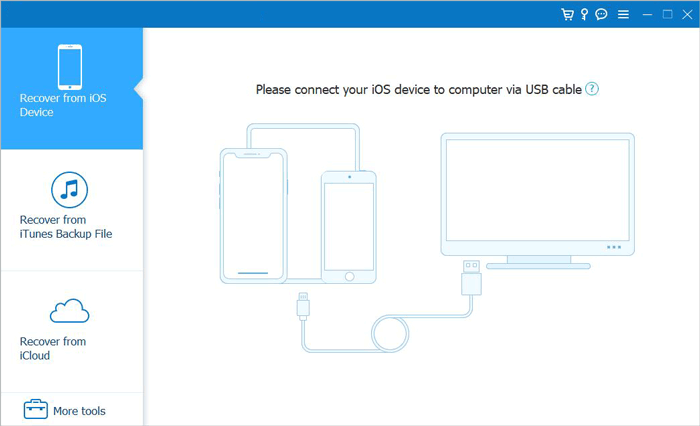
01 Sebelum menggunakan perangkat lunak ini, Anda harus mengunduh dan menginstalnya di komputer Anda. Sambungkan iPhone Anda ke komputer menggunakan kabel USB setelah Anda meluncurkan aplikasi. Kemudian, pilih opsi "Pulihkan dari Perangkat iOS " dan kemudian klik opsi "Mulai Pemindaian".
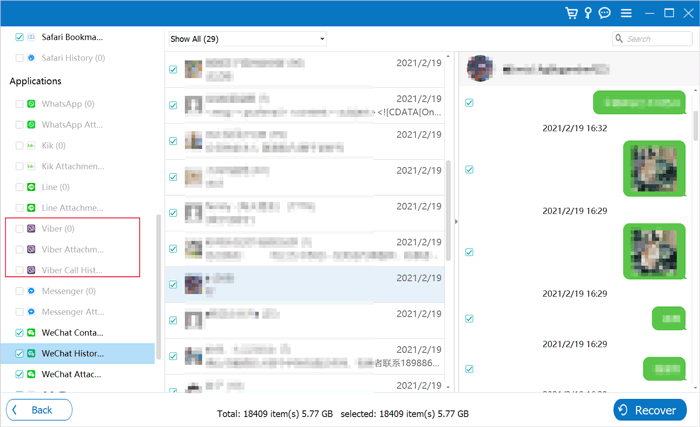
02 Setelah itu, program akan mulai memindai data yang dihapus. Klik "Line" atau "Line Attachements" di kolom kiri, yang akan berisi semua data riwayat obrolan LINE. Anda dapat melihat pratinjau detail isi pesan di antarmuka utama.
03 Pilih semua panggilan & pesan gratis LINE yang Anda butuhkan dan klik tombol "Pulihkan". Semua Riwayat Obrolan LINE yang dipilih akan diekspor dan disimpan ke komputer Anda.
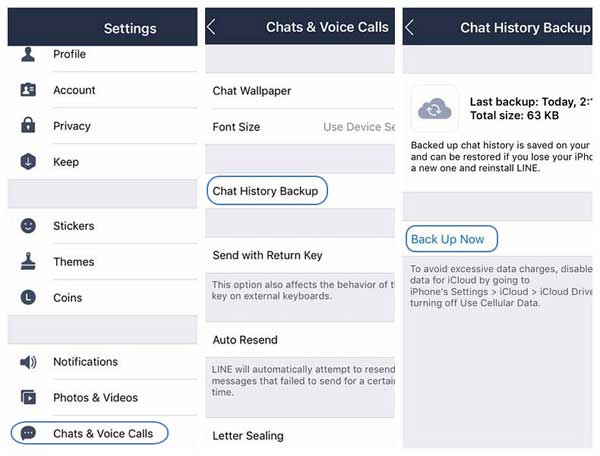
Cara lain untuk memulihkan obrolan Anda bagi pengguna iOS adalah melalui iCloud . Yang perlu Anda lakukan hanyalah memastikan Anda telah menautkan aplikasi LINE Anda ke akun iCloud. iCloud dapat menyimpan riwayat obrolan iPhone Anda, dan mudah untuk memulihkannya. Anda harus memastikan bahwa Anda memiliki cukup ruang di iCloud Anda sebelum melakukan pencadangan agar Anda dapat menyimpan semua data riwayat LINE Anda. Ikuti langkah-langkah di bawah ini untuk mempelajari cara mencadangkan dan memulihkan riwayat obrolan LINE Anda di iPhone Anda:
Langkah 1. Luncurkan aplikasi LINE di iPhone Anda.
Langkah 2. Buka "Pengaturan", "Obrolan", "Riwayat Pencadangan Obrolan", lalu klik tombol "Cadangkan Sekarang".
Langkah 3. Buka aplikasi "Pengaturan" di iPhone Anda, klik "iCloud", dan aktifkan fitur "iCloud Drive".
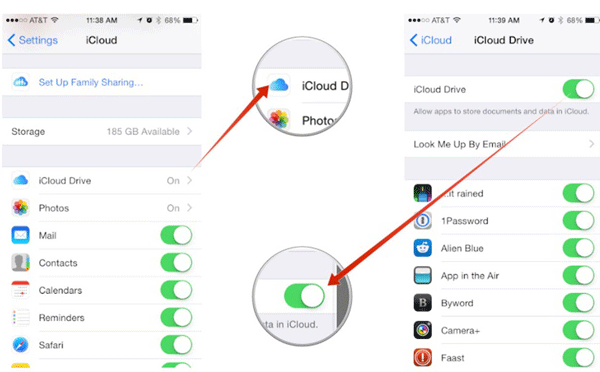
Langkah 4. Instal ulang aplikasi LINE di iPhone Anda dan masuk menggunakan akun yang sama.
Langkah 5. Setelah aplikasi meminta Anda untuk memulihkan dari cadangan iCloud, klik "Pulihkan Riwayat Obrolan".
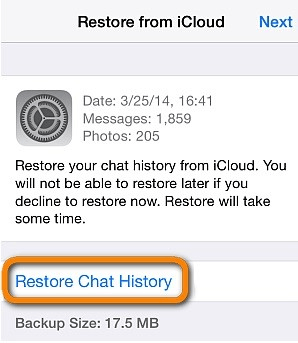
Baca juga: Jika penyimpanan iCloud Anda tidak cukup , Anda dapat memeriksa artikel ini untuk mempelajari cara mengatasi masalah ini.
Metode terakhir untuk memulihkan riwayat obrolan LINE di iPhone Anda adalah menggunakan iTunes . Ikuti langkah-langkah di bawah ini untuk mempelajari cara memulihkan riwayat obrolan LINE yang terhapus dari iPhone Anda menggunakan iTunes:
Langkah 1. Luncurkan aplikasi iTunes di komputer Anda.
Langkah 2. Hubungkan perangkat Anda dengan komputer pribadi Anda untuk memulai proses pemulihan riwayat obrolan LINE.
Langkah 3. Pada bilah menu sebelah kiri, klik nama iPhone Anda.
Langkah 4. Kemudian klik sekali pada "Ringkasan" dan kemudian ketuk opsi "Pulihkan Cadangan".

Apakah Anda pengguna Android yang secara tidak sengaja menghapus riwayat obrolan LINE Anda dan ingin memulihkannya? Jangan khawatir, karena dimungkinkan untuk memulihkan riwayat obrolan di aplikasi LINE dari Android . Berikut adalah dua cara yang dapat Anda coba.
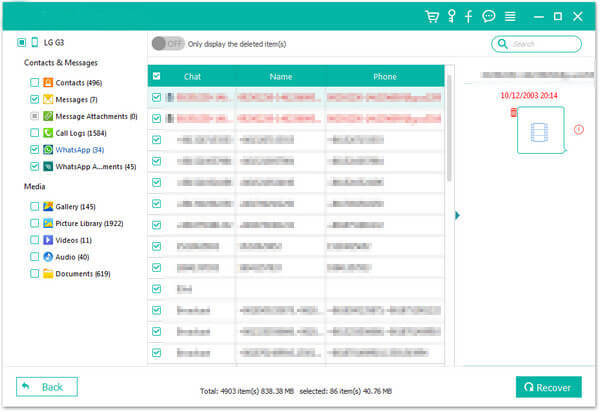
Jika Anda belum mencadangkan data LINE Anda, atau jika file cadangan Anda kedaluwarsa atau rusak, Anda dapat menggunakan perangkat lunak Pemulihan Data Android untuk langsung memulihkan riwayat obrolan LINE yang terhapus dari perangkat Android Anda. Keuntungan dari metode ini adalah tidak memerlukan file cadangan apa pun dan tidak akan menimpa data Anda yang lain. Cukup hubungkan perangkat Android Anda ke komputer, lalu gunakan perangkat lunak pemulihan data untuk memindai dan memulihkan catatan obrolan LINE yang terhapus.
Fitur Utama:
Ikuti langkah-langkah di bawah ini untuk mempelajari cara menggunakan Android Data Recovery untuk melakukan pemulihan obrolan LINE tanpa cadangan di Android :
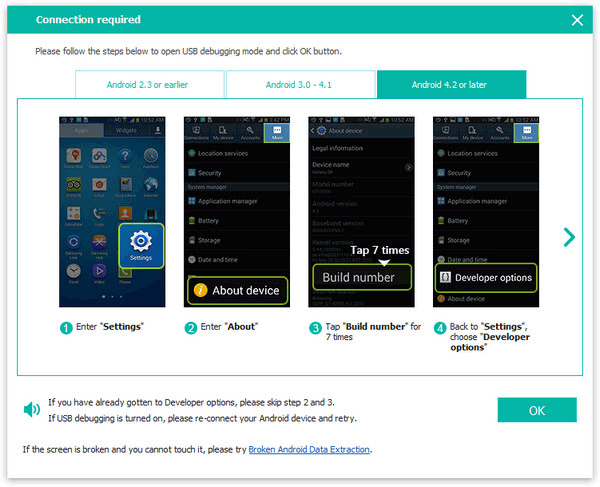
01. Gunakan kabel data USB untuk menghubungkan ponsel Android Anda ke PC atau Mac . Setelah perangkat lunak secara otomatis mengenali perangkat Anda, Anda perlu mengaktifkan debugging USB di Android Anda. Kemudian, pilih "Pesan" dari tab "Kontak & Pesan".
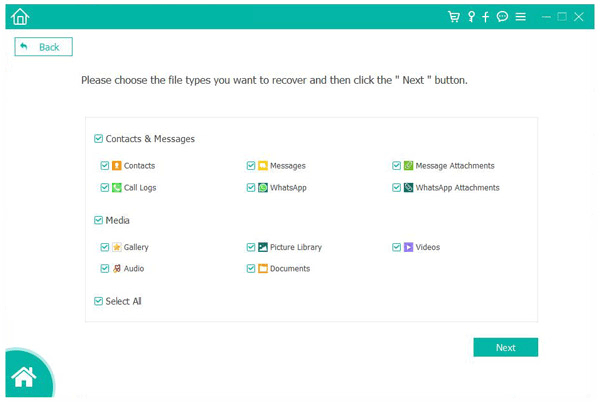
02 Setelah pemilihan selesai, program akan secara otomatis melakukan root pada perangkat Android Anda. Jika tidak dapat melakukannya, Anda perlu melakukan root secara manual pada ponsel Android Anda. Ikuti petunjuk yang diberikan dan berikan izin yang diperlukan agar program dapat memindai file yang dihapus.
03 Setelah pemindaian, Anda dapat dengan mudah mengakses dan melihat pesan LINE yang hilang. Pilih dan centang item yang ingin Anda pulihkan, lalu klik tombol "Pulihkan" untuk memulihkan panggilan dan pesan LINE yang hilang secara gratis.
Google Drive adalah salah satu cara terbaik untuk menyimpan dan mengambil data dari perangkat Android . Bagian terbaiknya adalah data Anda dapat dicadangkan dan dipulihkan jika terhapus secara tidak sengaja. Sebelum mencadangkan, pastikan Google Drive Anda memiliki cukup ruang untuk menampung semua data Riwayat Obrolan LINE Anda. Ikuti panduan langkah demi langkah di bawah ini untuk mempelajari cara mencadangkan dan memulihkan riwayat Obrolan LINE menggunakan Google Drive di perangkat Android :
Langkah 1. Luncurkan aplikasi LINE, navigasikan ke "Pengaturan" dan "Obrolan", lalu pilih fitur "Cadangkan dan pulihkan riwayat obrolan".
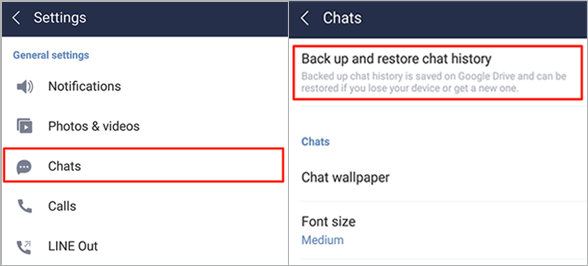
Langkah 2. Ketuk opsi "Cadangkan ke Google Drive". Tunggu beberapa saat hingga pencadangan riwayat obrolan LINE selesai di perangkat Android Anda.
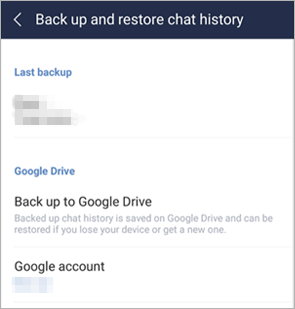
Langkah 3. Instal ulang aplikasi LINE di perangkat Android Anda dan masuk menggunakan akun yang sama.
Langkah 4. Di bawah tab "Beranda", klik ikon "Pengaturan" di pojok kanan atas.
Langkah 5. Klik "Cadangkan dan pulihkan riwayat obrolan", lalu klik "Pulihkan".
Dengan pengantar di atas, Anda sekarang seharusnya memahami cara melakukan pemulihan obrolan LINE di perangkat iPhone dan Android . Kami sangat merekomendasikan penggunaan iPhone Data Recovery dan Android Data Recovery . Kedua alat pemulihan data ini memungkinkan Anda untuk memulihkan data LINE Anda langsung dari perangkat Anda tanpa cadangan, dan tidak akan memengaruhi data Anda yang lain. Operasinya sederhana, dan hasilnya efisien.
Artikel Terkait:
Bagaimana Cara Mengembalikan Obrolan WhatsApp Setelah Diuninstall? Panduan Langkah demi Langkah
Bagaimana cara memulihkan pesan Viber yang terhapus di iPhone dengan/tanpa backup?
[2026] Bagaimana Cara Memulihkan Pesan Snapchat di iPhone dengan 5 Cara Mudah?
Cara Mengembalikan Pesan WhatsApp yang Terhapus Tanpa Backup ( iOS & Android )

 Aplikasi Sosial
Pemulihan Obrolan LINE: Cara Memulihkan Obrolan LINE yang Dihapus di Android / iPhone
Aplikasi Sosial
Pemulihan Obrolan LINE: Cara Memulihkan Obrolan LINE yang Dihapus di Android / iPhone







 Unduh untuk PC
 Unduh untuk Mac
