"iPhone 7 Plus saya saat ini menggunakan iOS 11 beta 4 (15A5327g), dan saya perlu melakukan downgrade ke iOS 10. Saya menggunakan panduan manual, dan di dalamnya tertulis untuk masuk ke mode pemulihan. Tapi saya tidak bisa - saya terus menekan tombol Daya dan Volume, tetapi iPhone terus melakukan booting ke iOS . Saya sudah mencoba berkali-kali, tetapi hasilnya hanya ponsel menjadi panas dan lelah karena terus-menerus di-reboot. Sepertinya ponsel saya tidak mau melakukan downgrade. Tapi bagaimana cara memaksanya?"
- dari Komunitas Apple
Saat Anda bersiap untuk memperbarui atau menurunkan iOS , memperbaiki masalah sistem, atau mengatasi masalah seperti macet di logo Apple atau layar hitam, Anda biasanya akan mencoba memasukkan iPhone Anda ke mode pemulihan. Namun, banyak pengguna mendapati bahwa iPhone mereka tidak mau masuk ke mode pemulihan, tidak peduli bagaimana mereka menekan tombolnya.
Jangan khawatir; artikel ini akan menganalisis alasan umum mengapa iPhone tidak dapat masuk ke mode pemulihan dan memberikan solusi praktis langkah demi langkah untuk membantu Anda berhasil menyelesaikan perbaikan sistem.
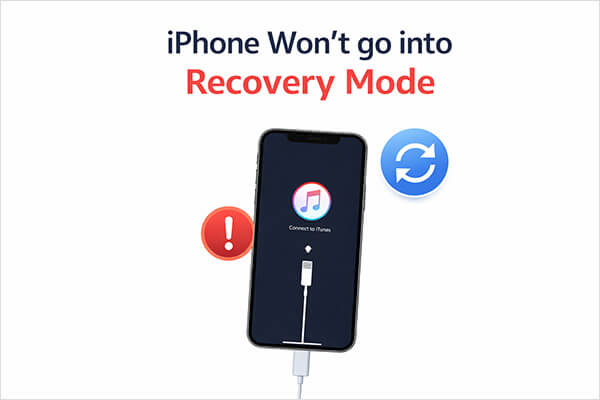
Mode Pemulihan adalah kondisi awal khusus pada perangkat Apple yang memungkinkan Anda untuk menginstal ulang atau memperbaiki sistem iOS melalui komputer. Biasanya memerlukan iTunes atau Finder untuk menyelesaikan prosesnya. Jika iPhone 17/16 Anda tidak dapat masuk ke mode pemulihan, berikut adalah beberapa kemungkinan penyebabnya:
Bagaimana cara memperbaiki ponsel yang tidak bisa masuk ke mode pemulihan? Berikut 7 cara efektif yang bisa Anda coba.
Salah satu alasan paling umum mengapa iPhone tidak dapat masuk ke mode pemulihan adalah kesalahan pengaturan waktu tombol. Langkah-langkah untuk masuk ke mode pemulihan sangat bervariasi tergantung pada model iPhone, jadi hal pertama yang harus Anda lakukan adalah memastikan Anda mengikuti prosedur yang benar.
Berikut cara memaksa iPhone 15/16/17 masuk ke mode pemulihan:
Untuk iPhone 8 dan versi yang lebih baru:
Untuk iPhone 7 / 7 Plus:
Untuk iPhone 6s dan versi sebelumnya:

Jika iPhone Anda masih tidak dapat masuk ke mode pemulihan setelah mengikuti langkah-langkah yang benar, masalahnya mungkin bukan pada perangkat itu sendiri tetapi pada koneksi. Mode Pemulihan membutuhkan komunikasi yang stabil antara iPhone Anda dan komputer.
Berikut cara memperbaiki iPhone yang tidak bisa masuk ke mode pemulihan:
Langkah 1. Gunakan kabel Lightning asli atau yang bersertifikasi MFi.
Langkah 2. Sambungkan langsung ke komputer Anda (hindari hub USB).
Langkah 3. Coba port USB yang berbeda.
Langkah 4. Mulai ulang komputer Anda.
Langkah 5. Pada Windows , perbarui atau instal ulang iTunes.
Terkadang iPhone Anda tidak dapat masuk ke mode pemulihan karena sistem macet. Restart paksa dapat mengatur ulang status perangkat keras tanpa menghapus data. Untuk melakukan restart paksa pada iPhone, ikuti langkah-langkah di bawah ini:
iPhone 8, iPhone X, dan versi setelahnya (Termasuk iPhone SE generasi ke-2/ke-3):
iPhone 7 dan iPhone 7 Plus:
iPhone 6s, iPhone 6s Plus, dan iPhone SE (Generasi ke-1):

Jika perangkat Anda masih berfungsi tetapi menolak untuk masuk ke Mode Pemulihan, perangkat lunak iOS yang sudah usang mungkin menjadi penyebabnya. Bug sistem dapat mengganggu proses booting. Memperbarui iOS dapat menyelesaikan konflik perangkat lunak yang tersembunyi. Berikut cara melakukannya:
Langkah 1. Buka "Pengaturan" di iPhone Anda, lalu masuk ke "Umum" > "Pembaruan Perangkat Lunak". ( iPhone Anda macet saat pembaruan perangkat lunak ?)
Langkah 2. Jika pembaruan tersedia, ketuk "Perbarui Sekarang" untuk mengunduh dan menginstal versi iOS terbaru.

Jika mode pemulihan terus gagal, Anda dapat mencoba menggunakan mode DFU (Pembaruan Firmware Perangkat). Namun, perlu diingat bahwa pemulihan dalam mode DFU akan menghapus semua data, jadi pastikan untuk mencadangkan perangkat Anda terlebih dahulu. Berikut langkah-langkahnya:
Langkah 1. Hubungkan iPhone Anda ke komputer dan buka iTunes (PC atau macOS Mojave dan versi sebelumnya) atau Finder (macOS Catalina dan versi yang lebih baru).
Langkah 2. Masukkan iPhone Anda ke mode DFU:

Langkah 3. Saat iTunes atau Finder menampilkan pesan, klik "Pulihkan" lalu "OK", dan tetap sambungkan perangkat hingga proses pemulihan selesai.
Jika tidak satu pun dari metode di atas berhasil, ini mungkin menunjukkan bahwa sistem mengalami kerusakan parah. Dibandingkan dengan mode DFU, disarankan untuk menggunakan alat perbaikan profesional— iOS System Recovery . Alat ini dirancang untuk memperbaiki lebih dari 50 masalah sistem iOS , termasuk iPhone yang macet di logo Apple , layar hitam, boot loop, layar beku, iPhone tidak dapat masuk ke mode pemulihan, dll. Keunggulan terbesarnya adalah dapat memperbaiki sistem dalam mode standar tanpa menyebabkan kehilangan data.
Fitur Utama Pemulihan Sistem iOS :
Cara memperbaiki iPhone yang tidak bisa masuk ke mode pemulihan tanpa kehilangan data:
01. Jalankan program di komputer Anda dan hubungkan iPhone Anda melalui kabel USB. Dari antarmuka utama, buka "More Tools" > " iOS System Recovery".

02 Perangkat lunak akan secara otomatis mendeteksi masalah pada perangkat Anda. Klik "Mulai" untuk melanjutkan.

03. Verifikasi informasi iPhone Anda seperti yang diminta, lalu klik "Perbaiki" untuk memulai perbaikan perangkat Anda.

Jika tidak ada metode di atas yang berhasil, kemungkinan masalahnya disebabkan oleh masalah perangkat keras seperti tombol daya yang rusak, tombol volume yang rusak, atau kerusakan motherboard. Dalam hal ini, disarankan untuk menghubungi dukungan resmi dengan menjadwalkan perbaikan melalui situs web Apple atau mengunjungi Penyedia Layanan Resmi Apple, dan periksa apakah perangkat Anda masih dalam masa garansi. Diagnosa profesional dapat memastikan apakah itu masalah perangkat keras.
Jika Anda mengalami masalah iPhone Anda tidak dapat masuk ke mode pemulihan, jangan panik. Dengan mengikuti langkah-langkah dalam panduan ini dan memeriksa setiap metode, masalah biasanya dapat diatasi. Jika Anda menginginkan tingkat keberhasilan yang lebih tinggi, menghindari kehilangan data, dan tidak ingin berulang kali mencoba prosedur yang rumit, Pemulihan Sistem iOS adalah pilihan yang lebih efisien dan aman.
Kami harap panduan ini membantu Anda memperbaiki masalah dan mengembalikan iPhone Anda ke pengoperasian normal.
Artikel Terkait:
Bagaimana Cara Memperbaiki iPhone yang Tidak Bisa Dipulihkan dalam Mode Pemulihan? - 7 Cara Efektif
iPhone dalam Mode Pemulihan Tidak Dikenali oleh iTunes? - 8 Solusi Cepat
[Diperbarui 2026] Bagaimana Cara Memperbaiki iPhone 17 yang Terjebak dalam Mode Pemulihan?
Cara Masuk dan Keluar dari Mode Pemulihan di iPhone/iPad [Panduan Lengkap]

 Pemulihan iPhone
Bagaimana Cara Memperbaiki iPhone yang Tidak Bisa Masuk ke Mode Pemulihan? 7 Solusi Mudah
Pemulihan iPhone
Bagaimana Cara Memperbaiki iPhone yang Tidak Bisa Masuk ke Mode Pemulihan? 7 Solusi Mudah




 Unduh untuk PC
 Unduh untuk Mac
