Masalah keyboard iPhone yang tidak berfungsi bisa sangat menjengkelkan, terutama jika Anda bergantung pada perangkat Anda untuk berkirim pesan, mencari informasi, atau tugas-tugas terkait pekerjaan. Mengapa keyboard saya tidak mengetik huruf di ponsel saya? Bagaimana cara memperbaiki keyboard yang tidak responsif di iPhone saya? Anda dapat menemukan jawabannya dalam panduan pemecahan masalah ini. Mari kita lihat bersama.
Sebelum mencoba perbaikan apa pun, penting untuk memahami akar penyebab masalah tersebut. Alasan mengapa keyboard iPhone tidak berfungsi biasanya termasuk dalam kategori berikut:
Setelah penyebabnya diidentifikasi, memilih solusi yang tepat berdasarkan situasi spesifik seringkali merupakan pendekatan yang paling efektif.
Setelah mengetahui penyebabnya, berikut 11 trik yang dapat Anda gunakan untuk memperbaiki masalah keyboard iPhone yang tidak berfungsi setelah pembaruan, langkah demi langkah.
Saat keyboard iPhone tidak berfungsi saat sedang diisi daya, penyebab paling umum adalah pembekuan proses sistem atau bug sementara. Memulai ulang paksa dapat memuat ulang layanan inti sistem dan merupakan metode pemecahan masalah tercepat dan teraman. Berikut langkah-langkahnya:

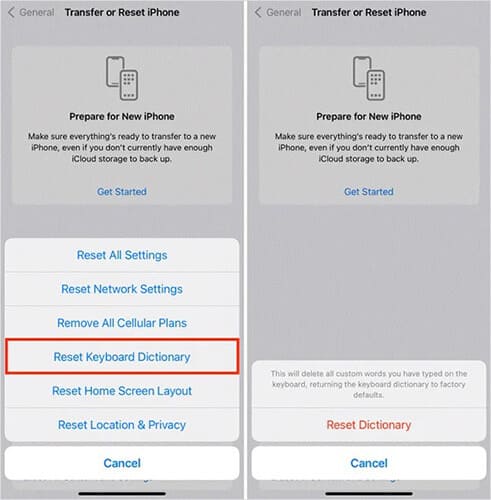
Papan ketik iOS terus belajar dari kebiasaan mengetik pengguna. Jika data kamus papan ketik rusak, hal itu dapat menyebabkan perilaku input yang tidak normal, lag, atau tombol yang tidak responsif. Mengatur ulang kamus papan ketik dapat membersihkan data yang rusak ini. Berikut cara melakukannya:
Langkah 1. Buka "Pengaturan" di iPhone Anda.
Langkah 2. Ketuk "Umum" > Pilih "Transfer atau Reset iPhone" > Ketuk "Reset".
Langkah 3. Pilih "Reset Kamus Keyboard".
Langkah 4. Masukkan kode sandi Anda jika diminta.
Langkah 5. Ketuk "Reset Dictionary" lagi untuk konfirmasi.
Jika masih belum berfungsi, coba setel ulang semua pengaturan dengan masuk ke "Pengaturan" > "Umum" > "Setel Ulang" > "Setel Ulang Semua Pengaturan".

Jika beberapa huruf pada keyboard iPhone tidak berfungsi, pelindung layar mungkin menjadi penyebabnya. Cobalah melepas pelindung layar, dan juga lepaskan casing yang terlalu ketat di sekitar tepian dan memberi tekanan pada layar.
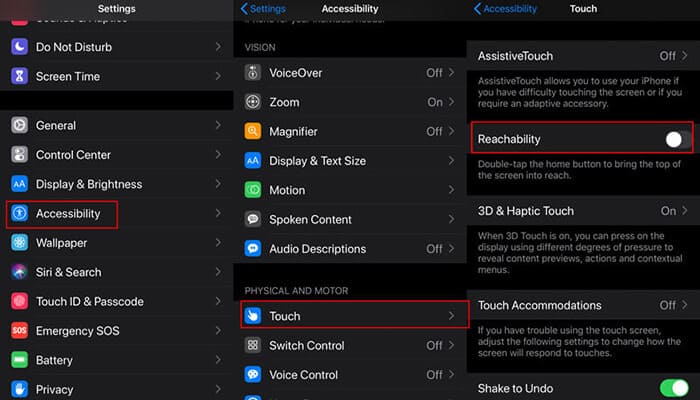
Keyboard iPhone tidak berfungsi setelah menggunakan pelindung layar? Meskipun fitur Reachability iPhone dirancang untuk mempermudah akses ke elemen di layar, fitur ini terkadang dapat mengganggu fungsi keyboard dan menyebabkan keyboard tersembunyi secara otomatis. Coba matikan Reachability untuk melihat apakah masalahnya teratasi.
Untuk melakukannya, buka "Pengaturan" > "Aksesibilitas" > "Sentuh", lalu nonaktifkan "Reachability".
Jika Anda mengalami kesulitan mengetik atau mengirim GIF melalui keyboard, menonaktifkan fitur Kurangi Gerakan dapat membantu mengatasi masalah tersebut.
Untuk menonaktifkannya, buka "Pengaturan" dan masuk ke "Aksesibilitas" > "Gerakan" > "Kurangi Gerakan", lalu matikan.

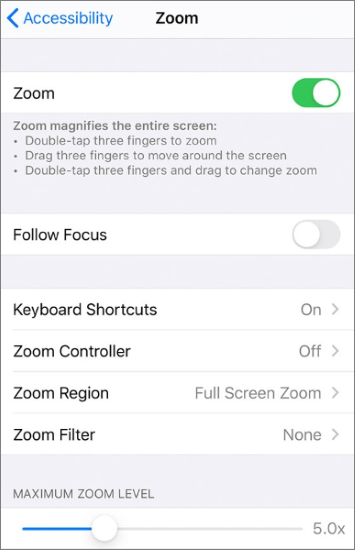
Fitur Zoom pada iPhone terkadang dapat memengaruhi fungsi keyboard. Coba matikan fitur tersebut untuk melihat apakah keyboard Anda mulai berfungsi dengan benar.
Untuk menonaktifkan Zoom, buka "Pengaturan" > "Aksesibilitas" > "Zoom" dan alihkan tombol ke "MATI". Ini akan menonaktifkan fitur tersebut di perangkat Anda.
Jika keyboard iPhone tidak berfungsi di Instagram, masalahnya biasanya berasal dari aplikasi itu sendiri. Anda dapat mencoba mencopot pemasangan lalu memasang kembali aplikasi tersebut untuk melihat apakah masalahnya teratasi. Untuk melakukannya, ikuti langkah-langkah di bawah ini:
Langkah 1. Untuk menghapus aplikasi, tekan dan tahan aplikasi yang bermasalah hingga mulai bergoyang dan muncul tanda "×". Ketuk tanda "×" untuk menghapus aplikasi. ( Tidak dapat menghapus aplikasi di iPhone ?)
Langkah 2. Setelah aplikasi dihapus, buka App Store untuk mengunduh dan memasang kembali aplikasi tersebut.

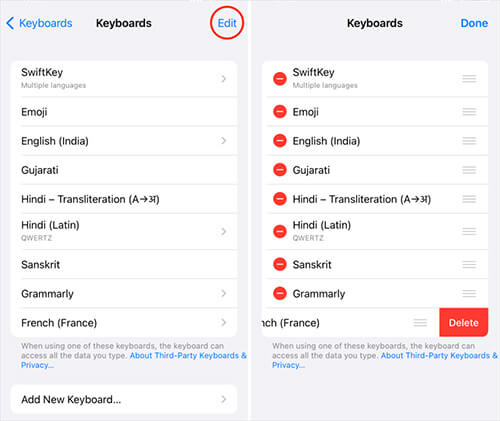
Keyboard pihak ketiga mungkin berkonflik dengan keyboard sistem iOS , terutama setelah pembaruan sistem. Berikut cara memperbaiki keyboard iPhone yang tidak berfungsi dengan benar setelah pembaruan:
Langkah 1. Buka "Pengaturan" di iPhone atau iPad Anda, lalu buka "Umum" > "Keyboard" > "Keyboard".
Langkah 2. Ketuk "Edit", lalu tekan tombol "minus merah" dan ketuk "Hapus" di samping keyboard yang tidak perlu.
Langkah 3. Terakhir, ketuk "Selesai" untuk konfirmasi.
Jika masalah tersebut disebabkan oleh bug sistem, Apple biasanya memperbaikinya dalam pembaruan berikutnya. Untuk memperbarui iOS ke versi terbaru, ikuti langkah-langkah di bawah ini:
Langkah 1. Buka "Pengaturan", lalu masuk ke "Umum" > "Pembaruan Perangkat Lunak". ( Pembaruan perangkat lunak iPhone gagal ?)
Langkah 2. iPhone Anda akan memeriksa pembaruan. Jika pembaruan tersedia, ketuk "Unduh dan Instal" untuk mendapatkan versi iOS terbaru.

Jika tidak ada metode di atas yang berhasil, jalan terakhir adalah mengembalikan iPhone Anda ke pengaturan pabrik. Namun, ini akan menghapus semua konten dan pengaturan di iPhone Anda, pada dasarnya mengaturnya sebagai perangkat baru. Anda dapat mencadangkan iPhone Anda ke komputer atau hard drive sebelum melakukannya.
Untuk melakukan reset pabrik pada iPhone, ikuti langkah-langkah berikut:
Langkah 1. Buka "Pengaturan" di iPhone Anda. Kemudian, ketuk "Umum".
Langkah 2. Gulir ke bawah dan pilih "Transfer atau Reset iPhone".
Langkah 3. Ketuk "Hapus Semua Konten dan Pengaturan".
Langkah 4. Masukkan kode sandi Anda jika diminta.

Terakhir, jika tidak ada solusi yang berhasil, iPhone Anda mungkin mengalami kerusakan perangkat keras yang terlihat atau internal—terutama pada layar—yang dapat mencegah keyboard berfungsi. Dalam hal ini, kunjungi Apple Store untuk memperbaikinya.
Jika langkah-langkah pemecahan masalah dasar gagal menyelesaikan masalah keyboard iPhone Anda, itu mungkin menunjukkan masalah sistem yang lebih dalam. Dalam kasus seperti itu, menggunakan alat perbaikan iOS profesional seperti iOS System Recovery dapat membantu. Perangkat lunak ini dapat memperbaiki berbagai kesalahan sistem iOS , termasuk keyboard yang tidak responsif, tanpa memengaruhi data Anda, menjadikannya solusi yang andal untuk masalah keyboard yang membandel.
Fitur utama Pemulihan Sistem iOS :
Ikuti langkah-langkah ini untuk memperbaiki masalah keyboard iPhone yang tidak berfungsi saat mengisi daya menggunakan Pemulihan Sistem iOS :
01. Jalankan perangkat lunak di komputer Anda dan hubungkan iPhone Anda melalui USB. Pada antarmuka utama, klik "More Tools" > " iOS System Recovery".

02 Program ini akan secara otomatis mendeteksi masalah pada iPhone Anda, seperti macet di logo Apple, dalam mode pemulihan, kerusakan tangkapan layar, atau iPhone yang dinonaktifkan. Klik "Mulai" untuk melanjutkan.

03 Konfirmasikan detail iPhone Anda saat diminta. Setelah verifikasi, klik "Perbaiki" untuk memulai perbaikan perangkat Anda.

Saat Anda mengalami masalah keyboard iPhone tidak berfungsi, tidak perlu panik. Metode yang telah kami sebutkan di atas dapat membantu Anda mengatasi masalah tersebut. Jika solusi standar tidak berhasil, Pemulihan Sistem iOS adalah solusi akhir yang sangat direkomendasikan, karena dapat memperbaiki masalah sistem secara efisien tanpa menyebabkan kehilangan data.
Artikel Terkait:
Cara Memecahkan Masalah Bagian Bawah Layar iPhone yang Tidak Berfungsi - Pembaruan 2026
iPhone Anda mengetik sendiri? Atasi dengan 8 solusi efektif.
Panduan Pemecahan Masalah iPhone yang Macet di "Mempersiapkan Pembaruan" [10 Solusi Terbaik]
Mengatasi Kedipan Layar iPhone: Tips dan Trik Pemecahan Masalah




 Unduh untuk PC
 Unduh untuk Mac


