"Saya terus mendapatkan pesan 'check-in iOS 17 tidak berfungsi', kedua ponsel menggunakan iOS 17 versi terbaru, keduanya iPhone 14 Pro. Ponsel satunya mengirimkan check-in ke ponsel saya dengan baik. Ada ide?"
- dari Reddit
iOS 17/18/26 memperkenalkan banyak fitur baru yang bermanfaat bagi pengguna, dengan fitur Check In menjadi salah satu yang paling banyak dibicarakan. Fitur ini memungkinkan pengguna untuk berbagi lokasi atau status perjalanan mereka dengan keluarga atau teman melalui iMessage, sehingga menjamin keamanan. Namun, banyak pengguna melaporkan mengalami masalah "Fitur Check In iOS 17/18/26 tidak berfungsi". Mengapa saya tidak dapat mengirim check-in di iPhone saya? Artikel ini akan menganalisis secara menyeluruh alasan di balik fitur Check In yang tidak berfungsi dan memberikan solusi efektif untuk membantu Anda menyelesaikan masalah ini dengan mudah.
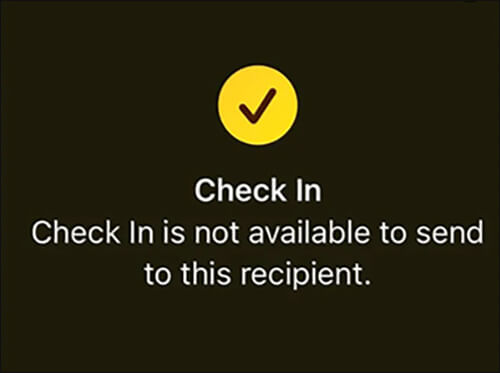
Saat fitur Check In tidak tersedia, Anda mungkin melihat pesan kesalahan seperti " iOS 17/18/26 Check In tidak tersedia untuk dikirim ke penerima ini". Penyebab umum masalah ini adalah sebagai berikut:
Setelah memahami akar penyebab masalah Check In yang tidak berfungsi di iOS 17/18/26, Anda dapat mengikuti langkah-langkah di bawah ini untuk mengatasi dan menyelesaikan masalah tersebut.
Fitur Check In diperkenalkan di iOS 17, jadi Anda hanya dapat menggunakannya dengan sukses jika iPhone Anda menjalankan iOS 17 atau lebih tinggi. Untuk memperbarui iPhone Anda ke iOS 17/18/26, ikuti langkah-langkah di bawah ini:
Langkah 1. Buka "Pengaturan" > "Umum" > "Pembaruan Perangkat Lunak". ( Pembaruan perangkat lunak iPhone gagal ?)
Langkah 2. Periksa apakah iOS 17/18/26 tersedia ditampilkan.
Langkah 3. Jika pembaruan tersedia, ketuk "Unduh dan Instal".

Koneksi jaringan yang tidak stabil dapat menyebabkan "Check In tidak berfungsi di iOS 17/18/26" atau kegagalan transmisi data. Pastikan perangkat Anda terhubung ke jaringan yang stabil.
Berikut langkah-langkahnya:
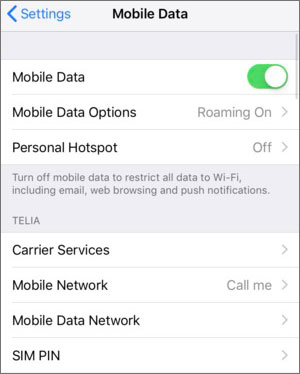
Langkah 1. Buka aplikasi "Pengaturan" di iPhone Anda.
Langkah 2. Ketuk "Layanan Seluler" > "Data Seluler".
Langkah 3. Pilih jaringan Anda dan aktifkan Data Seluler.
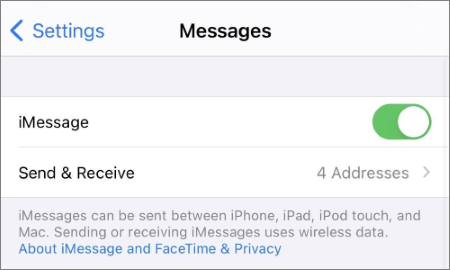
Check In adalah fitur yang berbasis pada iMessage. Jika iMessage tidak diaktifkan, Anda mungkin melihat pesan " iOS 17/18/26 Check In tidak tersedia untuk dikirim ke penerima ini". Untuk memeriksa iMessage Anda, ikuti langkah-langkah di bawah ini:
Langkah 1. Buka aplikasi "Pengaturan", masuk ke bagian "Pesan", temukan opsi "iMessage", dan pastikan sudah diaktifkan. ( iMessage tidak berfungsi ?)
Langkah 2. Di bagian "Kirim & Terima", tambahkan nomor Anda ke menu "Terima" dan "Mulai Percakapan Baru Dari".
Langkah 3. Setelah itu, aktifkan Check In di aplikasi Pesan dan coba atur.
Fitur Check In memerlukan akses ke lokasi perangkat secara real-time. Jika layanan lokasi tidak diaktifkan, akan muncul masalah "Check In tidak tersedia di iOS ".
Berikut cara mengaktifkan layanan lokasi di iPhone Anda:
Langkah 1. Buka "Pengaturan" > "Privasi" > "Layanan Lokasi".
Langkah 2. Pastikan tombol "Layanan Lokasi" diaktifkan.

Langkah 3. Gulir ke bawah untuk menemukan aplikasi Pesan dan pilih "Saat Menggunakan Aplikasi" atau "Selalu" untuk mengizinkan akses lokasi.
Langkah 4. Kembali ke iMessage dan uji apakah fitur tersebut berfungsi dengan benar.
Saat aplikasi Pesan mengalami lag atau gangguan, fitur Check In mungkin tidak tersedia. Anda dapat menutup paksa aplikasi Pesan lalu membukanya kembali.
Berikut cara melakukannya:
Langkah 1. Tekan tombol "Home" dua kali pada iPhone Anda, atau geser ke atas dari bawah (pada model iPhone tanpa tombol Home) untuk melihat aplikasi yang baru saja Anda gunakan.
Langkah 2. Temukan aplikasi Pesan dan geser ke atas atau ke luar layar untuk menutupnya.
Langkah 3. Buka kembali aplikasi Pesan dan periksa apakah fitur Check In berfungsi dengan benar.

Gangguan pada server Apple juga dapat menyebabkan masalah " iOS 17/18/26 Check In tidak tersedia untuk dikirim ke penerima ini". Buka halaman Status Sistem Apple dan periksa apakah status iMessage menunjukkan "Tersedia". Jika menunjukkan gangguan server, harap tunggu dengan sabar hingga masalah tersebut teratasi.

Terkadang, sulit untuk mengidentifikasi penyebab pasti dari masalah seperti fitur Check In iOS 17/18/26 yang tidak berfungsi. Dalam kasus seperti itu, memulai ulang iPhone Anda dapat membantu membersihkan bug atau gangguan kecil yang mungkin memengaruhi kinerjanya.

Jika metode di atas tidak berhasil, mungkin ada masalah sistem yang lebih dalam. Dalam hal ini, Anda dapat menggunakan alat perbaikan sistem iPhone profesional, iOS System Recovery , untuk memperbaiki masalah tanpa kehilangan data.
Apa yang dapat dilakukan oleh iOS System Recovery untuk Anda?
Berikut cara memperbaiki masalah Check In di iOS 17/18/26 yang tidak berfungsi menggunakan Pemulihan Sistem iOS :
01 Klik tombol unduh di bawah untuk mendapatkan alat tersebut. Setelah pengunduhan selesai, buka program dan pilih "Pemulihan Sistem iOS ".
02. Hubungkan iPhone Anda ke komputer dan percayai koneksi tersebut. Kemudian, klik "Mulai" dan ikuti petunjuk di layar untuk masuk ke mode pemulihan.

03 Pilih "Mode Standar" dan klik "Konfirmasi" untuk melanjutkan. Alat ini akan mulai mengunduh firmware iOS yang dibutuhkan.

04 Setelah pengunduhan selesai, klik "Perbaiki" untuk memulai proses perbaikan. Alat ini akan memperbaiki perangkat Anda dan mengatasi masalah tanpa kehilangan data apa pun.

Jika Anda telah mencoba semua metode dan masalah masih berlanjut, disarankan untuk menghubungi Dukungan Apple atau mengunjungi Apple Store terdekat untuk mendapatkan bantuan.
Fitur Check In sangat berguna di iOS 17/18/26, tetapi jika Anda mengalami masalah "Check In iOS 17/18/26 tidak berfungsi", Anda dapat mengatasi dan memperbaikinya menggunakan solusi yang disediakan dalam artikel ini. Untuk masalah tingkat sistem, kami sangat menyarankan untuk menggunakan Pemulihan Sistem iOS untuk perbaikan yang cepat dan efisien, tanpa kehilangan data.
Kami harap artikel ini membantu Anda mengembalikan fitur Check In dan memastikan keamanan perjalanan Anda!
Artikel Terkait:
[100% Berhasil] Bagaimana Cara Memperbaiki Fitur Contact Poster iOS 17/18/26 yang Tidak Berfungsi?
Bagaimana Cara Memperbaiki iOS 17/18/26 yang Tidak Muncul di Ponsel Saya? [6 Solusi]
Fitur Edit/Batalkan Pengiriman iMessage iOS 16/17/18/26 Tidak Berfungsi? - 9 Solusi Cepat

 Pemulihan iPhone
[100% Berhasil] Bagaimana Cara Memperbaiki Fitur Check-In iOS 17/18/26 yang Tidak Berfungsi di Tahun 2026?
Pemulihan iPhone
[100% Berhasil] Bagaimana Cara Memperbaiki Fitur Check-In iOS 17/18/26 yang Tidak Berfungsi di Tahun 2026?




 Unduh untuk PC
 Unduh untuk Mac
