TL;DR: Jika Google Maps tidak berfungsi di iPhone atau iPad Anda, masalahnya biasanya disebabkan oleh masalah jaringan, layanan lokasi yang dinonaktifkan, izin yang salah, aplikasi/ iOS yang sudah usang, atau gangguan sistem sementara. Dalam kebanyakan kasus, Anda dapat memperbaikinya dengan memeriksa koneksi internet Anda, mengaktifkan akses lokasi, memulai ulang aplikasi atau perangkat, memperbarui iOS dan Google Maps, serta mengatur ulang pengaturan penting seperti lokasi, privasi, atau konfigurasi jaringan.
Jika masalah berlanjut, mungkin disebabkan oleh kesalahan sistem iOS yang lebih dalam, dan menggunakan alat perbaikan sistem iOS profesional dapat membantu memulihkan fungsi Google Maps normal tanpa pemecahan masalah yang rumit.
Google Maps adalah salah satu aplikasi navigasi paling populer untuk pengguna iPhone, yang membantu orang menemukan lokasi, mendapatkan petunjuk arah secara real-time, memeriksa kondisi lalu lintas, dan menjelajahi tempat-tempat terdekat. Namun, banyak pengguna mungkin mengalami masalah di mana Google Maps tidak berfungsi di iPhone, seperti aplikasi tidak memuat, GPS tidak menunjukkan lokasi yang benar, navigasi gagal, atau Google Maps tiba-tiba mengalami crash.
Mengapa Google Maps tidak berfungsi di iPhone? Bagaimana cara memperbaiki Google Maps di iPhone? Dalam panduan ini, kami akan menjelaskan alasannya dan memberikan 13 solusi praktis untuk membantu Anda memperbaiki Google Maps dan mengembalikan navigasi ke kondisi normal.
Mengapa Google Maps tiba-tiba berhenti berfungsi? Berikut beberapa kemungkinan penyebabnya:
1. Koneksi Internet Tidak Stabil
Google Maps bergantung pada koneksi internet yang stabil untuk memuat peta, pembaruan lalu lintas, dan rute. Koneksi Wi-Fi atau data seluler yang buruk dapat mencegahnya berfungsi dengan benar.
2. Layanan Lokasi Dinonaktifkan
Jika layanan lokasi dimatikan, Google Maps tidak dapat mengakses lokasi Anda saat ini, sehingga memengaruhi navigasi dan akurasi.
3. Masalah pada Aplikasi Google Maps
Kesalahan aplikasi, cache yang rusak, atau bug sementara dapat menyebabkan Google Maps membeku, mogok, atau gagal dibuka.
4. Versi iOS atau Google Maps yang sudah usang
Menggunakan versi iOS atau Google Maps yang sudah usang dapat menyebabkan masalah kompatibilitas dan masalah kinerja.
5. Ruang Penyimpanan Tidak Cukup
Ruang penyimpanan yang rendah dapat memengaruhi kinerja aplikasi, menyebabkan Google Maps berjalan lambat atau mengalami gangguan.
Jika Google Maps Anda tidak berfungsi di iPhone 17/16/15, berikut adalah 13 metode efektif yang dapat membantu Anda mengatasi masalah Google Maps di iPhone atau iPad Anda. Anda dapat mencobanya satu per satu.
Google Maps memerlukan akses ke lokasi perangkat Anda untuk menyediakan navigasi dan penentuan posisi secara real-time. Jika Layanan Lokasi dinonaktifkan, aplikasi mungkin tidak berfungsi dengan benar. Ikuti langkah-langkah di bawah ini untuk mengaktifkan layanan lokasi di iPhone Anda:
Langkah 1. Buka "Pengaturan" dan ketuk "Privasi & Keamanan" > "Layanan Lokasi".
Langkah 2. Pastikan "Layanan Lokasi" diaktifkan.

Meskipun Layanan Lokasi diaktifkan, Google Maps tidak dapat menentukan lokasi Anda saat ini tanpa izin lokasi yang diperlukan. Ikuti langkah-langkah di bawah ini untuk mengizinkan Google Maps mengakses lokasi Anda:
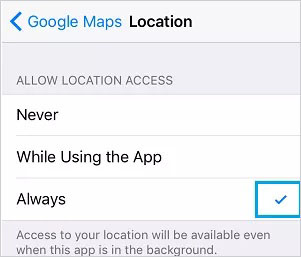
Langkah 1. Buka "Pengaturan", gulir ke bawah, lalu ketuk "Google Maps" > "Lokasi".
Langkah 2. Pilih "Saat Menggunakan Aplikasi" atau "Selalu", lalu aktifkan "Lokasi Tepat".
Google Maps membutuhkan koneksi internet aktif untuk memuat peta, mencari tempat, dan memberikan petunjuk arah. Jika koneksi jaringan Anda tidak stabil, Anda mungkin mengalami masalah seperti peta kosong, pencarian gagal, atau kesalahan navigasi.
Cobalah beralih antara Wi-Fi dan data seluler untuk melihat apakah masalahnya terkait dengan jaringan. Jika Google Maps masih tidak berfungsi, Anda dapat mengikuti langkah-langkah di bawah ini untuk mengatur ulang pengaturan jaringan Anda:
Langkah 1. Buka "Pengaturan" dan masuk ke "Umum" > "Transfer atau Reset iPhone" > "Reset".
Langkah 2. Ketuk "Reset Pengaturan Jaringan" dan ikuti petunjuk di layar untuk menyelesaikan proses.

Terkadang Google Maps berhenti berfungsi karena gangguan sementara pada aplikasi atau kesalahan proses latar belakang. Menutup aplikasi sepenuhnya dan membukanya kembali dapat menyegarkan aplikasi dan memperbaiki masalah kecil. Metode ini sederhana namun efektif, terutama ketika Google Maps macet atau tidak responsif.
Berikut langkah-langkahnya:
Langkah 1. Geser ke atas dari bagian bawah layar iPhone Anda untuk menemukan pratinjau aplikasi Google Maps.
Langkah 2. Geser ke atas pada Google Maps untuk menutupnya.
Langkah 3. Tunggu beberapa detik lalu buka Google Maps lagi.

Jika Google Maps masih tidak berfungsi setelah memulai ulang aplikasi, masalahnya mungkin berasal dari sistem iPhone. Memulai ulang secara paksa dapat menyegarkan proses sistem dan memperbaiki kesalahan perangkat lunak sementara. Berikut cara melakukannya:

Terkadang alasan Google Maps tidak berfungsi di iPhone tidak terkait dengan perangkat Anda. Layanan Google mungkin mengalami gangguan sementara yang mencegah pengguna memuat peta atau menggunakan fitur navigasi. Sebelum mengubah pengaturan iPhone Anda, ada baiknya memeriksa status Google Maps terlebih dahulu.
Jika indikator berwarna hijau, layanan beroperasi normal. Indikator berwarna oranye atau merah berarti Google Maps mengalami gangguan atau pemadaman layanan.
Pengaturan tanggal dan waktu yang salah dapat mengganggu komunikasi antara iPhone Anda dan server Google. Ketika waktu sistem tidak akurat, beberapa aplikasi mungkin gagal terhubung dengan benar. Mengatur iPhone Anda untuk menyesuaikan waktu secara otomatis dapat membantu mencegah masalah ini.
Berikut cara melakukannya:
Langkah 1. Buka "Pengaturan" dan masuk ke "Umum" > "Tanggal & Waktu".
Langkah 2. Aktifkan "Atur Otomatis".

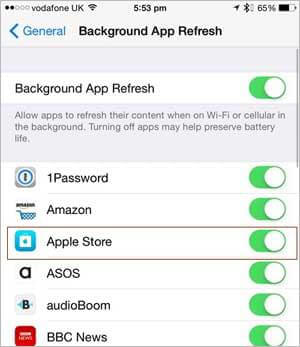
Penyegaran Aplikasi Latar Belakang memungkinkan Google Maps untuk memperbarui konten dan data lokasi saat berjalan di latar belakang. Jika Google Maps tidak berfungsi di iPhone Anda, mengaktifkan fitur ini dapat membantu menyelesaikan masalah. Berikut langkah-langkahnya:
Langkah 1. Buka "Pengaturan" dan masuk ke "Umum" > "Penyegaran Aplikasi Latar Belakang".
Langkah 2. Pastikan "Penyegaran Aplikasi Latar Belakang" diaktifkan, lalu aktifkan tombol untuk "Google Maps".
Versi iOS yang sudah usang dapat menyebabkan masalah kompatibilitas antara sistem iPhone Anda dan Google Maps. Apple secara berkala merilis pembaruan untuk memperbaiki bug dan meningkatkan stabilitas sistem. Untuk memperbarui iPhone Anda , ikuti langkah-langkah di bawah ini:
Langkah 1. Buka "Pengaturan" dan masuk ke "Umum" > "Pembaruan Perangkat Lunak".
Langkah 2. Jika pembaruan tersedia, ketuk "Unduh dan Instal", lalu ikuti petunjuk di layar.

Jika Google Maps sudah usang, mungkin terdapat bug atau masalah kompatibilitas yang mencegahnya berfungsi dengan benar. Memperbarui aplikasi dapat membantu mengatasi masalah ini. Berikut cara memperbarui Google Maps di iPhone Anda:
Langkah 1. Buka App Store dan ketuk ikon profil Anda di pojok kanan atas.
Langkah 2. Gulir ke "Pembaruan yang Tersedia" dan ketuk "Perbarui" di samping Google Maps jika ada pembaruan yang tersedia.

Jika memperbarui Google Maps tidak menyelesaikan masalah, Anda dapat mencoba menginstal ulang aplikasi. Ikuti langkah-langkah di bawah ini:
Langkah 1. Tekan dan tahan ikon Google Maps, lalu ketuk "Hapus Aplikasi" > "Hapus Aplikasi" untuk menghapusnya. ( Tidak dapat menghapus aplikasi di iPhone ?)
Langkah 2. Buka App Store, cari "Google Maps", dan unduh lagi.

Jika Google Maps masih belum berfungsi, mengatur ulang pengaturan lokasi dan privasi Anda dapat membantu memperbaiki izin yang salah atau masalah konfigurasi.
Langkah 1. Buka "Pengaturan" dan masuk ke "Umum" > "Transfer atau Reset iPhone" > "Reset".
Langkah 2. Ketuk "Atur Ulang Lokasi & Privasi", masukkan kode sandi Anda, dan konfirmasi pengaturan ulang. Setelah itu, buka kembali Google Maps dan berikan kembali izin lokasi yang diperlukan.

Jika Anda telah mencoba semua solusi di atas tetapi Google Maps masih tidak berfungsi di iPhone, masalahnya mungkin terkait dengan masalah sistem iOS yang lebih dalam. Misalnya, pembaruan yang gagal, file sistem yang rusak, atau konflik perangkat lunak dapat memengaruhi cara aplikasi berjalan. Dalam situasi ini, menggunakan alat perbaikan iOS profesional seperti iOS System Recovery dapat membantu memperbaiki masalah terkait sistem tanpa pemecahan masalah yang rumit.
Fitur ini dapat membantu memperbaiki berbagai masalah iOS , termasuk aplikasi yang macet, kesalahan sistem, kegagalan pembaruan, dan perilaku iPhone yang tidak normal. Opsi Mode Standar dirancang untuk memperbaiki masalah iOS tanpa menghapus data yang ada.
Fitur utama Pemulihan Sistem iOS :
Berikut cara memperbaiki Google Maps yang tidak berfungsi di iPhone/iPad menggunakan Pemulihan Sistem iOS :
01 Unduh dan instal iOS System Recovery di komputer Anda. Jalankan program dan hubungkan iPhone Anda melalui USB. Pilih " iOS System Recovery" dan klik "Mulai".
02 Pilih "Mode Standar" untuk memperbaiki perangkat Anda tanpa kehilangan data, lalu klik "Konfirmasi".

03. Verifikasi informasi perangkat Anda, unduh firmware yang sesuai jika diminta, dan klik "Perbaiki". Tunggu hingga proses selesai, dan iPhone Anda akan memulai ulang secara normal.

Saat Google Maps tidak berfungsi dengan benar di iPhone atau iPad, Anda dapat mengikuti 12 metode pemecahan masalah umum yang diperkenalkan dalam artikel ini langkah demi langkah, yang biasanya menyelesaikan masalah. Jika Google Maps masih tidak berfungsi, kemungkinan besar disebabkan oleh masalah tingkat sistem di iOS . Dibandingkan dengan pemecahan masalah manual yang rumit, Pemulihan Sistem iOS dapat memperbaiki berbagai masalah sistem iOS dengan lebih cepat dan aman, dan dalam Mode Standar tidak menyebabkan kehilangan data, menjadikannya solusi ideal untuk memperbaiki masalah Google Maps yang tidak berfungsi.
Artikel Terkait:
[Panduan Pemecahan Masalah] Bagaimana Cara Memperbaiki GPS iPhone yang Tidak Berfungsi?
[2026] Cara Mengubah Lokasi Kerja dan Rumah di Google Maps
Mengapa Lokasi Tidak Terdeteksi di iPhone? Atasi Masalah Ini dengan Cara yang Andal
Mengapa Lokasi Saya Salah di iPhone Saya? (Termasuk Solusinya)




 Unduh untuk PC
 Unduh untuk Mac


