AirPlay adalah fitur canggih di iPhone yang memungkinkan Anda untuk melakukan streaming konten ke perangkat yang kompatibel seperti Apple TV, speaker, dan smart TV. Ikon AirPlay sangat penting untuk mengakses fitur ini, tetapi terkadang, pengguna tidak dapat menemukan AirPlay di iPhone seperti yang diharapkan. Hal ini bisa membuat frustrasi, terutama jika Anda mencoba menikmati media di beberapa perangkat.
Dalam panduan ini, kita akan membahas apa itu ikon AirPlay, mengapa ikon tersebut mungkin tidak muncul di iPhone Anda, dan bagaimana Anda dapat memperbaiki masalah "ikon AirPlay tidak muncul di iPhone" dengan cepat dan mudah melalui langkah-langkah pemecahan masalah yang sederhana.
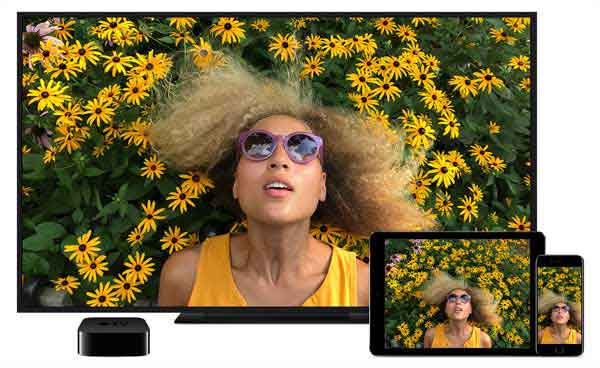
Ikon AirPlay di iPhone Anda adalah simbol kecil yang memungkinkan Anda untuk mengalirkan audio, video, dan konten layar ke perangkat lain yang kompatibel, seperti Apple TV, speaker berkemampuan AirPlay, atau TV pintar. Ikon tersebut terlihat seperti persegi panjang dengan segitiga yang menunjuk ke atas di bagian bawah dan biasanya ditemukan di dalam kontrol pemutaran media saat Anda menonton video atau mendengarkan musik. (Lihat cara Menggunakan AirPlay Mirroring di iPhone/iPad ?)
Di Pusat Kontrol :
Di Aplikasi Pemutaran :
Di Safari :
Ada beberapa alasan mengapa ikon AirPlay mungkin tidak muncul di iPhone Anda. Meskipun ini fitur yang nyaman, masalah dapat muncul karena berbagai faktor, mulai dari masalah konektivitas hingga kesalahan konfigurasi pengaturan. Berikut adalah alasan paling umum mengapa ikon AirPlay mungkin hilang:
Untuk memutar konten melalui AirPlay dari perangkat iOS ke Apple TV, pastikan perangkat iOS dan Apple TV Anda terhubung ke jaringan Wi-Fi yang sama ( iPhone tidak dapat terhubung ke Wi-Fi ?). Demikian pula, jika Anda ingin memutar konten melalui AirPlay dari Mac ke Apple TV atau perangkat yang mendukung AirPlay, Anda perlu memastikan kedua perangkat tersebut terhubung ke jaringan yang sama. Selain itu, jika Apple TV Anda menggunakan Ethernet, pastikan kabel tersebut terhubung ke router yang Anda gunakan untuk Wi-Fi.
Untuk memeriksa apakah perangkat Anda terhubung ke jaringan yang sama, Anda dapat mengikuti petunjuk di bawah ini:

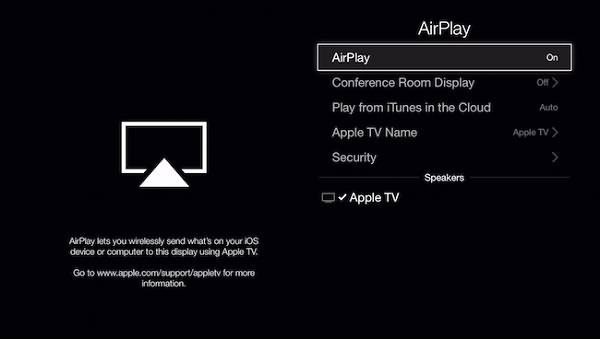
Terkadang, ikon AirPlay tidak akan muncul karena AirPlay dinonaktifkan pada perangkat penerima (seperti Apple TV, smart TV, atau speaker AirPlay). Untuk memastikan AirPlay diaktifkan pada perangkat Anda, ikuti langkah-langkah berikut:
Di Apple TV :
Pada speaker yang kompatibel dengan AirPlay :
Pada Smart TV :
( Bagaimana cara mengubah iPhone/iPad menjadi penerima AirPlay ?)
Terkadang, memulai ulang perangkat dapat menyelesaikan masalah konektivitas dan membuat ikon AirPlay berfungsi kembali. Memulai ulang iPhone (atau iPad) dan perangkat penerima (seperti Apple TV atau Mac ) dapat membantu memperbaiki gangguan sementara dan menyegarkan koneksi. Berikut cara melakukannya:
Mulai ulang iPhone atau iPad Anda :

Mulai ulang Apple TV :
Restart Mac Anda (jika digunakan sebagai perangkat AirPlay) :
Bluetooth terkadang dapat mengganggu koneksi Wi-Fi yang dibutuhkan untuk AirPlay, menyebabkan ikon AirPlay tidak muncul di iPhone Anda. Untuk memperbaikinya, coba matikan Bluetooth dan lihat apakah ikon AirPlay muncul kembali. Berikut caranya:
Setelah Bluetooth dimatikan, kembali ke aplikasi media Anda (misalnya, Apple Music, YouTube, atau Netflix) dan periksa apakah ikon AirPlay muncul. Jika muncul, Anda dapat mengaktifkan kembali Bluetooth setelahnya jika diperlukan, tetapi tetap matikan saat menggunakan AirPlay.
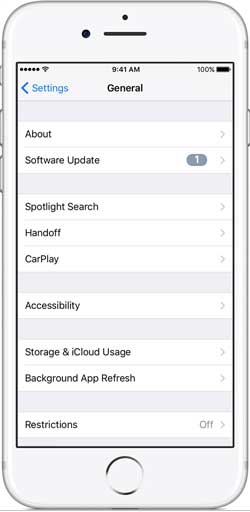
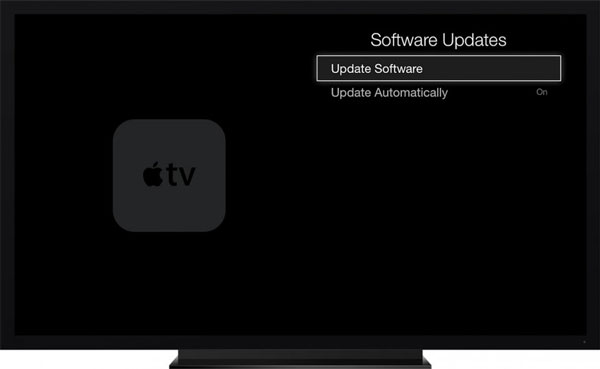
Perangkat lunak yang sudah usang di iPhone Anda atau perangkat penerima (misalnya, Apple TV) dapat menyebabkan masalah AirPlay, termasuk ikon AirPlay yang tidak muncul. Memastikan kedua perangkat selalu diperbarui akan menjamin kompatibilitas dan dapat menyelesaikan bug atau gangguan. Berikut cara memeriksa dan menginstal pembaruan:
Perbarui iOS di iPhone Anda :
Perbarui Apple TV :
Perbarui Perangkat AirPlay Lainnya :
Terkadang ikon AirPlay mungkin tidak muncul jika perangkat yang Anda coba gunakan untuk streaming tidak kompatibel dengan AirPlay atau jika pengaturan perangkat tidak dilakukan dengan benar. Untuk memastikan Anda menggunakan perangkat yang kompatibel, ikuti langkah-langkah untuk memeriksa kompatibilitas perangkat:
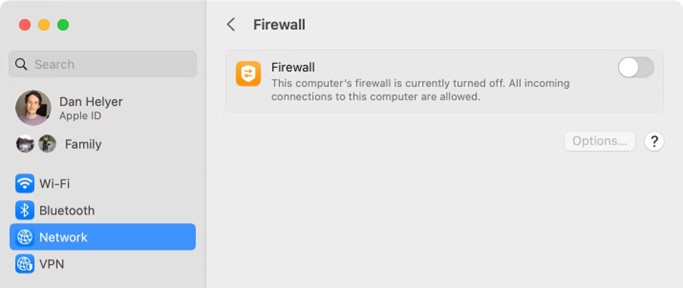
Anda dapat menyesuaikan pengaturan firewall untuk memastikan AirPlay berfungsi dengan benar di perangkat Apple Anda.
Apakah Anda mencari cara untuk menggunakan AirPlay di Windows 10/11? Pelajari dasar-dasar teknologi AirPlay Windows 10 dan pelajari cara mengaktifkannya di komputer Anda.
Gunakan AirPlay di Windows 10/11 [Bermain Bebas Tanpa Batas di PC]
Dalam penggunaan praktis, AirPlay memang memiliki keterbatasan. Jika ikon AirPlay tidak muncul di Mac Anda, hal itu bisa sangat membuat frustrasi.
Sebagai alternatif AirPlay , kami merekomendasikan penggunaan aplikasi pencermian layar pihak ketiga seperti Screen Mirror . Aplikasi ini mendukung perangkat iOS dan Android serta kompatibel dengan sistem Windows dan Mac . Pengaturannya sederhana dan berfungsi melalui kabel USB atau koneksi Wi-Fi. Tidak seperti AirPlay, jika Wi-Fi Anda tidak stabil, Anda dapat beralih ke koneksi USB untuk solusi yang andal dan cepat.
Screen Mirror menawarkan resolusi hingga 4K untuk pencermian berkualitas tinggi dan memberikan stabilitas yang sangat baik, memungkinkan pencermian terus menerus selama lebih dari 10 jam tanpa masalah. Ini adalah alternatif yang bagus untuk AirPlay.
Sekarang, mari kita lihat cara menggunakan Screen Mirror untuk mencerminkan layar iPhone atau Android Anda ke Mac atau PC:
01 Buka Screen Mirror di komputer Anda dan pilih " iOS " dari antarmuka utama untuk memulai proses pencermian layar.

02 Hubungkan iPhone atau iPad Anda ke komputer menggunakan kabel USB atau koneksi Wi-Fi. Untuk pengaturan awal, disarankan menggunakan kabel USB untuk koneksi yang lebih stabil. Jika diminta, ketuk "Percayai Komputer Ini" di iPhone Anda.

03 Pilih perangkat Anda dari daftar perangkat yang tersedia. Jika ini adalah kali pertama Anda terhubung, cukup ikuti petunjuk di layar untuk menyelesaikan pengaturan.

04 Setelah terhubung, Anda dapat menikmati pencermian layar secara real-time pada layar yang lebih besar. Anda juga dapat merekam layar, mengambil tangkapan layar, melakukan streaming permainan, menyampaikan presentasi, atau berbagi layar selama rapat dan kelas online.
Kesimpulannya, jika ikon AirPlay tidak muncul di iPhone Anda, beberapa langkah pemecahan masalah dapat membantu mengembalikan fitur tersebut, seperti memeriksa koneksi Wi-Fi, mengaktifkan AirPlay di perangkat Anda, atau memulai ulang iPhone dan perangkat penerima. Jika AirPlay terus bermasalah, menggunakan aplikasi pencermian layar pihak ketiga seperti Screen Mirror menyediakan alternatif yang stabil dan berkualitas tinggi, memungkinkan Anda untuk mencerminkan layar iPhone Anda dengan lancar ke Mac atau PC Anda, bahkan dengan koneksi Wi-Fi yang tidak stabil.
Artikel Terkait:
[Panduan] Cara Mirroring iPad ke PC dengan/tanpa Kabel USB
Mirror iPhone ke Mac | Melihat Layar iPhone di Mac [3 Cara]
Mirroring iPhone ke iPad: Streaming dari iPhone ke iPad dalam 7 Cara
5 Cara untuk Membuat Screen Mirroring Menjadi Layar Penuh di TV/PC/ Mac

 Lebih Banyak Solusi
[Terpecahkan] Cara Memperbaiki Ikon AirPlay yang Tidak Muncul di iPhone/iPad/ Mac /Apple TV
Lebih Banyak Solusi
[Terpecahkan] Cara Memperbaiki Ikon AirPlay yang Tidak Muncul di iPhone/iPad/ Mac /Apple TV




 Unduh untuk PC
 Unduh untuk Mac
