TL;DR: Perlu mentransfer video dari iPad ke PC? Temukan 6 metode mudah menggunakan iTunes, Coolmuster iOS Assistant, File Explorer, aplikasi Foto, iCloud, dan email. Bandingkan opsi kabel dan nirkabel untuk mencadangkan video, membebaskan ruang penyimpanan iPad, dan memindahkan file Anda dengan cepat dan mudah.
Bagaimana cara mentransfer video dari iPad ke PC? iPad sangat bagus untuk menonton video dan gambar, tetapi memiliki ruang penyimpanan yang terbatas. Untuk membebaskan ruang penyimpanan di iPad Anda , Anda mungkin ingin mentransfer video dari iPad ke PC sebelum menghapusnya. Atau Anda hanya mencoba mencadangkan beberapa video penting di PC Anda agar tetap aman. Apa pun alasannya, mentransfer video dari iPad ke PC seharusnya mudah. Ikuti panduan ini dan Anda akan mengetahui 6 cara mudah untuk mentransfer video dari iPad ke PC.
Mentransfer video dari iPad ke PC menggunakan iTunes memiliki beberapa keterbatasan, terutama untuk video yang tidak dibeli. Metode ini hanya memungkinkan Anda untuk mentransfer video yang telah dibeli dari iPad Anda ke Perpustakaan iTunes. Ikuti langkah-langkah di bawah ini untuk mempelajari cara mentransfer video dari iPad Anda ke PC menggunakan iTunes:
Langkah 1. Luncurkan iTunes di PC Anda dan sambungkan iPad Anda dengan kabel USB. iTunes akan secara otomatis mendeteksi perangkat Anda.
Langkah 2. Selanjutnya, buka "File" > "Perangkat" > "Transfer Pembelian dari iPad", yang terletak di pojok kiri atas.
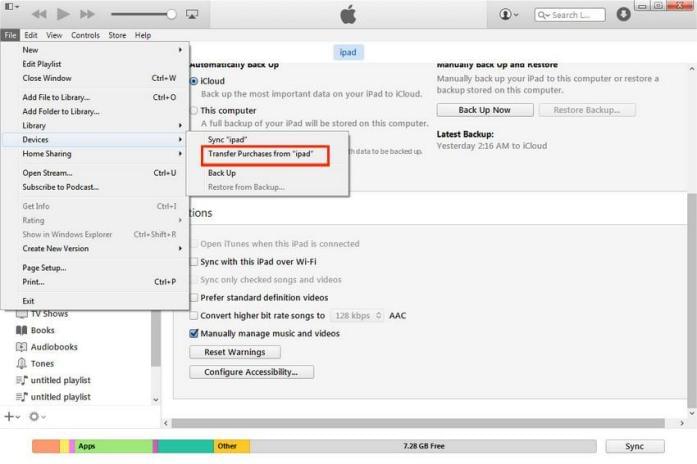
Proses ini akan secara otomatis mengimpor semua item yang dibeli, termasuk video, dari iPad Anda ke Perpustakaan iTunes di PC Anda. Anda kemudian dapat menikmati video iPad Anda di PC Anda.
Jika Anda tidak ingin menggunakan iTunes, berikut lima cara yang dapat Anda coba untuk mengirim video dari iPad Anda ke PC tanpa iTunes.
Coolmuster iOS Assistant adalah pengelola data iOS profesional yang membantu Anda mengatur dan mengelola data di iPad/iPhone/iPod dari PC Anda. Dengan perangkat lunak ini, Anda dapat dengan mudah mentransfer video dari iPad ke PC tanpa iTunes. Terlebih lagi, perangkat lunak ini juga mendukung kontak, pesan, foto, musik, catatan, bookmark, buku, kalender, dan banyak lagi.
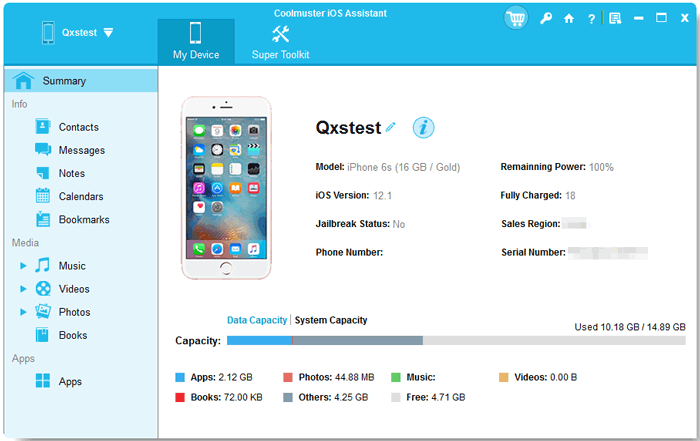
Gambaran umum Coolmuster iOS Assistant:
Sekarang, silakan unduh iOS Assistant untuk mentransfer video dari iPad ke PC. Jika Anda pengguna Mac , Anda dapat mengklik di sini untuk mempelajari 5 cara mudah mentransfer video dari iPad ke Mac .
Berikut cara mentransfer video dari iPad ke PC tanpa iTunes menggunakan iOS Assistant:
01 Unduh dan jalankan iOS Assistant di PC Anda, lalu sambungkan iPad Anda ke PC menggunakan kabel USB yang sesuai. Setelah iPad Anda terdeteksi oleh perangkat lunak, antarmuka utama akan ditampilkan di bawah ini:
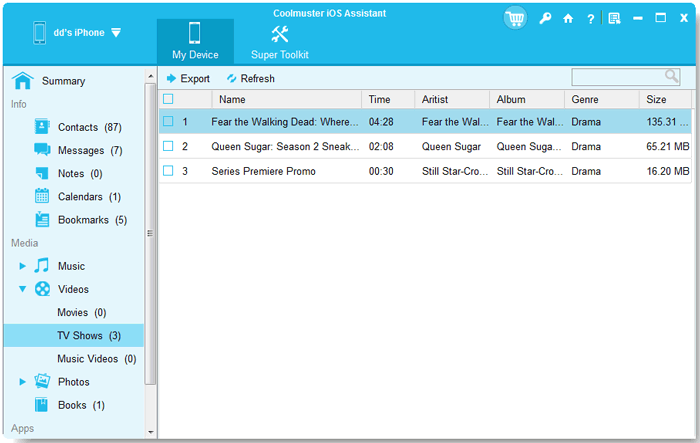
02 Klik "Video" dan video Anda akan segera dipindai. Anda dapat mengakses dan melihat pratinjau video di iPad Anda dengan mudah. Pilih video yang Anda inginkan dan klik tombol "Ekspor" untuk mentransfer video dari iPad ke PC.
Tutorial Video:
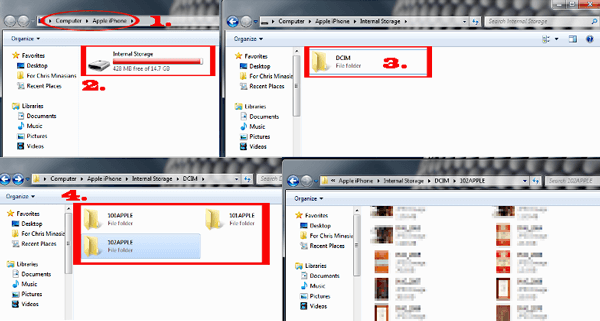
Jika Anda tidak ingin mengunduh perangkat lunak apa pun, Windows File Explorer adalah fitur bawaan untuk pengguna PC yang memungkinkan akses langsung ke foto dan file video di iPad. Berikut cara mengambil video dari iPad dengan kabel USB:
Langkah 1. Hubungkan iPad Anda ke PC melalui kabel USB. Anda mungkin perlu mengetuk "Izinkan" di iPad Anda untuk melanjutkan.
Langkah 2. Di PC Anda, buka "PC ini" dan temukan iPad Anda di bawah "Perangkat dan drive", buka untuk mengakses data di perangkat Anda. Klik "Penyimpanan Internal".
Langkah 3. Video dan foto di iPad Anda tersimpan di folder bernama "DCIM". Buka folder tersebut dan pilih video yang ingin Anda pindahkan dari iPad ke komputer Anda.
Selain Windows File Explorer, aplikasi Foto bawaan di Windows juga dapat membantu pengguna mengimpor video dari iPad. Berikut cara mentransfer video dari iPad ke PC Windows 10/11 menggunakan aplikasi Foto:
Langkah 1. Buka aplikasi Foto di PC Windows Anda dan sambungkan iPad Anda.
Langkah 2. Jika diminta, ketuk "Percayai" atau masukkan kode sandi Anda di iPad.
Langkah 3. Klik "Impor" > Pilih "Dari perangkat USB" > Klik "Pengaturan Impor" untuk memilih tujuan dan menyesuaikan opsi lainnya > Klik "Selesai" untuk melanjutkan.
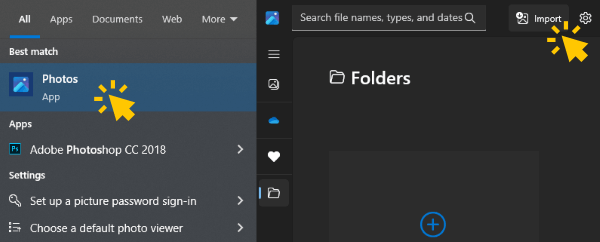
Langkah 4. Hapus centang pada foto atau video yang tidak ingin Anda impor > Klik "Impor yang Dipilih" untuk memulai transfer.
Jika Anda ingin mentransfer video dari iPad ke PC secara nirkabel, iCloud adalah pilihan yang baik. Namun, koneksi internet yang stabil diperlukan, dan kecepatan unggah dan unduh bergantung pada kondisi jaringan. Selain itu, penyimpanan iCloud gratis terbatas hanya 5GB. ( Bagaimana cara membebaskan penyimpanan iCloud ?)
Berikut cara mentransfer video dari iPad ke PC menggunakan iCloud:
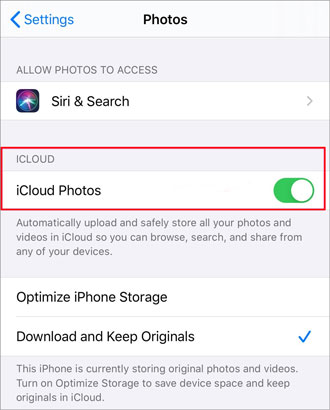
Langkah 1. Di iPad Anda, buka aplikasi "Pengaturan" > ketuk nama Anda > "iCloud" > pilih "Foto" dan aktifkan "Foto iCloud".
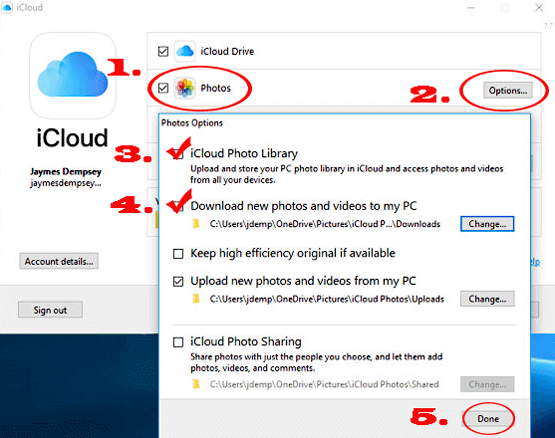
Langkah 2. Di PC Anda, buka iCloud untuk Windows dan masuk menggunakan Apple ID Anda. Pilih "Foto" dan klik "Opsi". Centang "Perpustakaan Foto iCloud" dan "Unduh foto dan video baru ke PC saya".
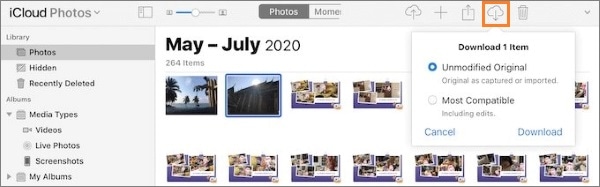
Alternatifnya, Anda dapat mengakses situs web iCloud di PC Anda, masuk dengan ID Apple yang sama dengan iPad Anda, lalu buka bagian "Foto", pilih dan unduh file video yang diinginkan.
Jika file video berukuran kecil, mengirimkannya melalui email juga merupakan metode yang cepat. Namun, metode ini hanya cocok untuk file video berukuran kecil, karena ada batasan ukuran untuk lampiran email. Bagaimana cara mentransfer video dari iPad ke PC menggunakan email? Ikuti langkah-langkah berikut:
Langkah 1. Di iPad Anda, buka aplikasi Mail dan kirim file video sebagai lampiran ke email Anda sendiri.
Langkah 2. Di PC Anda, masuk ke email Anda, buka pesan, dan unduh lampiran video.

Dengan metode yang disebutkan di atas, Anda dapat dengan mudah mentransfer video dari iPad ke PC. Di antara metode-metode tersebut, Coolmuster iOS Assistant adalah cara terbaik untuk menyelesaikan masalah ini. Aplikasi ini memiliki antarmuka yang ramah pengguna dan jauh lebih mudah dioperasikan dibandingkan iTunes. Anda dapat mengimpor video dari iPad ke PC dengan cepat dan aman menggunakan alat profesional ini tanpa koneksi Wi-Fi. Silakan unduh dan coba!
Artikel Terkait:
5 Cara Mudah untuk Mentransfer File dari iPad ke PC [Panduan Langkah demi Langkah]
Cara Memindahkan Foto dari iPad ke PC Tanpa iTunes: 6 Cara Mudah
[Panduan Lengkap] Cara Mentransfer Video dari iPhone ke PC Windows 10/11?
Bagaimana cara mentransfer file dari PC ke iPad dengan atau tanpa iTunes?







 Unduh untuk PC
 Unduh untuk Mac


