Platform media sosial telah menjadi bagian besar dari kehidupan kita. Kita sering membuka aplikasi untuk mengobrol dengan seseorang atau berbagi foto, pembaruan status, dan lain sebagainya. Salah satu platform yang populer adalah Facebook Messenger, yang memungkinkan Anda mengobrol dan melakukan panggilan video dengan teman dan keluarga langsung dari ponsel Anda.
Beberapa bisnis juga menggunakan platform media sosial seperti Facebook Messenger untuk menghubungi pelanggan mereka. Oleh karena itu, sangat penting bagi Anda untuk mengetahui cara mencadangkan obrolan Facebook Messenger. Jika Anda tidak tahu cara melakukan pencadangan Messenger, ikuti panduan ini dengan saksama. Kami akan menjelaskan semua langkahnya dengan sangat jelas.
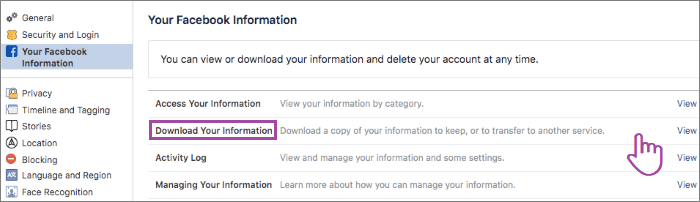
Facebook menyediakan fitur untuk mengunduh data, memungkinkan pengguna untuk mengekspor semua informasi akun, termasuk pesan Messenger. Perlu dicatat bahwa langkah-langkah dan opsi spesifik mungkin sedikit berbeda tergantung pada versi aplikasi Messenger dan platform yang digunakan.
Berikut cara mencadangkan obrolan Messenger dengan mengunduh dari Facebook:
Langkah 1. Masuk ke Facebook.com di browser Anda.
Langkah 2. Klik "Pengaturan & Privasi" → "Pengaturan".
Langkah 3. Buka "Informasi Facebook Anda" → "Unduh Informasi Anda".
Langkah 4. Centang "Messenger", pilih rentang data, format file (HTML atau JSON), dan kualitas media.
Langkah 5. Klik "Buat File". Setelah siap, unduh file cadangan dari "File yang Tersedia".
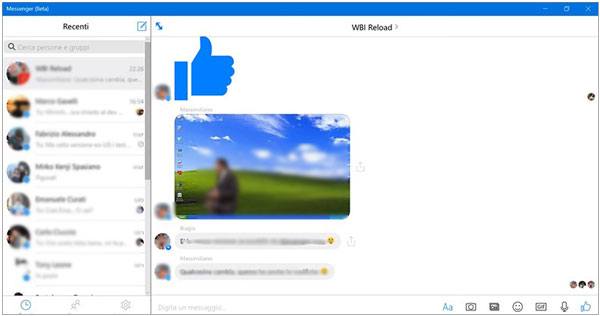
Jika Anda hanya membutuhkan percakapan tertentu dan bukan mencadangkan semua pesan Messenger Anda, perlu diingat bahwa prosesnya bisa memakan waktu. Berikut cara mencadangkan Facebook Messenger secara manual:
Langkah 1. Buka aplikasi Facebook Messenger dengan mengikuti tautan, https://www.facebook.com/messages/t/, dan ketuk percakapan yang ingin Anda cadangkan.
Langkah 2. Gulir ke bawah sambil menyorot pesan yang ingin Anda cadangkan, lalu tekan tombol "Ctrl" + "C" untuk menyalin teks yang Anda inginkan.
Langkah 3. Buka MS Word, Notepad, atau editor teks lainnya, dan tempel teks yang telah disalin ke editor teks pilihan Anda. Terakhir, simpan file teks tersebut sebagai file Word atau file PDF. Sekarang Anda dapat dengan mudah mengakses obrolan Facebook Messenger yang telah dicadangkan di mana saja dan kapan saja.
Meskipun metode ini tidak terlalu cepat, ini adalah cara terbaik untuk mencadangkan obrolan tertentu dari Facebook Messenger Anda. Saat menggunakan metode ini, sebaiknya simpan juga bookmarklet jika Anda ingin menyimpan seluruh percakapan. Menggunakan bookmarklet akan membantu Anda menghindari keharusan menggulir ke bagian bawah atau atas percakapan.
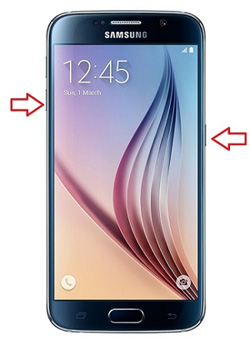
Karena tidak ada cara langsung untuk mengekspor satu percakapan Facebook, mengambil tangkapan layar di Android atau iPhone dapat menjadi alternatif yang lebih praktis daripada mengekspor semua obrolan Anda sekaligus. Metode ini paling efektif untuk percakapan yang lebih pendek, karena akan merepotkan untuk percakapan yang lebih panjang.
Berikut cara mencadangkan pesan Messenger di Android /iPhone menggunakan tangkapan layar:
Langkah 1. Buka aplikasi Facebook Messenger dan navigasikan ke percakapan tersebut.
Langkah 2. Gulir melalui obrolan dan tangkap pesan per bagian.
Langkah 3. Ambil tangkapan layar dari setiap bagian saat Anda mengerjakannya.
Langkah 4. Atur dan simpan tangkapan layar di lokasi yang aman.
Untuk mencadangkan Messenger di iPhone, iOS Data Backup & Restore menonjol berkat reputasinya yang sangat baik. Alat ini menawarkan pencadangan standar dan terenkripsi, serta kemampuan untuk melihat pratinjau data Anda sebelum menyimpannya.
Fitur ini menyediakan pencadangan Messenger yang fleksibel untuk iPhone serta aplikasi media sosial lainnya, dan yang terpenting, fitur ini memulihkan file tanpa menimpa data yang sudah ada di perangkat Anda.
Fitur utama Pencadangan & Pemulihan Data iOS :
Berikut cara melakukan pencadangan Messenger di iPhone menggunakan iOS Data Backup & Restore:
01. Jalankan program di komputer Anda setelah menginstalnya, dan sambungkan perangkat iPhone Anda. Pilih "Pencadangan & Pemulihan iOS " dari menu dan klik "Pencadangan Data iOS ".
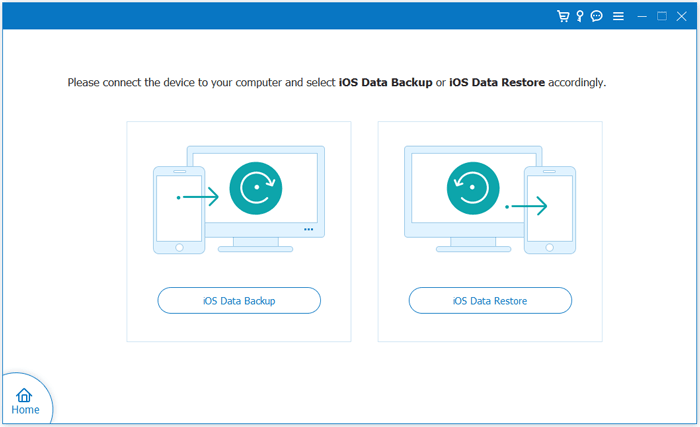
02 Pilih mode pencadangan, "Pencadangan Standar" atau "Pencadangan Terenkripsi", lalu ketuk "Mulai".

03 Pilih opsi "Messenger" dan "Lampiran Messenger", klik "Berikutnya", lalu pilih folder tujuan di komputer Anda untuk memulai proses. Setelah itu, obrolan Messenger Anda akan disimpan di komputer Anda.

Anda mungkin telah menghabiskan banyak waktu untuk meneliti cara mencadangkan obrolan Facebook Messenger Anda. Sekarang Anda tahu bahwa ada banyak metode untuk mencadangkan obrolan Facebook Messenger Anda. Jika perangkat seluler Anda adalah iOS , Anda dapat memilih metode efektif ini - iOS Data Backup & Restore . Ini adalah aplikasi andal yang dapat Anda gunakan untuk mencadangkan dan memulihkan semua Pesan Facebook Anda dengan mudah.
Artikel Terkait:
4 Metode untuk Memulihkan Pesan di Facebook dari Android
[100% Berhasil] Cara Mengambil Kembali Pesan yang Dihapus di Messenger pada iPhone
Cara Mencadangkan Pesan Teks di Android Secara Efektif Seperti Seorang Profesional
Bisakah Facebook Mengambil Kembali Pesan yang Dihapus untuk Keperluan Pengadilan? [Panduan Lengkap]

 Aplikasi Sosial
Backup Messenger: Bagaimana Cara Mencadangkan Facebook Messenger di Android /iPhone?
Aplikasi Sosial
Backup Messenger: Bagaimana Cara Mencadangkan Facebook Messenger di Android /iPhone?




 Unduh untuk PC
 Unduh untuk Mac
