Ringkasan singkat:
Melakukan backup iPhone atau iPad Anda itu penting, tetapi haruskah Anda memilih iCloud Backup atau iTunes Backup? Panduan ini membandingkan perbedaan keduanya dan membantu Anda menemukan metode backup terbaik.
Banyak pengguna iPhone bingung tentang perbedaan antara iCloud Backup dan iTunes Backup saat memilih cara untuk melindungi data mereka. Meskipun keduanya merupakan solusi pencadangan resmi dari Apple, keduanya bekerja secara berbeda dalam hal penyimpanan, metode pencadangan, data yang didukung, dan kemudahan penggunaan. Dalam panduan ini, kami akan membandingkan pencadangan iCloud dan iTunes secara detail untuk membantu Anda memahami perbedaannya dan memilih opsi yang tepat untuk kebutuhan Anda.
Sebelum membandingkan iCloud Backup dan iTunes Backup, mari kita pahami terlebih dahulu apa itu dan bagaimana cara kerjanya.
iCloud Backup adalah layanan pencadangan berbasis cloud milik Apple yang diperkenalkan di iOS 5. Saat diaktifkan di iPhone, iPad, atau iPod touch Anda, layanan ini dapat secara otomatis mencadangkan data dan pengaturan penting ke akun iCloud Anda.
iCloud Backup menyimpan informasi seperti data aplikasi, pengaturan perangkat, tata letak layar beranda, pesan, dan banyak lagi. Proses pencadangan terjadi secara nirkabel melalui Wi-Fi, menjadikannya pilihan yang nyaman bagi pengguna yang menginginkan pencadangan otomatis tanpa menghubungkan perangkat mereka ke komputer.
Namun, karena cadangan iCloud disimpan secara online dan bergantung pada kecepatan jaringan, proses pencadangan mungkin membutuhkan waktu lebih lama, terutama jika Anda memiliki sejumlah besar data.
iTunes Backup adalah cara tradisional untuk mencadangkan iPhone, iPad, atau iPod touch dengan menyimpan salinan data perangkat Anda di komputer. Tidak seperti iCloud Backup, metode ini memerlukan koneksi perangkat Anda ke komputer menggunakan kabel USB.
iTunes Backup dapat menyimpan berbagai jenis data dan pengaturan pribadi, termasuk data aplikasi, pesan, kontak, pengaturan perangkat, dan banyak lagi. Karena file cadangan disimpan secara lokal di komputer Anda, prosesnya biasanya lebih cepat dan tidak bergantung pada kecepatan internet.
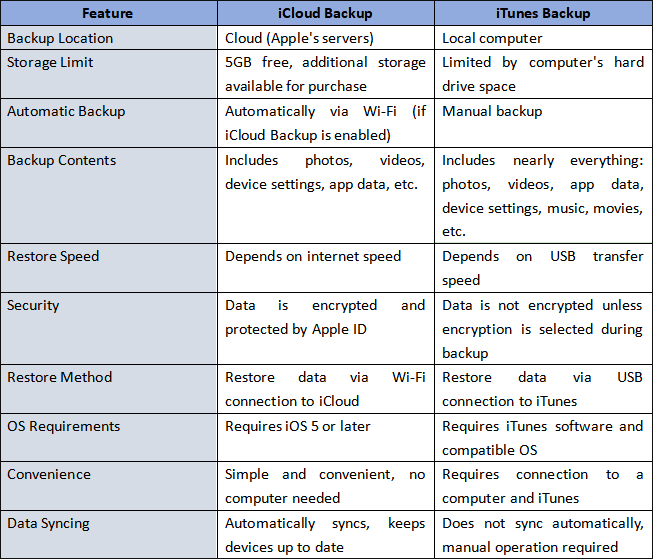
Sebagai aplikasi pencadangan resmi, iCloud dan iTunes memang memiliki perbedaan. Tabel ini secara singkat merangkum perbedaan antara pencadangan iCloud dan iTunes. Kami akan terus menunjukkan perbedaan antara pencadangan iCloud dan iTunes dalam lima aspek detail berikut.
File yang disimpan oleh cadangan iCloud atau iTunes sedikit berbeda. Berikut adalah daftar file yang dapat Anda cadangkan dengan iTunes atau iCloud.
Apa saja yang termasuk dalam pencadangan iTunes?
Apa yang disimpan oleh cadangan iCloud?
Jika Anda ingin mempelajari lebih lanjut tentang file yang dapat Anda cadangkan dengan iTunes atau iCloud, Anda dapat membaca dua artikel berikut:
Selain itu, iCloud atau iTunes tidak mencadangkan beberapa jenis file. Periksa konten di bawah ini untuk mengetahui apa saja yang tidak termasuk dalam pencadangan iCloud atau iTunes.
Apa yang tidak termasuk dalam pencadangan iTunes?
Apa yang tidak termasuk dalam cadangan iCloud?
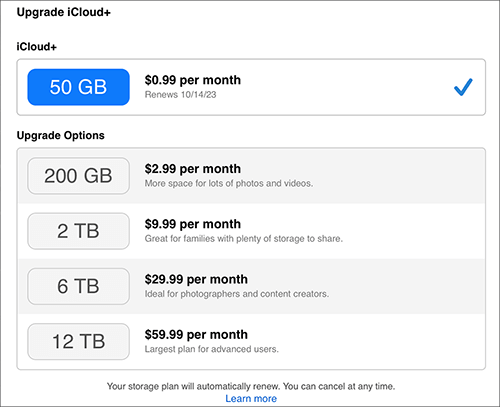
Secara default, iCloud secara otomatis menawarkan penyimpanan gratis 5GB untuk menyimpan foto, video, pengaturan, dll., saat Anda membuat akun iCloud. Jika Anda rutin mencadangkan iDevice Anda, penyimpanan gratis tersebut mungkin akan tidak mencukupi seiring berjalannya waktu. Jika Anda membutuhkan lebih banyak penyimpanan, Anda dapat meningkatkannya kapan saja. Ada beberapa jenis paket penyimpanan yang dapat Anda pilih: $0,99/bulan untuk 50GB, $2,99/bulan untuk 200GB, dan $9,99/bulan untuk 2TB, dll. Meskipun pembayaran bulanan tidak mahal, namun masih relatif lebih tinggi daripada sebagian besar layanan penyimpanan cloud online. ( Penyimpanan iCloud tidak cukup ?)
Secara perbandingan, iTunes tidak membatasi penyimpanan pustaka iTunes. Selama ada cukup ruang penyimpanan di komputer, Anda dapat menyimpan file cadangan sebanyak mungkin. Namun, antarmuka iTunes mungkin melambat ketika pustaka iTunes menjadi besar. ( iPhone tidak dapat mencadangkan karena tidak cukup ruang di komputer ?)
Baik pencadangan iCloud maupun iTunes mengenkripsi data Anda untuk melindungi privasi Anda dari pengungkapan. Satu-satunya perbedaan adalah iCloud secara otomatis mengenkripsi file yang diaktifkan secara default, sedangkan iTunes memungkinkan Anda untuk mengenkripsi data secara manual. Data terenkripsi untuk pencadangan iCloud atau iTunes ditampilkan di bawah ini.
File terenkripsi dalam cadangan iTunes atau Finder meliputi:
File terenkripsi dalam cadangan iCloud meliputi:
Dibuat oleh Apple, baik backup iCloud maupun iTunes diyakini oleh banyak orang sebagai layanan yang andal dan aman digunakan. Terlepas dari itu, keduanya juga memiliki kelebihan dan kekurangan lainnya. Kami telah merangkum semua kelebihan dan kekurangan backup iCloud atau iTunes di bawah ini.
Kelebihan:
Kontra:
Kelebihan:
Kontra:
Tidak ada pemenang mutlak antara pencadangan iCloud dan iTunes. Pilihan yang lebih baik bergantung pada kebutuhan pencadangan dan kebiasaan penggunaan Anda.
Singkatnya, iCloud ideal untuk kemudahan penggunaan, sedangkan iTunes lebih baik bagi pengguna yang lebih menyukai penyimpanan offline dan fleksibilitas yang lebih tinggi. Jika Anda membutuhkan fitur pencadangan yang lebih canggih, alat pencadangan profesional juga bisa menjadi pilihan yang baik.
Ikuti langkah-langkah di bawah ini untuk mencadangkan iPhone atau iPad Anda menggunakan iCloud atau iTunes.
Bagaimana cara mencadangkan iPhone/iPad dengan iCloud?
Langkah 1. Buka "Pengaturan" di iPhone atau iPad Anda, ketuk nama Anda, dan pilih "iCloud" > "Pencadangan iCloud". Kemudian aktifkan "Cadangkan iPhone Ini".
Langkah 2. Hubungkan perangkat Anda ke jaringan Wi-Fi dan sumber daya listrik. Pastikan layar terkunci.
Langkah 3. iCloud akan secara otomatis mencadangkan perangkat Anda ketika kondisi yang diperlukan terpenuhi. Anda juga dapat mengetuk "Cadangkan Sekarang" untuk memulai pencadangan manual. ( iPhone tidak dapat dicadangkan ke iCloud ?)

Bagaimana cara mencadangkan iPhone/iPad dengan iTunes?
Langkah 1. Instal versi iTunes terbaru di komputer Anda dan hubungkan iPhone atau iPad Anda menggunakan kabel USB. (Pada macOS Catalina dan versi yang lebih baru, gunakan Finder sebagai gantinya.)
Langkah 2. Buka iTunes dan klik "Percayai" pada perangkat Anda jika diminta.
Langkah 3. Klik ikon perangkat, pilih "Ringkasan", dan klik "Cadangkan Sekarang" di bawah bagian "Cadangan". Untuk melindungi cadangan Anda, pilih "Enkripsi cadangan lokal" dan atur kata sandi.

Jika Anda ingin cara untuk mencadangkan iPhone Anda tanpa iTunes atau iCloud, Anda dapat mencoba Coolmuster iOS Assistant . Ini adalah aplikasi profesional untuk mencadangkan iPhone ke komputer dan memulihkan cadangan dari komputer ke iPhone Anda. Dengan aplikasi ini, Anda dapat mencadangkan kontak , pesan, catatan, dan file lainnya dari iPhone Anda ke komputer hanya dengan satu klik.
Apa saja yang termasuk dalam pencadangan Coolmuster iOS Assistant?
Apa yang tidak termasuk dalam cadangan Coolmuster ?
Penyimpanan cadangan Coolmuster :
Anda dapat mencadangkan iPhone Anda ke komputer dengan Coolmuster iOS Assistant berkali-kali tanpa batasan data. Selama penyimpanan komputer Anda mencukupi, Anda dapat mencadangkan apa pun dari iPhone, iPad, atau iPod touch Anda ke komputer dengan kecepatan tinggi.
Keunggulan pencadangan Coolmuster :
Kekurangan cadangan Coolmuster :
Ikuti langkah-langkah di bawah ini untuk mencadangkan iPhone atau iPad Anda ke komputer tanpa iTunes atau iCloud menggunakan iOS Assistant:
01 Setelah mengunduh versi yang sesuai, instal dan buka perangkat lunak tersebut. Hubungkan perangkat iOS Anda ke PC menggunakan kabel USB yang berfungsi. Program akan secara otomatis mendeteksi perangkat Anda. Di ponsel Anda, pilih opsi "Percayai" dan ketuk "Lanjutkan" untuk melanjutkan.

02 Setelah berhasil terhubung, Anda akan melihat antarmuka program.

03 Untuk mencadangkan semua data iPhone Anda, navigasikan ke bagian "Super Toolkit" > klik tab "iTunes Backup & Restore", > ketuk "Cadangan" dan pilih perangkat Anda dari menu tarik-turun. Pilih lokasi untuk menyimpan file cadangan baru dan klik "OK" untuk memulai pencadangan data iOS Anda.

Untuk mencadangkan data iPhone Anda secara selektif, pada panel sebelah kiri, temukan file yang ingin Anda ekspor, pilih file tertentu, lalu klik opsi "Ekspor".

Tutorial Video:
Setelah membaca informasi di atas, Anda dapat dengan mudah menyimpulkan bahwa baik pencadangan iCloud maupun iTunes memiliki kelebihan dan kekurangan masing-masing dan merupakan cara penting untuk mencadangkan iPhone Anda. Sulit untuk menentukan mana yang lebih baik untuk digunakan. Anda dapat memilih pencadangan iCloud atau iTunes sesuai kebutuhan Anda.
Selain itu, Anda juga dapat menggunakan Coolmuster iOS Assistant untuk mencadangkan iPhone Anda, yang mudah, aman, dan cepat digunakan. Yang terpenting, aplikasi ini memungkinkan Anda untuk melihat pratinjau dan mencadangkan secara selektif file yang dibeli dan yang tidak dibeli. Menurut saya, Coolmuster iOS Assistant adalah pilihan pencadangan yang lebih tepat.
Jika Anda memiliki pertanyaan mengenai pencadangan iCloud vs. pencadangan iTunes atau produk kami, silakan sampaikan di kolom komentar.
Artikel Terkait:
8 Perangkat Lunak Backup iPhone Terbaik untuk Windows / Mac [Gratis & Berbayar]
[TERJAWAB] Backup iCloud Memakan Waktu Lama? 7 Cara Mudah untuk Memperbaikinya
Bagaimana Cara Melihat Cadangan iPhone di PC atau Mac ? 4 Cara yang Dapat Anda Coba







 Unduh untuk PC
 Unduh untuk Mac


