iCloud adalah layanan online yang ditawarkan oleh Apple untuk membantu mengelola file di perangkat iPhone, iPad, dan iPod. Tetapi apakah Anda benar-benar mengetahui setiap detail iCloud, kecuali fungsi pencadangan? Pernahkah Anda mengalami masalah iCloud saat menggunakannya? Misalnya, apa yang akan Anda lakukan jika Anda diminta untuk membayar lebih banyak penyimpanan saat ruang iCloud hampir penuh? Namun sebenarnya, selain itu, beberapa kiat dan trik cerdas juga memungkinkan Anda untuk membebaskan lebih banyak ruang.
Jadi, dalam bagian ini, kita telah merangkum masalah iCloud yang umum dan memberikan solusi cepat terkait. Sebelum itu, mari kita pahami iCloud secara menyeluruh.
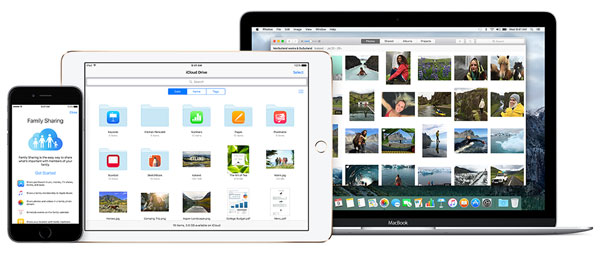
iCloud hanya menyediakan penyimpanan gratis sebesar 5 GB, yang dapat dengan cepat terisi oleh cadangan, foto, video, dokumen, dan data aplikasi. Setelah penyimpanan iCloud Anda penuh, Anda mungkin mengalami masalah seperti tidak dapat mencadangkan perangkat Anda atau menyimpan foto dan file baru. Untuk menghindari gangguan, penting untuk secara teratur mengelola dan membebaskan ruang di akun iCloud Anda.
Solusi 1: Bebaskan Ruang dengan Menghapus File yang Tidak Diperlukan
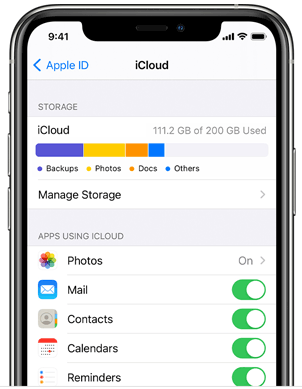
Solusi 2: Tingkatkan Paket Penyimpanan iCloud Anda
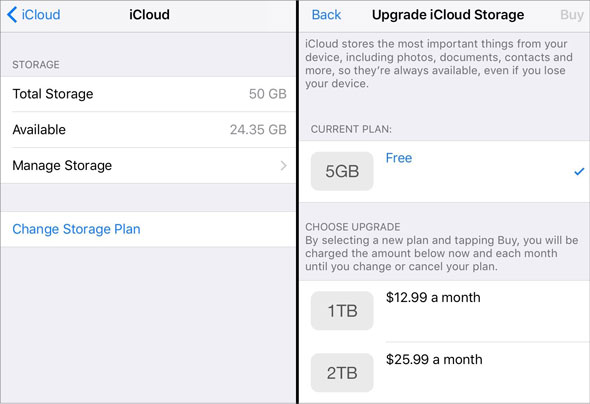
Solusi 3: Nonaktifkan Pencadangan iCloud untuk Aplikasi yang Tidak Penting
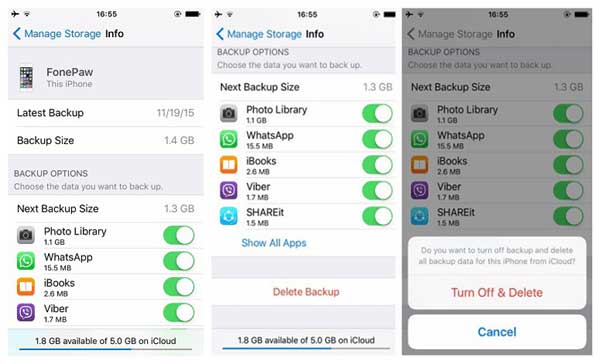
Solusi 4: Gunakan Solusi Penyimpanan Alternatif
Solusi 5: Optimalkan Penyimpanan Foto
Dengan mengikuti langkah-langkah ini, Anda dapat mengelola penyimpanan iCloud Anda secara efektif dan mencegah masalah penyimpanan di masa mendatang.
Saat iCloud tidak menyinkronkan data , hal itu bisa membuat frustrasi karena foto, kontak, pesan, atau file lainnya mungkin tidak selalu terbarui di seluruh perangkat. Masalah ini biasanya disebabkan oleh koneksi internet yang tidak stabil, pengaturan iCloud yang salah, ruang penyimpanan yang tidak mencukupi, versi sistem yang sudah usang, atau gangguan layanan iCloud sementara. Untungnya, sebagian besar masalah sinkronisasi iCloud dapat diperbaiki dengan beberapa pengecekan dan penyesuaian sederhana.
Solusi 1: Periksa Koneksi Internet Anda
Pastikan perangkat Anda terhubung ke jaringan Wi-Fi yang stabil. Sinkronisasi iCloud mungkin akan berhenti sementara jika koneksi lambat atau tidak stabil.

Solusi 2: Verifikasi Pengaturan iCloud
Buka "Pengaturan > [nama Anda] > iCloud" dan pastikan jenis data yang ingin Anda sinkronkan (Foto, Kontak, iCloud Drive, dll.) diaktifkan.
Solusi 3: Periksa Ruang Penyimpanan iCloud
Buka "Pengaturan > [nama Anda] > iCloud > Kelola Penyimpanan". Jika penyimpanan penuh, hapus file yang tidak perlu atau tingkatkan paket iCloud Anda.
Solusi 4: Mulai Ulang Perangkat Anda
Restart sederhana dapat menyegarkan proses sistem dan memperbaiki gangguan sinkronisasi sementara.

Solusi 5: Perbarui iOS atau macOS
Buka "Pengaturan > Umum > Pembaruan Perangkat Lunak" dan instal versi sistem terbaru, karena perangkat lunak yang usang dapat menyebabkan masalah sinkronisasi.

Solusi 5: Keluar dan Masuk Kembali ke iCloud

Solusi 6: Periksa Status Sistem Apple
Kunjungi halaman Status Sistem Apple untuk melihat apakah layanan iCloud sementara tidak tersedia.

Kesalahan "Pencadangan iCloud Gagal" biasanya terjadi ketika perangkat Anda tidak dapat terhubung ke server Apple atau tidak memiliki cukup ruang penyimpanan yang tersedia. Penyebab umum meliputi Wi-Fi yang tidak stabil, baterai lemah, iOS yang sudah usang, batasan penyimpanan iCloud, atau masalah sistem iCloud sementara. Kabar baiknya adalah sebagian besar masalah ini dapat diperbaiki dengan beberapa pemeriksaan sederhana dan penyesuaian pengaturan.
Solusi 1: Periksa Koneksi Wi-Fi Anda
Pencadangan iCloud membutuhkan jaringan Wi-Fi yang stabil.
Solusi 2: Pastikan Pencadangan iCloud Diaktifkan
Terkadang opsi pencadangan dimatikan secara tidak sengaja.

Solusi 3: Periksa Ruang Penyimpanan iCloud yang Tersedia
Kekurangan ruang penyimpanan adalah penyebab kegagalan pencadangan yang sangat umum.
Solusi 4: Perbarui iOS ke Versi Terbaru
Sistem yang sudah usang dapat menyebabkan masalah kompatibilitas.
Solusi 5: Pastikan Daya Baterai Mencukup
Pencadangan iCloud tidak akan berjalan jika baterai terlalu lemah.
Solusi 6: Keluar dan Masuk Kembali ke iCloud
Memperbarui akun iCloud Anda dapat memperbaiki kesalahan sinkronisasi.
Saat iCloud Photos tidak memperbarui , biasanya itu berarti ada masalah dengan jaringan Anda, pengaturan Apple ID, ruang penyimpanan, atau konfigurasi perangkat. Terkadang proses sinkronisasi berhenti sejenak karena baterai lemah, Wi-Fi buruk, atau masalah sementara pada server iCloud. Kabar baiknya adalah sebagian besar masalah ini mudah diperbaiki dengan beberapa pengecekan cepat.
Solusi 1. Periksa Koneksi Internet
iCloud Photos membutuhkan koneksi Wi-Fi yang stabil.
Solusi 2. Pastikan iCloud Photos Diaktifkan

Solusi 3. Periksa Ruang Penyimpanan iCloud
Jika penyimpanan iCloud penuh, sinkronisasi foto akan berhenti.
Solusi 4. Matikan Mode Hemat Daya
Mode Hemat Daya dapat menghentikan sementara sinkronisasi foto.

Solusi 5. Keluar dan Masuk Kembali ke iCloud
Ini dapat memperbaiki masalah sinkronisasi yang terkait dengan akun.
Jika Anda tidak dapat masuk ke iCloud atau permintaan masuk iCloud berulang , hal ini mungkin disebabkan oleh informasi akun yang salah, koneksi jaringan yang tidak stabil, kesalahan sistem sementara, atau masalah dengan server Apple. Masalah ini dapat mencegah sinkronisasi dan pencadangan data, tetapi dalam kebanyakan kasus, masalah ini dapat diatasi dengan menyesuaikan pengaturan atau melakukan beberapa pemeriksaan sederhana.
Solusi 1: Periksa Apple ID dan Kata Sandi
Pastikan Anda menggunakan Apple ID dan kata sandi yang benar. Periksa kesalahan pengetikan atau penggunaan huruf kapital yang salah. Jika perlu, ketuk "Lupa Apple ID atau kata sandi" dan ikuti petunjuk di layar untuk mengatur ulang.
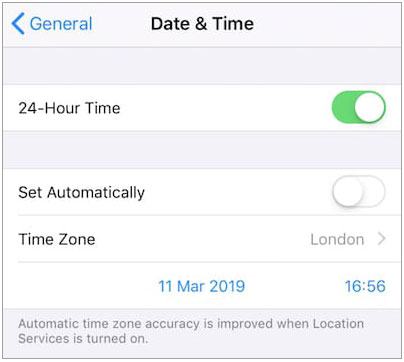
Solusi 2: Periksa Pengaturan Tanggal dan Waktu
Pengaturan tanggal dan waktu yang salah dapat menyebabkan kegagalan masuk ke iCloud. Buka Pengaturan > Umum > Tanggal & Waktu, lalu aktifkan "Atur Otomatis".
Solusi Lainnya
Hilangnya file dari iCloud Drive bisa menimbulkan kekhawatiran dan kebingungan. Masalah ini dapat terjadi karena koneksi internet yang tidak stabil, pengaturan iCloud yang salah, penghapusan yang tidak disengaja, penundaan sinkronisasi, atau penggunaan Apple ID yang berbeda di beberapa perangkat. Dalam banyak kasus, file tidak hilang secara permanen tetapi hanya tidak tersedia sementara atau tersimpan di lokasi lain di dalam iCloud.
Solusi Utama: Periksa Pengaturan iCloud Drive dan Status Sinkronisasi
Solusi Lainnya:
Anda juga dapat mencoba metode berikut secara bersamaan jika masalah masih berlanjut:
Jika Kalender atau Kontak iCloud Anda tidak sinkron dengan benar, biasanya hal itu disebabkan oleh masalah jaringan, pengaturan iCloud yang salah, versi sistem yang sudah usang, atau masalah sementara pada server iCloud. Dalam beberapa kasus, sinkronisasi mungkin berhenti setelah berganti perangkat, mengubah ID Apple, atau menonaktifkan opsi iCloud tertentu secara tidak sengaja. Kabar baiknya adalah sebagian besar masalah ini dapat diperbaiki dengan beberapa pemeriksaan dan penyesuaian sederhana.
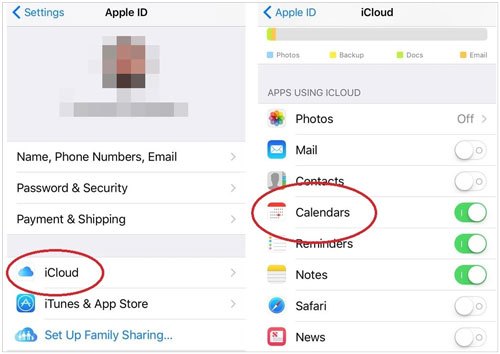
Solusi 1: Periksa Pengaturan Sinkronisasi iCloud
Pastikan sinkronisasi Kalender dan Kontak diaktifkan di perangkat Anda.
Solusi 2: Keluar dari iCloud dan Masuk Kembali
Memperbarui akun iCloud Anda dapat memperbaiki gangguan sinkronisasi sementara.
Solusi Lainnya :
Jika masalah masih berlanjut, Anda juga dapat mencoba perbaikan berikut secara bersamaan:
Coolmuster iOS Assistant adalah alat manajemen data iPhone yang canggih yang memungkinkan Anda dengan mudah mencadangkan, memulihkan, dan mengatur konten iOS Anda tanpa bergantung pada iCloud atau iTunes. Aplikasi ini secara otomatis memindai file perangkat Anda, menampilkannya dengan jelas, dan mendukung ekspor, impor, serta pengelolaan berbagai jenis data. Baik Anda ingin melindungi kontak, pesan, foto, atau lainnya, perangkat lunak ini menyederhanakan seluruh proses dan memberi Anda kendali penuh atas data iPhone, iPad, atau iPod Anda.
Fitur utama Coolmuster iOS Assistant :
Unduh Coolmuster iOS Assistant secara gratis di komputer Anda sekarang:
Cara Mencadangkan dan Memulihkan Data iPhone dengan Coolmuster iOS Assistant:
01 Menghubungkan dan Mengenali Perangkat
Jalankan perangkat lunak di komputer Anda dan hubungkan iPhone Anda dengan kabel USB. Saat diminta di ponsel, ketuk "Percayai" lalu klik "Lanjutkan" agar program dapat mendeteksi perangkat Anda.

02 Cadangkan Data iOS
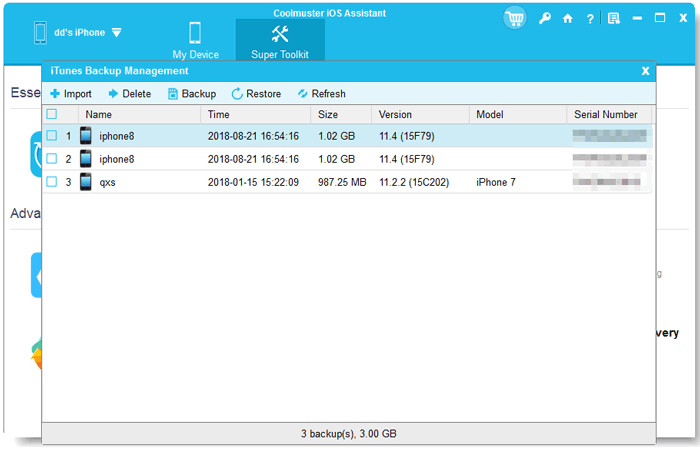
Buka bagian Super Toolkit dan pilih tab "iTunes Backup & Restore". Pilih opsi "Backup", pilih perangkat Anda, pilih lokasi penyimpanan, dan klik "OK" untuk memulai pencadangan data iPhone Anda.

03 Memulihkan Data ke iPhone Anda
Di area Super Toolkit yang sama, klik "Pulihkan", pilih file cadangan yang ingin Anda pulihkan, lalu klik "OK" untuk mentransfer semua konten cadangan yang dipilih kembali ke iPhone Anda.
Panduan Video:
Q1: Berapa banyak ruang penyimpanan iCloud yang saya butuhkan untuk pencadangan saya?
iCloud menyediakan penyimpanan gratis sebesar 5GB secara default. Jika data di perangkat Anda melebihi jumlah tersebut, Anda perlu membeli penyimpanan tambahan.
Langkah-langkah untuk memeriksa dan meningkatkan penyimpanan iCloud:
Q2: Mengapa pencadangan iCloud saya memakan waktu lama atau gagal?
Pencadangan iCloud yang lambat atau gagal biasanya disebabkan oleh:
Langkah-langkah untuk memperbaikinya:
Q3: Dapatkah saya memilih aplikasi atau data mana yang ingin saya cadangkan di iCloud?
Ya, Anda dapat memilih aplikasi mana yang akan disertakan dalam pencadangan Anda. Berikut langkah-langkahnya:
Q4: Bisakah saya mencadangkan beberapa perangkat ke akun iCloud yang sama?
Ya, iCloud mendukung beberapa perangkat di bawah Apple ID yang sama. Setiap perangkat memiliki cadangan terpisah. Pastikan Anda memiliki ruang penyimpanan yang cukup untuk menampung semua cadangan tersebut.
Langkah-langkah untuk memeriksa cadangan untuk beberapa perangkat:
Q5: Bagaimana cara saya memeriksa kapan pencadangan iCloud terakhir saya dilakukan?
Masalah pencadangan dan sinkronisasi iCloud sering kali berasal dari masalah jaringan, ruang penyimpanan yang tidak mencukupi, atau pengaturan yang salah. Sebagian besar masalah sinkronisasi atau pencadangan dapat diatasi dengan memeriksa pengaturan iCloud, mengelola ruang penyimpanan, memastikan koneksi Wi-Fi yang stabil, dan memperbarui perangkat Anda. Memantau pencadangan secara teratur dan mencadangkan aplikasi tertentu secara selektif juga dapat membantu mencegah kehilangan data dan mempersingkat waktu pencadangan.
Meskipun iCloud praktis, memiliki alternatif yang andal memastikan data iPhone Anda selalu aman dan mudah diakses. Untuk solusi pencadangan yang lebih cepat dan fleksibel, Anda dapat mencoba Coolmuster iOS Assistant , alat pencadangan dan pemulihan iPhone yang andal.
Artikel Terkait:
[Diperbarui] Cara Mengunduh Cadangan iCloud dengan 4 Metode Mudah?
Cara Mengakses iCloud Seperti Seorang Profesional - Panduan Lengkap Anda
Panduan Mudah Menghapus Pesan dari iCloud Tetapi Tidak dari iPhone
[Terpecahkan] Bagaimana Cara Memulihkan File yang Dihapus Permanen dari iCloud?




 Unduh untuk PC
 Unduh untuk Mac


