"Dulu, saat iTunes digunakan untuk mencadangkan iPhone ke Mac , Anda bisa melihat memo suara di bagian cadangan. Tapi sekarang, karena harus menggunakan folder Finder untuk mencadangkan iPhone, saya tidak dapat menemukan cadangan memo suara di mana pun (dan saya tidak ingin menggunakan iCloud, saya hanya ingin mencadangkannya ke laptop saya). Ada ide?"
- dari Komunitas Apple
Rekaman suara di iPhone banyak digunakan untuk merekam rapat, kuliah, wawancara, dan ide pribadi. Seiring waktu, rekaman ini bisa menjadi sangat berharga. Namun, jika iPhone Anda hilang, rusak, diperbarui secara tidak benar, atau kehabisan ruang penyimpanan, rekaman suara Anda mungkin hilang tanpa peringatan. Itulah mengapa mengetahui cara mencadangkan rekaman suara di iPhone sangat penting.
Dalam panduan ini, kami akan memandu Anda melalui beberapa cara andal untuk mencadangkan memo suara iPhone. Anda dapat memilih pendekatan yang paling sesuai berdasarkan kebutuhan Anda.
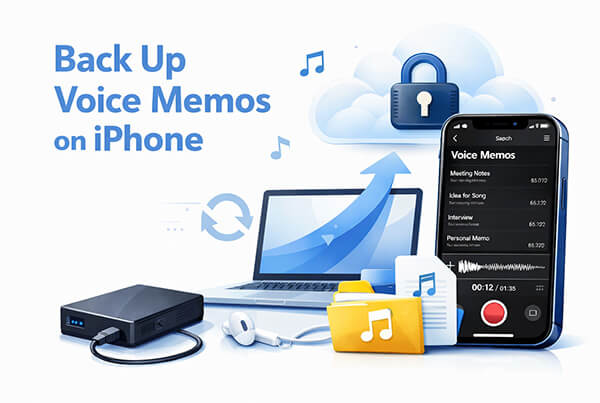
Mencadangkan memo suara ke komputer adalah salah satu solusi teraman dan paling mudah dikendalikan. Tidak seperti pencadangan berbasis cloud, pencadangan komputer memungkinkan Anda menyimpan file secara lokal, mengelolanya dengan bebas, dan menyimpan arsip jangka panjang tanpa bergantung pada koneksi internet. Berikut adalah dua cara umum untuk mencadangkan memo suara iPhone ke komputer.
Jika Anda ingin mengekspor memo suara satu per satu, memilih file secara bebas, dan menyimpannya dalam format audio umum, sangat disarankan untuk menggunakan alat manajemen data iOS profesional. Coolmuster iOS Assistant mendukung pemindaian data iPhone sekali klik dan memungkinkan Anda untuk mencadangkan memo suara langsung ke komputer Anda. Tidak seperti iTunes, iOS Assistant tidak melakukan pencadangan perangkat secara penuh; sebaliknya, ia memungkinkan pengguna untuk memilih jenis data yang mereka butuhkan secara tepat, sehingga ideal bagi pengguna yang hanya ingin mencadangkan memo suara.
Fitur utama Asisten iOS :
Bagaimana cara mencadangkan memo suara saya di iPhone ke komputer menggunakan iOS Assistant?
01 Unduh dan instal versi program yang sesuai di PC atau Mac Anda. Gunakan kabel USB untuk menghubungkan iPhone Anda ke komputer, lalu jalankan program tersebut. Anda akan melihat antarmuka yang mirip dengan yang ditunjukkan di bawah ini. Ikuti petunjuk di layar dengan mengetuk "Percayai" di iPhone Anda dan mengklik "Lanjutkan" di program untuk melanjutkan.

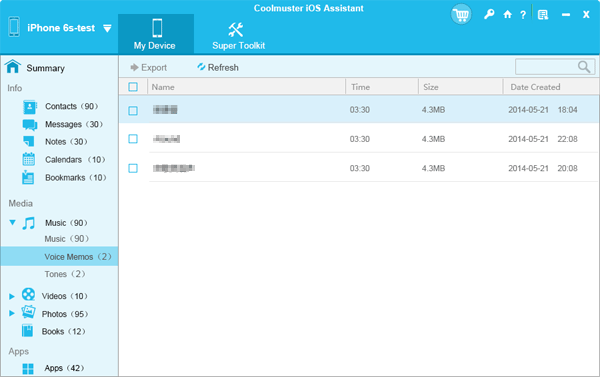
02 Setelah iPhone Anda berhasil terhubung, antarmuka utama akan menampilkan informasi perangkat Anda beserta kategori data yang tersedia.

03 Di panel sebelah kiri, klik "Musik" > "Rekaman Suara". Semua rekaman suara di iPhone Anda akan muncul di panel sebelah kanan. Cukup pilih rekaman suara yang Anda inginkan dan klik tombol "Ekspor" untuk menyimpannya langsung ke penyimpanan lokal komputer Anda.
Tutorial Video:
Jika Anda lebih menyukai solusi resmi Apple, Anda dapat menggunakan iTunes atau Finder untuk mencadangkan memo suara di iPhone. Anda dapat mencadangkan memo suara iPhone menggunakan iTunes atau Finder dengan dua cara utama: menyinkronkan sebagai file audio individual atau membuat cadangan perangkat lengkap. Berikut adalah cara mencadangkan memo suara iPhone menggunakan iTunes/Finder.
melalui sinkronisasi iTunes:
Langkah 1. Pastikan Anda menggunakan versi iTunes terbaru.
Langkah 2. Buka iTunes dan hubungkan iPhone Anda ke komputer melalui kabel USB.
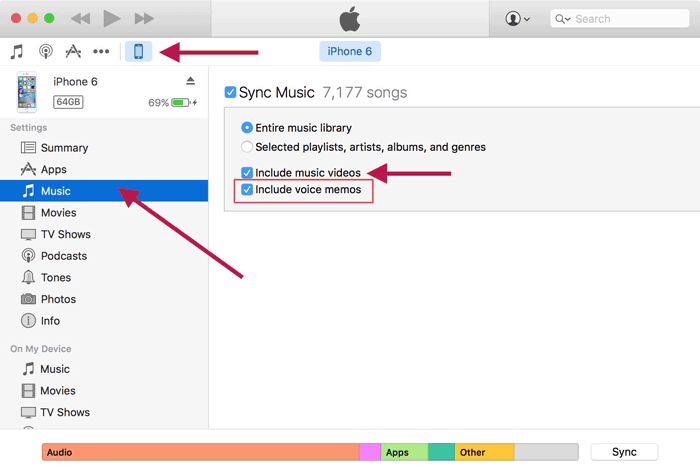
Langkah 3. Klik ikon iPhone di bilah sisi kiri, lalu pilih "Musik".
Langkah 4. Centang kotak "Sinkronkan Musik", dan pastikan juga kotak "Sertakan memo suara" telah dipilih.
Langkah 5. Klik "Terapkan" untuk melakukan sinkronisasi. Memo suara yang Anda simpan akan berada di komputer Anda pada jalur berikut:
melalui Cadangan iTunes:
Langkah 1. Hubungkan iPhone Anda ke komputer melalui USB dan ketuk "Percayai Komputer Ini" di iPhone Anda jika diminta.
Langkah 2. Di iTunes, klik ikon iPhone dan buka tab "Ringkasan". Di Finder, pilih iPhone Anda dari bilah sisi dan buka tab "Umum".
Langkah 3. Pilih "Komputer Ini" (iTunes) atau "Cadangkan semua data di iPhone Anda ke Mac ini" (Finder).
Langkah 4. Untuk keamanan ekstra, aktifkan "Enkripsi cadangan lokal" (iTunes) atau "Enkripsi cadangan" (Finder) dan atur kata sandi.
Langkah 5. Klik "Cadangkan Sekarang" untuk memulai proses pencadangan. (Apakah "Cadangkan Sekarang" di iTunes berwarna abu-abu ?)

Catatan: Sinkronisasi melalui "Sertakan Memo Suara" menyimpan file audio individual, sedangkan pencadangan penuh menyimpan semua data tetapi memerlukan pemulihan untuk mengakses memo suara.
Jika Anda lebih menyukai pencadangan nirkabel, iCloud menawarkan solusi resmi dan praktis.
Sinkronisasi iCloud memungkinkan memo suara tetap tersinkronisasi secara otomatis di berbagai perangkat Apple, sehingga ideal bagi pengguna yang menggunakan iPhone, iPad, atau Mac secara bersamaan. Setelah diaktifkan, memo suara akan secara otomatis diunggah ke iCloud dan disinkronkan ke semua perangkat yang masuk dengan ID Apple yang sama.
Berikut cara mencadangkan memo suara di iPhone melalui sinkronisasi iCloud:
Langkah 1. Pastikan Anda sudah masuk ke iCloud menggunakan Apple ID Anda di iPhone.
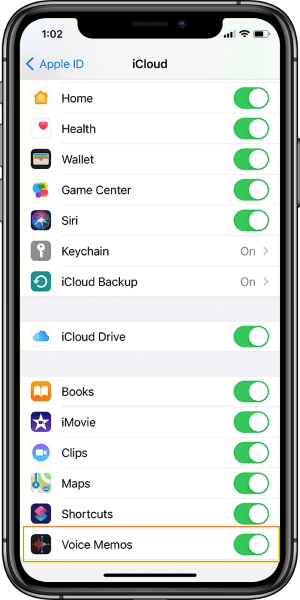
Langkah 2. Buka "Pengaturan" > [Nama Anda] > "iCloud".
Langkah 3. Ketuk "Tampilkan Semua" (atau "Lihat Semua") dan aktifkan "Memo Suara".
Langkah 4. Memo suara Anda akan secara otomatis diunggah ke iCloud dan disinkronkan di semua perangkat yang masuk dengan ID Apple yang sama.
Jika Anda ingin dapat memulihkan semua data Anda sekaligus jika perangkat Anda hilang atau sistem mengalami masalah, menggunakan cadangan iCloud adalah pilihan yang lebih baik. Dengan metode ini, memo suara disimpan ke cloud sebagai bagian dari data sistem.
Berikut cara mencadangkan memo suara di iPhone melalui pencadangan iCloud:
Langkah 1. Buka "Pengaturan" dan ketuk "Apple ID" Anda.
Langkah 2. Pilih "iCloud" → "Pencadangan iCloud".
Langkah 3. Aktifkan "Pencadangan iCloud".
Langkah 4. Ketuk "Cadangkan Sekarang" dan pastikan iPhone Anda tetap terhubung ke Wi-Fi.

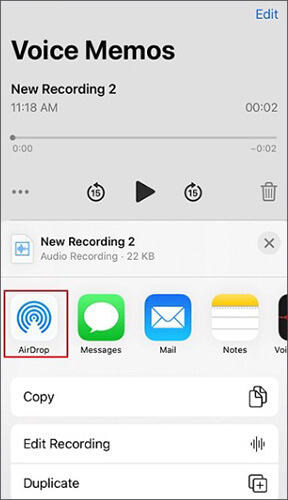
Jika Anda hanya perlu mencadangkan beberapa memo suara, fitur Berbagi bawaan menawarkan solusi cepat dan sederhana. Metode ini memungkinkan Anda mengekspor rekaman individual tanpa perangkat lunak tambahan.
Berikut cara mencadangkan memo suara iPhone melalui fitur Berbagi:
Langkah 1. Buka aplikasi Voice Memos di iPhone Anda.
Langkah 2. Pilih memo suara yang ingin Anda cadangkan.
Langkah 3. Ketuk ikon "Bagikan".
Langkah 4. Pilih tujuan seperti "Mail", "AirDrop", atau aplikasi penyimpanan cloud.
Langkah 5. Selesaikan transfer untuk menyimpan rekaman.
Ada beberapa cara untuk mencadangkan memo suara di iPhone, dan metode terbaik bergantung pada bagaimana Anda berencana menggunakan rekaman Anda. Namun, jika Anda menginginkan kontrol maksimal, pencadangan selektif, dan akses mudah ke file memo suara Anda, Coolmuster iOS Assistant menonjol sebagai solusi yang paling andal. Aplikasi ini memungkinkan Anda untuk mencadangkan memo suara iPhone secara efisien tanpa data yang tidak perlu atau batasan.
Artikel Terkait:
6 Cara Mentransfer Rekaman Suara dari iPhone ke Komputer tanpa iTunes
Bagaimana Cara Memindahkan Rekaman Suara dari iPhone ke iPhone? [6 Cara Terbaik]
Bagaimana cara memulihkan rekaman suara yang terhapus di iPhone dengan atau tanpa cadangan?
Cara Memulihkan Memo Suara dari iCloud dengan Lancar | 2 Solusi Tingkat Lanjut







 Unduh untuk PC
 Unduh untuk Mac


