Jadi, saya sudah pakai Redmi selama 4-5 bulan. Baru-baru ini, ketika saya menyalakan ulang ponsel, Redmi ini selalu macet di logo MI. Saya pikir ini masalah waktu, lalu saya coba menyalakan ulang beberapa kali, tetap saja masalahnya sama. Cara mengatasinya biasanya dengan masuk ke mode aman, lalu matikan perangkat dan nyalakan ulang. Adakah cara untuk mengatasi masalah ini tanpa harus melakukan reset pabrik?
- Dari Reddit
Tidak ada yang lebih menyebalkan daripada menekan tombol daya ponsel Xiaomi atau Redmi Anda, tetapi tiba-tiba ponsel Anda membeku di logo Mi yang ikonik. Masalah umum ini, yang sering disebut "boot loop" atau "stuck boot", dapat terjadi secara tiba-tiba, baik saat Anda memperbarui sistem, memasang aplikasi, atau sekadar menyalakan ponsel. Kabar baiknya, sebagian besar kasus disebabkan oleh masalah perangkat lunak yang dapat diatasi, dan Anda dapat mengatasinya dengan pemecahan masalah langkah demi langkah.
Dalam panduan ini, kami akan menguraikan akar penyebab Xiaomi/Redmi macet di logo Mi, dan memandu Anda melalui perbaikan yang andal untuk mengembalikan ponsel Anda ke normal.
Sebelum mencari solusi, ada baiknya untuk memahami apa yang memicu masalah ini. Logo Mi muncul saat ponsel Anda memuat sistem operasi (MIUI) saat proses booting. Jika proses ini terganggu, ponsel akan macet atau logonya berulang. Berikut beberapa penyebab paling umum:
Kami telah mengelompokkan perbaikan berdasarkan tingkat kesulitan dan risiko data. Mulailah dengan metode pertama (tanpa kehilangan data) dan lanjutkan ke metode berikutnya hanya jika diperlukan. Selalu cadangkan data jika memungkinkan, meskipun beberapa perbaikan memerlukan penghapusan berkas lokal.
Restart paksa adalah cara tercepat untuk mengatasi masalah booting sementara. Proses ini akan mereset memori ponsel Anda dan membantu keluar dari boot loop yang macet tanpa kehilangan data apa pun. Berikut dua kombinasi tombol umum untuk melakukan restart paksa pada ponsel Xiaomi/Redmi Anda:
Mulai Ulang Kekuatan Dasar:
Tekan dan tahan tombol "Daya" selama 10-15 detik. Lepaskan tombol saat ponsel mati dan hidupkan ulang. Jika ponsel menyala normal, masalah telah teratasi.
Kombinasi Daya + Volume Naik:
Jika metode pertama tidak berhasil, coba tahan tombol "Daya" dan tombol "Volume Atas" secara bersamaan selama 10–15 detik. Tahan terus hingga logo Mi muncul kembali, lalu lepaskan. Metode ini sangat efektif untuk mengatasi masalah yang disebabkan oleh pembaruan yang terputus atau sistem yang macet.
File cache yang rusak (file sistem sementara) merupakan penyebab umum masalah booting. Menghapus cache dalam Mode Pemulihan akan menghapus file-file ini tanpa memengaruhi foto, aplikasi, atau pesan Anda. Ikuti langkah-langkah berikut:
Langkah 1. Pastikan ponsel benar-benar mati. Jika logonya masih tertahan, gunakan metode restart paksa untuk mematikannya terlebih dahulu.
Langkah 2. Tekan dan tahan tombol "Daya" dan tombol "Volume Atas" secara bersamaan hingga logo Mi muncul. Lepaskan tombol "Daya" tetapi tetap tahan tombol "Volume Atas" hingga menu Pemulihan MIUI muncul.
Langkah 3. Gunakan tombol "Volume" untuk menavigasi ke "Wipe cache partition".

Langkah 4. Tekan tombol "Daya" untuk mengonfirmasi. Tunggu 1-2 menit hingga proses selesai.
Langkah 5. Pilih "Reboot System Now" untuk memulai ulang ponsel. Perangkat Anda sekarang akan menyala secara normal.
Jika membersihkan cache tidak menyelesaikan masalah, Anda dapat menggunakan alat perbaikan Android khusus untuk memperbaikinya. Android Repair adalah perangkat lunak yang mudah digunakan yang dapat memperbaiki sebagian besar masalah sistem Android , termasuk bootloop dan ponsel yang macet di logo Mi.
Fitur utama Android Repair:
Langkah-langkah menggunakan Perbaikan Android untuk memperbaiki Xiaomi/Redmi yang macet di logo Mi:
01 Buka Perbaikan Android di komputer Anda dan hubungkan ponsel Xiaomi Anda melalui USB. Pilih "Perbaikan Sistem", pilih " Android " sebagai jenis perangkat Anda, lalu klik "Perbaikan Android " > "Perbaiki Sekarang" untuk memulai.

02 Saat diminta, pilih Xiaomi atau Redmi sebagai merek perangkat Anda, lalu klik "Mulai". Ini memastikan Android Repair memindai firmware dan opsi perbaikan spesifik perangkat yang tepat.

03 Android Repair akan mendeteksi firmware yang tepat untuk ponsel Anda, mengunduh dan menyiapkan firmware secara otomatis, lalu menampilkan detailnya. Setelah dikonfirmasi, klik "Perbaiki Sekarang" untuk memulai perbaikan sistem.

04 Android Repair akan menjalankan perbaikan sistem dan menampilkan progres secara langsung. Jangan putuskan sambungan ponsel Anda. Setelah selesai, Anda akan melihat pesan sukses, dan perangkat Anda akan melakukan boot ulang dengan sistem yang telah diperbaiki sepenuhnya.
Untuk masalah yang terus-menerus seperti kegagalan instalasi ROM kustom atau kerusakan sistem yang parah, mem-flash firmware MIUI resmi melalui Mode Fastboot dapat membantu. Ini akan mengganti seluruh sistem operasi dengan versi resmi yang baru. Begini cara kerjanya:
Langkah 1. Di PC Windows , instal Mi Flash Tool (tersedia di situs web resmi Xiaomi) dan Driver USB Xiaomi. Unduh ROM Fastboot resmi untuk model Redmi Anda dari repositori firmware Xiaomi.
Langkah 2. Matikan ponsel Anda. Tekan tombol "Daya" dan "Volume Turun" secara bersamaan hingga Anda melihat layar "FASTBOOT".
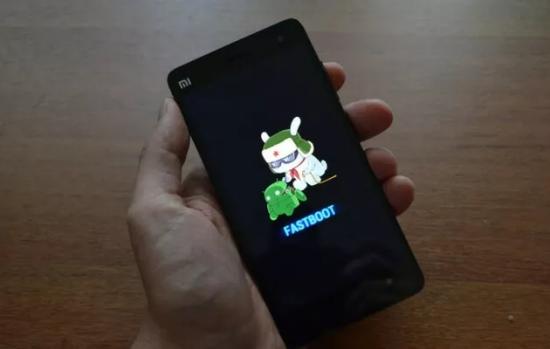
Langkah 3. Hubungkan ponsel Anda ke PC menggunakan kabel USB. Pastikan Mi Flash Tool mendeteksi perangkat Anda (nomor seri ponsel Anda akan ditampilkan).
Langkah 4. Di Mi Flash Tool, klik "Pilih" dan pilih folder tempat Anda mengekstrak ROM Fastboot (pastikan jalur folder tidak mengandung karakter Mandarin atau spasi).
Langkah 5. Klik "Flash" untuk memulai proses. Tunggu 5-10 menit, jangan cabut kabel USB sampai Anda melihat pesan "Sukses" di layar.
Ponsel akan restart secara otomatis. Booting pertama mungkin memakan waktu beberapa menit, tetapi setelah selesai, sistem Anda akan sepenuhnya pulih.
1. Apakah pengaturan ulang pabrik pada ponsel Xiaomi saya akan menyelesaikan masalah tersebut?
Reset pabrik ponsel Anda tidak akan mengembalikan perangkat ke versi firmware pabrik aslinya, tetapi akan mereset semua pengaturan, aplikasi, dan data lainnya. Jika masalah disebabkan oleh bug pada sistem operasi (OS) yang sedang digunakan, reset pabrik mungkin tidak membantu. Namun, jika masalahnya terkait dengan hal lain selain OS, seperti konflik aplikasi atau masalah pengaturan, melakukan reset pabrik dapat menyelesaikan masalah logo Mi dan memungkinkan ponsel Anda untuk melakukan booting secara normal.
2. Bagaimana cara mencegah Xiaomi terjebak di layar logo Mi?
Untuk mencegah masalah ini, pastikan perangkat lunak ponsel Anda sudah diperbarui, dan hindari pembaruan yang mengganggu. Bersihkan cache secara berkala dan hindari menginstal aplikasi bermasalah atau perangkat lunak pihak ketiga yang dapat menyebabkan konflik sistem.
Xiaomi/Redmi yang macet di logo Mi memang umum terjadi, tetapi jarang sekali menjadi penyebab kematian ponsel Anda. Dalam 90% kasus, cukup dengan melakukan restart paksa atau menghapus cache. Untuk masalah yang lebih kompleks, alat seperti Perbaikan Android atau flashing Fastboot dapat diandalkan. Jika cara lain tidak berhasil, pusat layanan Xiaomi dapat menangani perbaikan perangkat keras. Dengan mengikuti langkah-langkah dalam panduan ini, Xiaomi/Redmi Anda akan kembali berfungsi dalam waktu singkat.
Artikel Terkait:
Mengatasi Masalah Konektivitas: Ponsel Mi Tidak Terhubung ke PC
Strategi yang Tepat untuk Pemulihan Data Layar Rusak Xiaomi yang Sukses
Cara Memperbaiki Boot Loop Android dengan 8 Solusi Terbaik [Diperbarui pada tahun 2025]
Ponsel Android Sering Mati Secara Acak? 12 Solusinya di Sini







 Unduh untuk PC

 Unduh untuk Mac

