Dropbox adalah salah satu layanan penyimpanan cloud terpopuler bagi pengguna akhir. Layanan ini mudah digunakan, dan yang terpenting, membantu Anda bekerja sambil mencadangkan pekerjaan secara otomatis. Untuk menggunakan Dropbox di ponsel Android Anda, unduh dan instal Dropbox dari Google Play Store. Anda memerlukan alamat email untuk mendaftar akun Dropbox selama proses penyiapan. Akun ini dilengkapi dengan penyimpanan gratis minimal 2 GB. Setelah memiliki akun, Anda dapat mengikuti tips di bawah ini untuk mempelajari cara menggunakan Dropbox di perangkat Android dan memaksimalkannya.
Baik Anda pelajar, pekerja, atau pebisnis, Anda pasti ingin berbagi berkas dari waktu ke waktu. Dropbox memungkinkan Anda berbagi berkas dan folder untuk mempermudah kolaborasi. Untuk berbagi berkas dan folder di Dropbox, Anda dapat melakukan salah satu hal berikut:
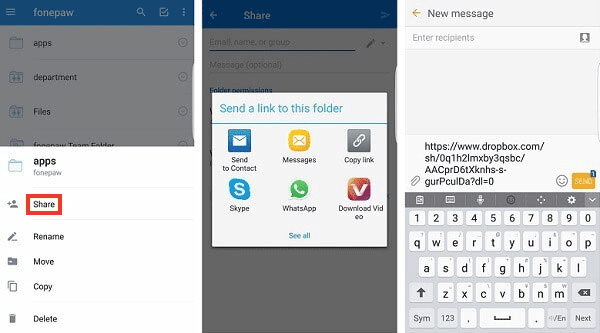
Ini merupakan salah satu cara paling populer untuk berbagi file dan folder Dropbox di berbagai platform. Anda dapat berbagi file menggunakan tautan ke aplikasi lain seperti Skype, Facebook, Twitter, WhatsApp, Viber, dan Line. Anda hanya perlu menginstal aplikasi di ponsel cerdas Anda, dan Dropbox akan mengurus sisanya.
Langkah 1: Temukan File yang Ingin Anda Bagikan
Setelah Anda menemukan file atau folder yang ingin dibagikan, ketuk panah bawah . Beberapa opsi akan muncul, salah satunya opsi Bagikan . Pilih opsi Bagikan , dan jendela pop-up akan muncul.
Langkah 2: Buat Tautan
Di jendela pop-up yang muncul, pilih opsi " Buat tautan" , lalu pilih aplikasi tujuan pengiriman tautan. Aplikasi perpesanan di ponsel Anda akan ditampilkan dan Anda dapat memilih salah satunya. Anda juga dapat menyalin tautan yang telah dibuat.
Langkah 3: Kirim sebagai Pesan
Jika Anda memilih menggunakan aplikasi perpesanan konvensional di ponsel, tautan akan otomatis tertempel di kotak pesan. Selanjutnya, Anda perlu memasukkan satu atau beberapa penerima tautan. Setelah mengeklik kirim, penerima akan dapat melihat berkas tersebut saat mengeklik tautan.
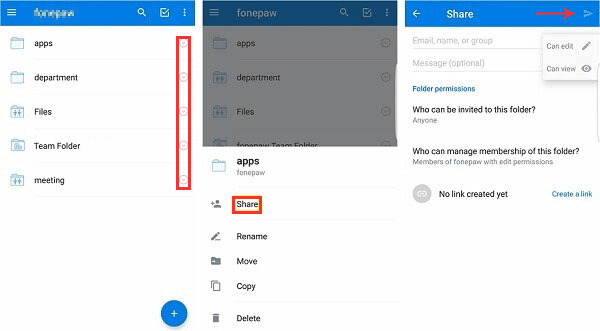
Alternatif kedua yang paling populer adalah mengundang anggota ke berkas atau folder bersama. Anda dapat mengizinkan mereka untuk melihat dan mengedit berkas tersebut, atau hanya melihatnya. Anggota yang Anda undang akan memiliki opsi untuk meninggalkan komentar yang dapat dilihat oleh semua orang.
Langkah 1: Arahkan ke File atau Folder yang Ingin Anda Bagikan
Setelah Anda menemukannya, ketuk panah bawah dan pilih opsi Bagikan .
Langkah 2: Pilih Penerima
Anda kemudian perlu mengetikkan nama penerima, dan daftar kontak yang memungkinkan akan muncul. Pilih kontak yang tepat yang ingin Anda undang.
Langkah 3: Edit Izin
Langkah berikutnya yang akan muncul adalah langkah yang memungkinkan Anda memilih apakah penerima hanya akan melihat atau dapat mengedit konten berkas atau folder.
Pilih edit hanya jika Anda memiliki salinan berkas yang sama di tempat lain. Jika tidak, buat salinan terlebih dahulu untuk menghindari kekecewaan di kemudian hari.
Langkah 4: Kirim File
Pilihan terakhir adalah Anda mengirimkan undangan kepada penerima.
Opsi di atas hanya berfungsi jika Anda menggunakan kontak yang digunakan penerima untuk mengakses Dropbox mereka. Jika Anda tidak memilikinya, sebaiknya gunakan opsi berbagi pertama.
Mencadangkan file penting di Dropbox selalu merupakan ide yang bagus. Hal ini memungkinkan Anda untuk memulihkannya jika ponsel Anda hilang ( Coolmuster Lab.Fone for Android dapat memulihkan file yang terhapus di ponsel Android Anda). Anda bahkan mungkin tidak sengaja menghapus file Anda, dan memiliki cadangan akan sangat membantu dalam situasi seperti ini.
Langkah 1: Buka Dropbox
Langkah pertama adalah membuka Dropbox dan masuk ke opsi File di menu.
Langkah 2: Unggah File atau Folder
Langkah selanjutnya adalah mengeklik ikon + untuk menambahkan folder atau berkas yang ingin Anda cadangkan. Anda akan melihat opsi untuk mengunggah video atau foto, atau mengunggah berkas .
Langkah 3: Pilih Jenis File yang Akan Diunggah
Anda harus memilih jenis berkas yang akan diunggah. Ini bisa berupa audio, dokumen, video, atau bahkan berkas .apk. Anda akan memilih berkas .apk jika ingin mencadangkan aplikasi Anda.
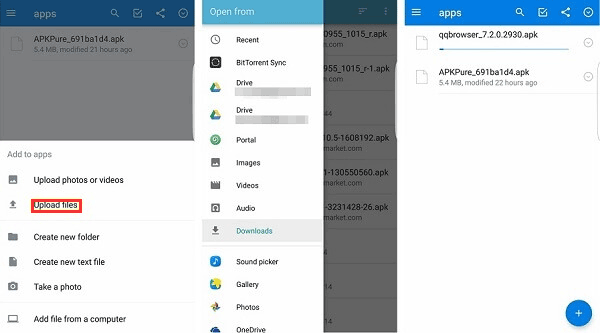
Setelah berkas dicadangkan, Anda dapat menghapusnya dari perangkat untuk menghemat ruang. Untuk aplikasi, hapus instalannya. Anda dapat menginstalnya kembali dari berkas .apk yang tersimpan di Dropbox.
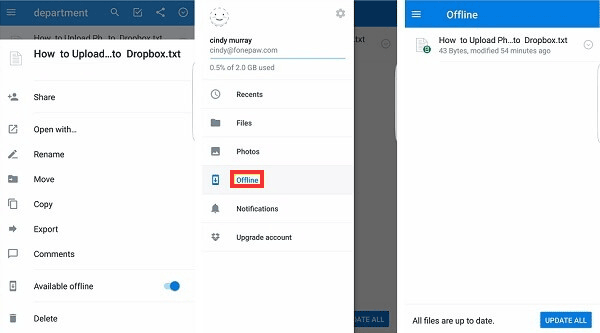
Dropbox memungkinkan Anda melihat berkas saat online dan offline. Fitur ini berguna saat Anda offline, tetapi Anda tetap ingin mengakses berkas kerja. Fitur ini hanya mendukung berkas yang berada di folder Offline .
Langkah 1: Identifikasi berkas yang ingin Anda sediakan secara offline.
Langkah 2: Aktifkan fitur Offline dengan mengklik ikon panah ke bawah , lalu alihkan tombol offline yang tersedia .
Langkah 3: Sekarang navigasikan ke folder offline , dan Anda seharusnya dapat melihat berkasnya.
Alternatifnya adalah memilih opsi Simpan ke perangkat , dan Anda juga akan dapat mengakses berkas tersebut saat Anda offline.
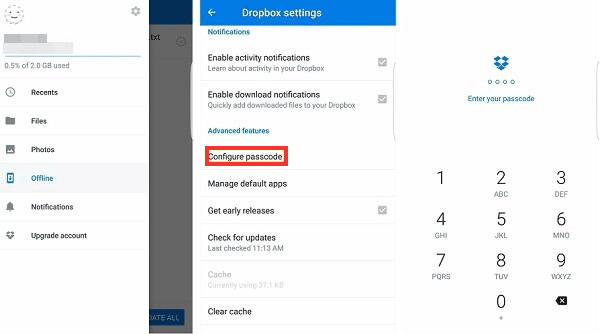
Dulu, privasi menjadi perhatian utama saat orang-orang berbagi berkas di Dropbox. Untuk mengatasi kekhawatiran tersebut, Dropbox kini menyediakan fitur kata sandi untuk melindungi berkas yang Anda bagikan. Ikuti langkah-langkah di bawah ini untuk mengaktifkan fitur tersebut.
Langkah 1: Buka fitur lanjutan dengan mengeklik Pengaturan dan memilih Fitur lanjutan .
Langkah 2: Pilih Aktifkan kode sandi dan masukkan empat digit yang akan Anda gunakan sebagai kata sandi. Anda perlu memasukkan kata sandi dua kali.
Langkah 3: Amankan file Anda dengan mengaktifkan Hapus data untuk memastikan bahwa data Anda terhapus setelah kode sandi yang salah dimasukkan lebih dari 10 kali.
Meskipun Dropbox merupakan pilihan populer untuk penyimpanan cloud dan berbagi file, Dropbox bukanlah satu-satunya alat yang tersedia untuk mengelola file di perangkat Android . Jika Anda mencari solusi alternatif yang memberi Anda kontrol lebih besar atas data Anda, Coolmuster Android Assistant bisa menjadi pilihan yang tepat.
Tidak seperti Dropbox, aplikasi ini tidak memerlukan koneksi internet untuk mencadangkan atau mentransfer file, yang membuatnya ideal untuk pengelolaan data offline.
Fitur Utama Coolmuster Android Assistant
Langkah-langkah Menggunakan Coolmuster Android Assistant :
01 Pertama, unduh dan instal perangkat lunak di komputer Anda. Perangkat lunak ini tersedia untuk Windows dan Mac .
02 Gunakan kabel USB untuk menghubungkan perangkat Android Anda ke komputer. Aktifkan USB debugging di ponsel Anda jika diminta.

03 Sekarang, Anda dapat melihat semua data di ponsel Android Anda. Cukup lakukan tindakan yang Anda inginkan.

Untuk petunjuk terperinci, Anda dapat merujuk ke tutorial video berikut.
Secara keseluruhan, Dropbox menjadi populer karena mudah digunakan dan menawarkan beragam fitur. Anda dapat mencadangkan berkas, membagikannya, dan mengontrol aksesnya kapan saja di perangkat Android Anda. Kami harap panduan penggunaan Dropbox di Android ini bermanfaat dan Anda kini dapat memaksimalkan kemampuannya.
Jika Anda mencari alternatif Dropbox untuk mengelola data Android , Coolmuster Android Assistant adalah pilihan yang tepat. Dengan fitur-fitur seperti pencadangan offline, transfer berkas, dan manajemen aplikasi, aplikasi ini memberi Anda kendali penuh atas data perangkat Anda, tanpa perlu penyimpanan cloud.
Artikel Terkait:
Cara Mencadangkan Foto Android ke Cloud: Google Photos, OneDrive, Dropbox
6 Cara Terbaik untuk Mentransfer File dari Android ke Android [Diperbarui]
Cadangkan Foto untuk Android : 8 Metode Langsung ke Inti Masalah
Cara Mencadangkan Ponsel Android - Panduan Langkah demi Langkah di tahun 2025






 Unduh untuk PC
 Unduh untuk Mac


