"Ponsel saya tiba-tiba bermasalah hari ini, dengan pesan 'System UI tidak merespons'. Ponsel mati, dan satu-satunya solusi sementara yang saya punya saat ini adalah me-restart, tetapi tampaknya terjadi setiap 30 menit. Apakah ada yang tahu solusi yang tepat? Saya belum pernah mengalami masalah ini sebelumnya."
- Dari Reddit
Jika Anda pernah menggunakan perangkat Android Anda dan tiba-tiba mengalami kesalahan "System UI Not Responding", Anda pasti tahu betapa menjengkelkannya hal itu. Masalah ini dapat membekukan layar Anda, mengganggu alur kerja Anda, dan bahkan mencegah Anda mengakses fungsi dasar seperti layar beranda, panel notifikasi, atau tombol navigasi.
Baik masalah tersebut muncul sesekali atau terus berulang, biasanya hal itu menunjukkan bahwa ada sesuatu yang mengganggu antarmuka sistem inti perangkat Anda. Dalam panduan ini, kami akan menjelaskan arti kesalahan "system UI not responding Android ", mengeksplorasi penyebab umum di baliknya, dan memandu Anda melalui 10 solusi efektif untuk memperbaikinya.
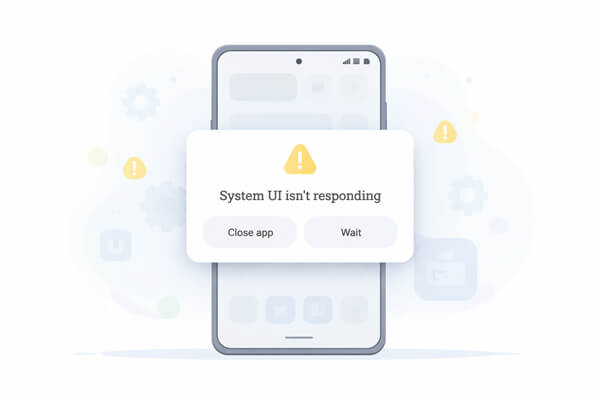
Pesan "System UI tidak merespons" menunjukkan bahwa antarmuka inti sistem Android Anda telah berhenti berfungsi dengan benar. System UI bertanggung jawab atas fungsi-fungsi penting seperti layar beranda, bilah status, notifikasi, dan tombol navigasi.
Masalah ini dapat dipicu oleh beberapa faktor:
Memahami penyebab-penyebab ini membantu Anda menerapkan perbaikan yang tepat, alih-alih mencoba solusi secara acak.
Kami telah mengurutkan solusi dari yang paling sederhana (dan kemungkinan besar berhasil) hingga yang paling canggih. Mulailah dengan metode pertama dan lanjutkan ke metode berikutnya jika kesalahan masih berlanjut.
Memulai ulang perangkat Android Anda adalah solusi paling dasar namun efektif untuk kesalahan "System UI Not Responding". Ini membersihkan gangguan sementara, membebaskan RAM, dan menghentikan proses abnormal apa pun yang mungkin menyebabkan System UI mengalami crash.
Untuk memulai ulang: Tekan dan tahan tombol "daya" hingga menu daya muncul, lalu ketuk "Mulai Ulang" (atau "Reboot"). Jika layar Anda membeku dan tidak responsif, lakukan restart paksa dengan menahan tombol "daya" selama 10-15 detik hingga perangkat mati, lalu tunggu 30 detik sebelum menyalakannya kembali. Metode ini sering kali menyelesaikan masalah sementara dan sebaiknya menjadi langkah pertama Anda.

Ruang penyimpanan internal yang rendah (terutama kurang dari 500MB ruang kosong) dapat mencegah UI Sistem mengakses file sementara yang dibutuhkannya untuk berfungsi, sehingga menyebabkan kerusakan. Untuk membebaskan ruang : Buka "Pengaturan" > "Penyimpanan", lalu tinjau dan hapus file yang tidak perlu seperti foto lama, video, aplikasi yang tidak digunakan, atau data cache. Anda juga dapat menggunakan fitur "Bebaskan Ruang" (tersedia di sebagian besar perangkat Android ) untuk menghapus file sampah secara otomatis. Usahakan untuk menyisakan setidaknya 1GB ruang kosong untuk memastikan kelancaran pengoperasian UI Sistem dan proses sistem lainnya.

Berkas cache yang rusak (berkas sementara yang disimpan oleh aplikasi dan sistem) adalah penyebab umum masalah pada System UI. Membersihkan cache untuk aplikasi System UI dan aplikasi terkait lainnya dapat mengatasi gangguan ini tanpa menghapus data pribadi.
Begini caranya:
Langkah 1. Buka "Pengaturan" > "Aplikasi" (atau "Manajemen Aplikasi") > ketuk tiga titik di pojok kanan atas > "Tampilkan Aplikasi Sistem".
Langkah 2. Temukan "System UI" dalam daftar, ketuk, lalu buka "Storage" > "Clear cache".
Sebagai langkah tambahan, Anda juga dapat menghapus cache untuk Google Play Services dan aplikasi peluncur perangkat Anda (misalnya, One UI Launcher, Pixel Launcher), karena aplikasi-aplikasi ini sering berinteraksi dengan UI Sistem. Mulai ulang perangkat Anda setelah menghapus cache untuk menerapkan perubahan.

Aplikasi pihak ketiga (terutama peluncur, aplikasi tema, aplikasi keamanan, atau aplikasi yang baru diinstal) seringkali berkonflik dengan UI Sistem, menyebabkan UI Sistem mengalami kerusakan. Demikian pula, widget yang rusak atau usang di layar beranda Anda dapat membebani UI Sistem.
Untuk memperbaikinya:
Langkah 1. Pertama, hapus widget yang baru saja ditambahkan dengan menekan lama widget tersebut lalu pilih "Hapus".
Langkah 2. Kemudian, hapus instalasi aplikasi yang Anda instal tepat sebelum kesalahan dimulai, atau aplikasi yang diketahui menyebabkan konflik (misalnya, peluncur atau aplikasi tema yang tidak tepercaya).
Untuk menghapus instalasi aplikasi : Tekan lama ikonnya di layar beranda atau laci aplikasi, lalu ketuk "Hapus Instalasi" atau seret ke opsi "Hapus Instalasi". Setelah menghapus aplikasi atau widget yang bermasalah, mulai ulang perangkat Anda untuk memeriksa apakah kesalahan masih terjadi.

Mode Aman adalah fitur diagnostik yang untuk sementara menonaktifkan semua aplikasi pihak ketiga, membantu Anda menentukan apakah masalah "UI sistem Android tidak merespons" disebabkan oleh aplikasi atau sistem itu sendiri. Ini adalah salah satu cara paling efektif untuk mengidentifikasi akar penyebab masalah.
Berikut cara masuk ke Safe Mode:
Langkah 1. Tekan dan tahan tombol "Daya" hingga menu daya muncul.
Langkah 2. Kemudian tekan lama opsi "Matikan Daya" hingga Anda melihat perintah "Mulai Ulang ke Mode Aman", lalu ketuk "OK".
Langkah 3. Perangkat Anda akan memulai ulang, dan "Mode Aman" akan muncul di bagian bawah layar. Pada beberapa perangkat, Anda mungkin perlu menekan dan menahan tombol "Volume Turun" saat ponsel sedang memulai untuk masuk ke Mode Aman.

Jika kesalahan tersebut hilang dalam Mode Aman, kemungkinan besar penyebabnya adalah aplikasi pihak ketiga. Anda dapat mencoba menghapus aplikasi yang baru diinstal untuk mempersempit penyebabnya, atau beralih ke metode berikutnya untuk memperbaiki masalah secara lebih efektif. Untuk keluar dari Mode Aman, cukup mulai ulang perangkat Anda seperti biasa.
Setelah Anda mengidentifikasi bahwa aplikasi pihak ketiga adalah penyebab masalah, menginstal ulang aplikasi tersebut adalah cara yang lebih andal untuk memperbaiki file yang rusak atau pembaruan yang tidak lengkap yang mungkin memicu kesalahan UI Sistem.
Langkah 1. Pertama, hapus instalasi aplikasi yang bermasalah dengan menekan lama ikonnya lalu ketuk "Hapus Instalasi", atau buka "Pengaturan" > "Aplikasi" dan hapus dari sana.

Langkah 2. Setelah itu, buka Google Play Store, cari aplikasi tersebut, dan ketuk "Instal" untuk mengunduhnya kembali.
Pastikan Anda menginstal versi terbaru, karena pembaruan sering kali menyertakan perbaikan bug dan peningkatan kompatibilitas. Jika masalah tetap berlanjut setelah menginstal ulang, pertimbangkan untuk mengganti aplikasi dengan alternatif lain atau menghindari sumber APK tidak resmi untuk mencegah masalah serupa di masa mendatang.
Mengatur ulang preferensi aplikasi mengembalikan semua pengaturan aplikasi ke keadaan default, yang dapat memperbaiki konflik tersembunyi atau kesalahan konfigurasi yang menyebabkan UI Sistem tidak berfungsi dengan baik, tanpa menghapus aplikasi atau data pribadi apa pun. Metode ini mengatur ulang aplikasi default, aplikasi yang dinonaktifkan, izin aplikasi, dan pembatasan data latar belakang.
Untuk mengatur ulang preferensi aplikasi: Buka "Pengaturan" > "Aplikasi" (atau "Manajemen Aplikasi") > ketuk tiga titik di pojok kanan atas > "Atur Ulang Preferensi Aplikasi". Ketuk "Atur Ulang" untuk mengkonfirmasi. Mulai ulang perangkat Anda setelah pengaturan ulang untuk memastikan perubahan berlaku.

Aplikasi atau perangkat lunak sistem yang sudah usang sering kali mengandung bug yang dapat bertentangan dengan antarmuka pengguna sistem. Pengembang secara berkala merilis pembaruan untuk memperbaiki bug ini dan meningkatkan kompatibilitas, jadi menjaga perangkat dan aplikasi Anda tetap mutakhir sangat penting.
Untuk memperbarui aplikasi: Buka Google Play Store, ketuk ikon profil Anda di pojok kanan atas, lalu ketuk "Kelola aplikasi & perangkat" > "Perbarui semua".
Untuk memperbarui sistem Anda: Buka "Pengaturan" > "Sistem" > "Pembaruan Sistem" (atau "Pembaruan Perangkat Lunak"), lalu ketuk "Periksa pembaruan". Jika pembaruan tersedia, unduh dan instal (pastikan perangkat Anda terisi daya minimal 50% untuk menghindari gangguan). Mulai ulang perangkat Anda setelah pembaruan untuk menerapkan perubahan.

Jika tidak ada metode di atas yang berhasil, masalah "UI sistem tidak merespons Android " mungkin disebabkan oleh masalah sistem yang lebih dalam, seperti file sistem yang rusak atau kerusakan sistem. Dalam kasus seperti itu, menggunakan alat perbaikan khusus seringkali merupakan cara paling efisien untuk memperbaiki masalah tersebut.
Alat seperti Android Repair dapat secara otomatis mendeteksi dan memperbaiki kesalahan tingkat sistem tanpa memerlukan keahlian teknis, sehingga cocok bahkan untuk pemula.
Fitur utama Android Repair:
Langkah-langkah untuk memperbaiki masalah sistem Android :
01 Buka Android Repair di komputer Anda. Pada layar utama, klik "System Repair", lalu pilih " Android Repair" untuk melanjutkan.
02 Gunakan kabel USB untuk menghubungkan ponsel Anda ke komputer. Setelah perangkat lunak mengenali perangkat Anda, klik "Perbaiki Sekarang" untuk melanjutkan.

03 Pilih detail perangkat yang benar, termasuk merek, model, wilayah, dan operator jika diperlukan, lalu klik "Mulai".

04 Ikuti petunjuk yang ditampilkan di layar untuk memboot perangkat Anda ke Mode Unduh (juga disebut sebagai Mode Odin pada perangkat tertentu).
05 Setelah masuk ke mode yang dibutuhkan, program akan mengunduh paket firmware yang sesuai dan mulai memperbaiki sistem Anda secara otomatis. Setelah proses selesai, perangkat Anda akan melakukan reboot, dan masalah UI Sistem seharusnya sudah teratasi.

Jika semua metode sebelumnya gagal memperbaiki masalah "UI sistem tidak merespons Android ", melakukan reset pabrik mungkin diperlukan. Metode ini mengembalikan perangkat Anda ke keadaan semula dengan menghapus semua data, pengaturan, dan potensi konflik sistem yang dapat menyebabkan masalah.
Sebelum melanjutkan, pastikan untuk mencadangkan file-file penting Anda , termasuk foto, kontak, dan dokumen, karena proses ini tidak dapat dibatalkan.
Berikut cara melakukan reset pabrik pada perangkat Android Anda:
Langkah 1. Buka "Pengaturan" di ponsel Anda, lalu navigasikan ke "Sistem" > "Opsi pengaturan ulang".
Langkah 2. Ketuk "Hapus semua data (reset pabrik)", lalu tinjau pesan peringatan dengan saksama. Setelah Anda siap, konfirmasikan dengan memilih "Hapus semua data" lagi.

Perangkat Anda akan memulai ulang secara otomatis dan memulai proses pengaturan ulang, yang mungkin memakan waktu beberapa menit. Setelah selesai, ponsel Anda akan kembali ke pengaturan awal, seperti saat masih baru.
Setelah proses reset selesai, atur ulang perangkat Anda dan periksa apakah masalah UI Sistem telah teratasi.
Kesalahan "System UI not responding Android " biasanya disebabkan oleh gangguan sistem sementara, ruang penyimpanan yang tidak mencukupi, file cache yang rusak, atau aplikasi pihak ketiga yang bermasalah. Dalam kebanyakan kasus, Anda dapat memperbaiki masalah ini dengan memulai dari solusi sederhana seperti memulai ulang perangkat Anda, membebaskan ruang penyimpanan, dan membersihkan cache, kemudian secara bertahap beralih ke metode yang lebih canggih seperti Safe Mode, alat perbaikan sistem, atau pengaturan ulang pabrik jika perlu.
Dengan mengikuti langkah-langkah pemecahan masalah secara berurutan, Anda dapat dengan cepat mengidentifikasi akar penyebab dan mengembalikan kinerja normal perangkat Anda tanpa perlu mencoba-coba. Jika masalah tetap berlanjut bahkan setelah mencoba semua metode, ini mungkin menunjukkan masalah sistem yang lebih dalam yang memerlukan perbaikan profesional atau pengaturan ulang sistem penuh. Dalam kasus seperti itu, menggunakan alat khusus seperti Android Repair dapat membantu memperbaiki kesalahan tingkat sistem secara otomatis dan mengembalikan perangkat Anda ke kondisi normal.
Secara keseluruhan, dengan pendekatan yang tepat, kesalahan ini sepenuhnya dapat diatasi, dan perangkat Android Anda dapat kembali beroperasi dengan lancar dan stabil.
Artikel Terkait:
Bagaimana Cara Masuk ke Mode Pemulihan Sistem Android dan Apa yang Dapat Dilakukannya? [Dijawab]
Cara Memperbaiki Android System Intelligence yang Tidak Mau Memperbarui [Wajib Baca]
Android Mengalami Crash? 10 Trik untuk Memperbaiki Crash Sistem Android agar Kembali Normal
Panduan Pemecahan Masalah Sistem Tidak Merespons pada Perangkat Android

 Pemulihan Android
Antarmuka Pengguna Sistem Tidak Merespons di Android : Apa Artinya & Cara Memperbaikinya
Pemulihan Android
Antarmuka Pengguna Sistem Tidak Merespons di Android : Apa Artinya & Cara Memperbaikinya




 Unduh untuk PC
