Ringkasan singkat:
Ponsel Samsung yang macet di layar putih seringkali dapat diperbaiki dengan langkah-langkah pemecahan masalah yang tepat. Panduan ini membahas cara mengidentifikasi kemungkinan penyebab dan mencoba berbagai solusi, termasuk memulai ulang perangkat Anda, menyesuaikan pengaturan tampilan, memperbaiki sistem Android , melakukan pengaturan ulang pabrik, atau mencari bantuan profesional.
"Saya mengalami layar putih mati (white death screen) pada Galaxy S20 Plus saya beberapa hari terakhir. Bagaimana cara memperbaikinya? Saya sudah mencoba melakukan soft reboot, tetapi tidak ada hasilnya. Ponsel sempat kembali normal selama beberapa menit, tetapi kemudian layar putih muncul kembali. Saya berencana untuk mengupgrade ponsel saya setelah masalah ini teratasi. Adakah yang punya tips atau saran yang bisa sangat membantu?"
- Dari Komunitas Samsung
Pernahkah Anda menyalakan ponsel Samsung Anda dan mendapati layarnya benar-benar putih dan tidak responsif? Masalah ini, yang dikenal sebagai layar putih kematian Samsung, dapat mencegah Anda mengakses aplikasi, pesan, atau data penting. Dalam beberapa kasus, ponsel mungkin masih menerima notifikasi atau merespons tombol, sementara layarnya tetap tidak dapat digunakan.
Panduan ini menjelaskan penyebab layar putih kematian (white screen of death) pada Samsung dan memandu Anda melalui solusi praktis, mulai dari langkah-langkah pemecahan masalah dasar hingga opsi perbaikan sistem tingkat lanjut.
Layar putih mati (white screen of death) pada Samsung dapat terjadi karena masalah pada perangkat lunak atau perangkat keras. Mengidentifikasi kemungkinan penyebabnya dapat membantu Anda memilih metode pemecahan masalah yang tepat.
1. Gangguan Sistem Sementara
Kesalahan Android sementara atau kerusakan sistem dapat menyebabkan ponsel Samsung Anda membeku dan menampilkan layar putih. Hal ini dapat terjadi setelah menjalankan beberapa aplikasi, menginstal pembaruan, atau mengalami kesalahan sistem yang tidak terduga.
2. Masalah Perangkat Lunak
Perangkat lunak yang usang, pembaruan yang gagal, file sistem yang rusak, atau aplikasi yang tidak kompatibel dapat mengganggu pengoperasian sistem normal dan menyebabkan masalah tampilan.
3. Masalah Layar atau Perangkat Keras
Layar yang rusak, koneksi layar yang longgar, kerusakan akibat air, atau kegagalan perangkat keras lainnya juga dapat menyebabkan layar putih yang terus-menerus muncul, terutama setelah kerusakan fisik.
Sebelum membawa ponsel Samsung Anda ke pusat perbaikan, ada beberapa metode pemecahan masalah yang dapat Anda coba. Mulailah dengan solusi sederhana yang tidak memengaruhi data Anda, seperti memulai ulang perangkat Anda atau memeriksa pengaturan tampilan. Jika masalah disebabkan oleh masalah perangkat lunak yang lebih dalam, Anda dapat beralih ke opsi lanjutan seperti membersihkan partisi cache, memperbaiki sistem, atau melakukan pengaturan ulang pabrik .
Melakukan restart paksa adalah solusi pertama yang harus Anda coba ketika ponsel Samsung Anda tiba-tiba menjadi putih dan tidak responsif. Ini membantu menyegarkan sistem dan menutup proses yang macet tanpa menghapus data pribadi apa pun. Jika masalah disebabkan oleh kerusakan sistem sementara, ponsel Anda mungkin akan kembali normal setelah restart.
Langkah 1. Tekan dan tahan tombol "Daya" dan tombol "Volume Turun" secara bersamaan.

Langkah 2. Terus tekan kedua tombol selama sekitar 10 - 20 detik.
Langkah 3. Lepaskan tombol saat logo Samsung muncul.
Langkah 4. Tunggu hingga perangkat memulai ulang.
Terkadang, masalah layar putih berkaitan dengan konfigurasi tampilan dan bukan masalah sistem yang serius. Fitur-fitur seperti Eye Comfort Shield, penyesuaian warna, atau pengaturan aksesibilitas dapat memengaruhi tampilan warna di layar. Mengatur ulang pengaturan ini dapat membantu mengembalikan perilaku tampilan normal.
Cobalah langkah-langkah berikut:
Langkah 1. Buka "Pengaturan" di ponsel Samsung Anda.
Langkah 2. Ketuk "Tampilan".
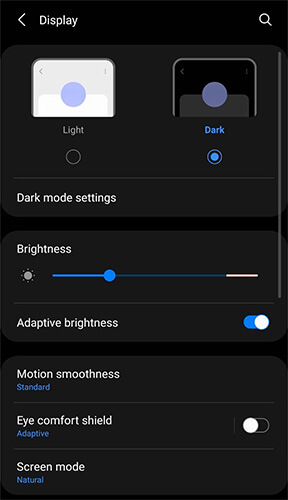
Langkah 3. Matikan fitur-fitur seperti:
Langkah 4. Kembalikan pengaturan tampilan ke nilai defaultnya.
Bug perangkat lunak adalah alasan lain yang mungkin menyebabkan ponsel Samsung mengalami masalah tampilan. Samsung secara berkala merilis pembaruan untuk meningkatkan stabilitas sistem dan memperbaiki masalah yang diketahui. Memeriksa pembaruan yang tersedia dapat membantu mengatasi masalah layar putih yang disebabkan oleh perangkat lunak yang sudah usang.
Langkah 1. Buka "Pengaturan" > "Sistem".
Langkah 2. Buka "Pembaruan sistem".

Langkah 3. Ketuk "Unduh dan instal".
Langkah 4. Instal pembaruan yang tersedia.
Memperbarui ponsel Samsung Anda secara berkala juga dapat mencegah masalah kompatibilitas dan stabilitas di masa mendatang.
Jika layar putih muncul setelah menginstal aplikasi baru atau melakukan pembaruan, aplikasi pihak ketiga mungkin mengganggu sistem Android . Mode Aman memungkinkan ponsel Samsung Anda hanya menjalankan aplikasi sistem penting, membantu Anda menentukan apakah aplikasi yang terinstal menyebabkan masalah tersebut.
Langkah 1. Tekan dan tahan tombol "Daya".
Langkah 2. Sentuh dan tahan "Matikan daya".
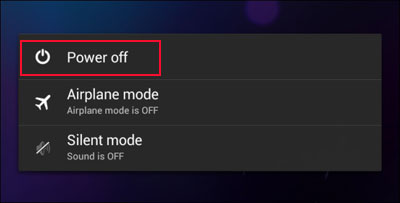
Langkah 3. Ketuk "Mode aman" saat muncul.
Langkah 4. Periksa apakah layar berfungsi normal.
Jika layar putih menghilang dalam Mode Aman, hapus instalasi aplikasi yang baru diinstal atau aplikasi yang mencurigakan , lalu mulai ulang ponsel Anda secara normal.
Berkas sistem yang di-cache membantu ponsel Anda berjalan lebih cepat, tetapi data cache yang rusak terkadang dapat menyebabkan masalah saat memulai, macet, atau kesalahan tampilan. Membersihkan partisi cache akan menghapus berkas sistem sementara sambil tetap menjaga keamanan data pribadi Anda.
Langkah 1. Matikan ponsel Samsung Anda.
Langkah 2. Masuk ke "Mode Pemulihan" dengan menekan kombinasi tombol yang diperlukan.
Langkah 3. Pilih "Hapus partisi cache".
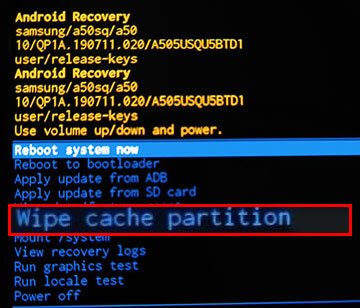
Langkah 4. Konfirmasikan tindakan dan mulai ulang perangkat Anda.
Ketika metode pemecahan masalah sebelumnya gagal, layar putih kematian Samsung mungkin disebabkan oleh masalah sistem Android yang lebih dalam, seperti file sistem yang rusak, pembaruan yang gagal, atau kerusakan sistem. Dalam hal ini, menggunakan alat perbaikan Android profesional seperti Android Repair dapat membantu memperbaiki masalah terkait perangkat lunak tanpa memerlukan pemecahan masalah manual yang rumit.
Fitur utama Android Repair:
Bagaimana cara menggunakan Android Repair untuk memperbaiki layar putih mati pada Samsung?
01 Buka Android Repair di komputer Anda dan pilih "System Repair" dari opsi yang tersedia. Kemudian, pilih " Android Repair" untuk memulai proses perbaikan.
02 Hubungkan ponsel Samsung Anda ke komputer menggunakan kabel USB. Setelah perangkat Anda dikenali, klik "Perbaiki Sekarang" untuk melanjutkan.

03 Masukkan detail perangkat yang diperlukan, seperti model ponsel Samsung Anda, wilayah, dan informasi operator, jika diminta. Klik "Mulai" setelah mengkonfirmasi informasi.

04 Ikuti petunjuk yang ditampilkan di layar untuk memboot perangkat Samsung Anda ke Mode Unduh atau Mode Odin.
05 Tunggu hingga program mendapatkan paket firmware yang sesuai dan melakukan perbaikan sistem. Setelah proses selesai, mulai ulang ponsel Samsung Anda untuk memeriksa apakah masalah layar putih telah teratasi.

Reset pabrik dapat menghilangkan masalah perangkat lunak serius dengan mengembalikan ponsel Samsung Anda ke keadaan semula. Namun, metode ini hanya boleh dipertimbangkan setelah mencoba solusi lain karena akan menghapus aplikasi, pengaturan, dan file pribadi yang tersimpan di perangkat secara permanen. Jika Anda tidak ingin kehilangan data penting, pastikan untuk mencadangkan ponsel Anda sebelum melakukan reset pabrik .
Langkah 1. Matikan ponsel Samsung Anda.
Langkah 2. Masuk ke "Mode Pemulihan".
Langkah 3. Pilih "Hapus data/reset pabrik".

Langkah 4. Konfirmasikan operasi pengaturan ulang.
Langkah 5. Mulai ulang perangkat Anda setelah proses selesai.
Jika ponsel Samsung Anda masih menampilkan layar putih setelah menyelesaikan semua langkah pemecahan masalah perangkat lunak, masalah tersebut mungkin disebabkan oleh komponen perangkat keras yang rusak. Hal ini terutama mungkin terjadi jika masalah muncul setelah terjatuh, terkena cairan, atau benturan fisik.
Perbaikan profesional mungkin diperlukan untuk masalah seperti:
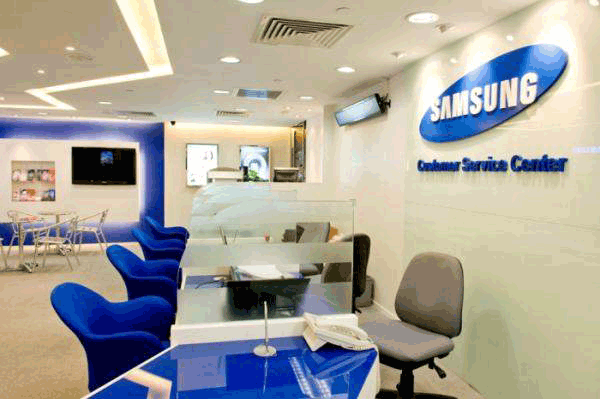
Pusat layanan resmi Samsung dapat mendiagnosis perangkat dan memberikan solusi perbaikan yang tepat.
Layar putih mati (white screen of death) pada Samsung dapat terjadi karena kesalahan sistem sementara, masalah perangkat lunak, atau kerusakan perangkat keras. Sebelum mencari bantuan profesional, coba perbaiki hal-hal sederhana seperti melakukan restart paksa, memeriksa pengaturan tampilan, memperbarui perangkat lunak, dan membersihkan partisi cache.
Untuk kegagalan terkait perangkat lunak yang lebih serius, Android Repair menyediakan cara mudah untuk memperbaiki masalah sistem Android sebelum memilih pengaturan ulang pabrik. Namun, jika layar putih tetap muncul setelah semua metode pemecahan masalah, pemeriksaan perangkat keras profesional mungkin merupakan pilihan terbaik untuk memulihkan ponsel Samsung Anda.
Artikel Terkait:
8 Cara Memperbaiki Layar Putih Mati pada Tablet Android di Tahun 2026
Tablet Samsung Anda Macet? Penyebab dan Solusi Ampuh yang Harus Anda Coba







 Unduh untuk PC

 Unduh untuk Mac

