Ponsel Samsung banyak digunakan di seluruh dunia, dan WhatsApp telah menjadi aplikasi penting untuk menyimpan percakapan, foto, video, dan dokumen penting. Namun, kecelakaan dapat terjadi kapan saja. Perangkat Samsung yang rusak, baik karena layar retak, sentuhan tidak responsif, kerusakan sistem , kerusakan akibat air, atau boot loop, dapat membuat Anda tidak dapat mengakses obrolan WhatsApp Anda.
Kabar baiknya adalah masih mungkin untuk memulihkan obrolan WhatsApp dari ponsel Samsung yang rusak. Baik Anda memiliki cadangan atau tidak, ada solusi efektif yang tersedia. Dalam panduan ini, kami akan memandu Anda melalui metode yang telah terbukti untuk memulihkan data WhatsApp Anda langkah demi langkah, membantu Anda mengambil pesan dan media berharga dengan mudah.
Jika Anda sebelumnya telah mengaktifkan pencadangan WhatsApp (baik ke Google Drive atau penyimpanan lokal perangkat Samsung Anda), memulihkan obrolan Anda akan jauh lebih mudah. WhatsApp biasanya mencadangkan data secara otomatis, jadi ada kemungkinan besar Anda dapat memulihkan pesan Anda dari cadangan terbaru. Berikut adalah dua metode yang paling efektif.
Google Drive adalah opsi pencadangan paling umum bagi pengguna Samsung. Selama perangkat Anda yang rusak terhubung ke akun Google dan pencadangan WhatsApp diaktifkan, Anda dapat dengan mudah memulihkan obrolan Anda di perangkat baru.
Prasyarat:
Panduan langkah demi langkah untuk mengambil WhatsApp dari ponsel Samsung yang rusak menggunakan cadangan Google:
Langkah 1. Unduh dan instal WhatsApp dari Google Play Store di perangkat baru atau perangkat yang telah diperbaiki, lalu buka dan ketuk "Setuju dan Lanjutkan".
Langkah 2. Masukkan dan verifikasi nomor telepon yang sama yang digunakan pada perangkat Samsung yang rusak dengan memasukkan kode verifikasi.
Langkah 3. Setelah verifikasi, WhatsApp akan secara otomatis mendeteksi cadangan Google Drive yang terhubung ke akun Anda.
Langkah 4. Ketuk "Pulihkan" untuk memulai pemulihan obrolan dan file media Anda. Tunggu hingga proses selesai.

Langkah 5. Setelah selesai, ketuk "Berikutnya" dan selesaikan pengaturan. Obrolan dan lampiran WhatsApp Anda sekarang akan dipulihkan di perangkat Anda.
WhatsApp juga menyimpan cadangan secara lokal di penyimpanan internal perangkat Samsung Anda atau kartu SD. Metode ini berguna jika Anda tidak memiliki cadangan Google Drive atau ingin memulihkan versi yang lebih baru.
Prasyarat:
Ikuti langkah-langkah ini untuk memulihkan WhatsApp Samsung yang rusak dari cadangan lokal :
Langkah 1. Hubungkan perangkat Samsung Anda yang rusak ke komputer dan temukan folder "WhatsApp" > "Databases" di penyimpanan internal atau kartu SD.
Langkah 2. Temukan file cadangan terbaru (misalnya, msgstore-YYYY-MM-DD.1.db.crypt14) dan salin ke komputer Anda.
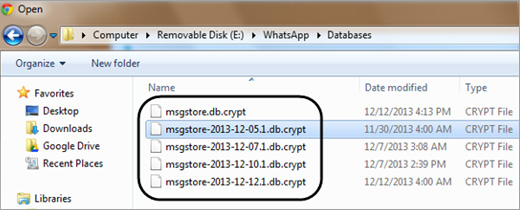
Langkah 3. Hubungkan perangkat Samsung baru atau yang telah diperbaiki ke komputer, lalu buat folder "WhatsApp" > "Databases" jika belum ada.
Langkah 4. Salin file cadangan ke folder ini dan ganti namanya menjadi msgstore.db.crypt14 agar WhatsApp dapat mengenalinya.
Langkah 5. Buka WhatsApp di perangkat baru, verifikasi nomor telepon Anda, dan ikuti proses pengaturan.
Langkah 6. Saat diminta, ketuk "Pulihkan" untuk memulihkan obrolan dan media Anda dari cadangan lokal.
Jika Anda tidak memiliki cadangan data, memulihkan obrolan WhatsApp dari perangkat Samsung yang rusak menjadi lebih sulit, tetapi bukan tidak mungkin. Dalam situasi ini, alat pemulihan data profesional adalah pilihan terbaik Anda, terutama jika ponsel Anda rusak parah, seperti layar hitam, sentuhan tidak responsif, kerusakan sistem, atau bahkan terjebak dalam siklus boot.
Solusi andal seperti Broken Android Data Extraction memungkinkan Anda mengakses dan mengekstrak data langsung dari perangkat Samsung yang rusak tanpa menyebabkan kehilangan data lebih lanjut. Aplikasi ini dirancang khusus untuk skenario Android yang rusak, memungkinkan Anda memulihkan obrolan WhatsApp beserta file penting lainnya dengan aman dan efisien.
Fitur Utama:
Bagaimana cara mengambil data WhatsApp dari Galaxy yang rusak tanpa cadangan?
01 Bersiaplah dengan perangkat lunak ekstraksi data Samsung yang rusak
Unduh, instal, dan jalankan perangkat lunak Ekstraksi Data Android Rusak. Kemudian, pilih "Ekstraksi Data Ponsel Android Rusak" dari panel dan gunakan kabel USB untuk menghubungkan Samsung Anda yang rusak ke komputer.

02 Pilih dan konfirmasi informasi perangkat
Pilih mode perbaikan dan klik "Mulai". Kemudian, pilih nama dan nomor model Galaxy Anda dan klik "Konfirmasi". Jika Anda tidak yakin dengan informasi di ponsel Anda, Anda dapat mengklik tanda tanya. Program akan menunjukkan kepada Anda cara menemukan informasi tersebut.

03 Masuk ke Mode Unduh
Anda akan diminta untuk memasukkan perangkat Samsung Anda ke Mode Unduh. Ikuti saja petunjuk di layar untuk memasukkan Samsung Anda yang bermasalah ke Mode Unduh. Setelah itu, program akan mendeteksi ponsel dan memindai datanya secara instan.

04 Memulihkan obrolan WhatsApp dari Samsung yang rusak
Setelah pemindaian selesai, silakan centang kategori "WhatsApp" dan klik tombol "Pulihkan" untuk menyimpannya di PC Anda. Anda dapat memilih lokasi di komputer Anda untuk menyimpan file yang dipulihkan tersebut.

Memulihkan obrolan WhatsApp dari ponsel Samsung yang rusak mungkin tampak sulit pada awalnya, tetapi seperti yang ditunjukkan di atas, masih ada beberapa cara untuk mendapatkan kembali data Anda. Jika Anda memiliki cadangan, Anda dapat dengan mudah memulihkan obrolan Anda melalui Google Drive atau penyimpanan lokal.
Jika tidak ada cadangan yang tersedia, menggunakan alat yang andal seperti Broken Android Data Extraction dapat secara signifikan meningkatkan peluang pemulihan Anda, memungkinkan Anda untuk mengambil obrolan WhatsApp dan data penting lainnya dengan aman tanpa bergantung pada cadangan sebelumnya.
Semakin cepat Anda bertindak, semakin tinggi peluang keberhasilan pemulihan data WhatsApp Anda. Pilih metode yang paling sesuai untuk Anda dan mulailah memulihkan obrolan Anda sesegera mungkin.
Artikel Terkait:
Cara Memulihkan WhatsApp dari Ponsel Rusak [ Android & iPhone]
Pemulihan Data Samsung dengan Layar Hitam (8 Solusi Praktis)
Cara Mengambil Pesan Teks dari Ponsel Samsung yang Rusak [4 Cara]
Pemulihan Data Android yang Rusak: Pulihkan Data dari Android yang Rusak







 Unduh untuk PC

 Unduh untuk Mac

