"Saya tidak sengaja menghapus album foto dan video penting saat memindahkannya ke laptop untuk mengosongkan ruang. Ternyata tidak dicadangkan di aplikasi Foto. Bagaimana cara memulihkannya? Saya sudah mencoba berbagai cara. S8 tidak mendukungnya. Tidak ada fitur pencadangan Samsung juga."
- Milind dari Komunitas Samsung
Namun, sehati-hati apa pun kita saat menggunakan ponsel, kita tetap tidak bisa menghindari kehilangan foto dari perangkat pintar kita. Jika Anda terbiasa mencadangkan foto, untungnya, Anda dapat mengambil kembali foto yang hilang di Galaxy S26/S25/S8 dari cadangan tersebut. Tetapi tidak semua orang menganggap serius pencadangan.
Jadi, bagaimana cara memulihkan foto yang terhapus dari Samsung S26/S25/S8 dengan atau tanpa backup? Berdasarkan situasi yang Anda hadapi, pilih cara yang tepat dari enam solusi yang tersedia untuk menemukan kembali foto yang baru saja terhapus dari Samsung Galaxy langkah demi langkah.
Ya. Anda mungkin mengalami kehilangan foto jika Anda secara tidak sengaja menghapus folder foto di Samsung Galaxy S8, melakukan reset pabrik pada ponsel Anda, sering menggunakan kartu SD yang sama di beberapa perangkat, perangkat Anda rusak karena terkena air/terkena virus...
Setelah Anda kehilangan foto dari Samsung Galaxy Anda, foto tersebut tidak langsung terhapus. Sebaliknya, foto yang terhapus akan tetap berada di penyimpanan Samsung dan berpindah dari folder Dialokasikan ke folder Tidak Dialokasikan. Jika Anda terus mengunduh atau mengambil foto dengan perangkat Galaxy Anda, data yang baru dibuat akan menimpa foto yang terhapus selamanya.
Oleh karena itu, sebaiknya Anda tidak mengakses ponsel Anda, matikan koneksi Wi-Fi/data seluler, dan matikan daya ponsel sebelum melakukan pemulihan data Samsung. Selanjutnya, Anda dapat memeriksa file cadangan atau menggunakan alat pemulihan foto Samsung profesional untuk mendapatkannya kembali.
Tips: Foto hilang secara aneh dari Samsung Galaxy S25/S26/S8? Anda juga dapat memperbaiki masalah ini dengan lima solusi di sini. Periksa postingan ini tentang cara memperbaiki foto yang hilang dari ponsel Android untuk mempelajari lebih lanjut.
Lupa mencadangkan data Samsung Galaxy Anda bukanlah akhir dunia. Jika Anda tidak memiliki cadangan foto yang tersedia, Anda dapat menggunakan Coolmuster Lab.Fone for Android untuk memulihkan foto yang terhapus di Galaxy S26/S25 sebelum ditimpa. Program canggih ini memungkinkan Anda untuk memulihkan foto yang hilang dari memori internal dan kartu SD Samsung secara langsung.
Selain itu, Anda juga dapat memulihkan kontak, musik, dokumen, pesan, riwayat panggilan, dan video dari perangkat Samsung Anda tanpa perlu melakukan pencadangan.
Berikut adalah fitur-fitur unggulan Coolmuster Lab.Fone for Android :
* Pulihkan data yang hilang di semua perangkat Android dalam dua mode.
* Mode Pemulihan Data Android : Pulihkan SMS, kontak, foto, musik, riwayat panggilan, video, dan dokumen yang terhapus dari memori internal Android dan kartu SD (jika ada) ke komputer.
* Mode Pemulihan Kartu SD: Pulihkan video, musik, foto, dan dokumen yang terhapus dari kartu SD ke komputer.
* Cadangkan data yang ada dari ponsel Android atau kartu SD ke komputer.
* Pratinjau file yang ada dan yang telah dihapus, lalu pilih data yang ingin dipulihkan atau dicadangkan.
* Tidak ada kehilangan kualitas data, pengoperasian mudah, dan tingkat keberhasilan tinggi.
* Mendukung semua ponsel & tablet Android (termasuk Android 16), seperti Samsung Galaxy S26/S25/S24/S23/S22/S21/S20/S10/S9/S8, OnePlus, Google, Motorola, TCL, Redmi, realme, Vivo, Honor, dll.


Bagaimana cara memulihkan foto yang terhapus di Samsung Galaxy S26/S25/S8 secara langsung?
Pulihkan foto yang terhapus dari memori internal Samsung Galaxy:
1. Setelah mengunduh dan menginstal aplikasi di komputer Anda, luncurkan Coolmuster Lab.Fone for Android di desktop.

2. Gunakan kabel USB untuk menghubungkan perangkat Samsung Anda ke PC. Anda perlu mengaktifkan debugging USB di ponsel Anda agar koneksi berhasil. Kemudian, ikuti petunjuk di layar untuk melanjutkan. Setelah semua file Samsung ditampilkan di komputer, Anda dapat mulai memulihkan foto.
( Catatan: Jika Anda tidak dapat menemukan foto yang diinginkan, silakan root perangkat Anda untuk pemindaian mendalam dan coba lagi .)

3. Pilih Foto dari panel sebelah kiri, pratinjau foto, dan pilih foto yang ingin Anda pulihkan. Setelah itu, ketuk tombol Pulihkan untuk menyimpannya ke komputer Anda.

Pulihkan foto yang terhapus dari kartu SD Samsung:
1. Setelah selesai menginstal aplikasi, silakan buka dan klik mode Pemulihan Kartu SD .

2. Keluarkan kartu SD dari Samsung Galaxy Anda dan masukkan ke komputer menggunakan pembaca kartu SD. Setelah itu, ketuk Berikutnya pada antarmuka > centang drive disk yang akan dipindai > ketuk Berikutnya untuk memulai pemindaian data.

3. Bagaimana cara melihat foto yang terhapus di kartu SD Samsung S8? Cukup klik Foto dari jendela sebelah kiri, lihat thumbnail, dan centang foto yang diinginkan. Terakhir, tekan tombol Pulihkan di bawah untuk memulihkannya ke komputer untuk pencadangan.

Anda mungkin menyukai:
5 Aplikasi Pemulihan SMS Android Terbaik yang Wajib Anda Ketahui [Termasuk Tutorial]
3 Cara Praktis untuk Mengambil Kontak dari Kartu SIM
Tempat Sampah di ponsel Samsung Galaxy akan menyimpan foto dan video yang dihapus selama 30 hari. Jika Anda menemukan beberapa foto yang hilang dari Samsung Galaxy S26/S25/S8, Anda dapat memeriksa Tempat Sampah dari aplikasi Galeri untuk melihat apakah foto-foto tersebut ada di sana.
Bagaimana cara memulihkan foto yang terhapus dari Galeri S25/S8?
1. Buka aplikasi Galeri di perangkat Samsung Galaxy Anda, klik Lainnya > Pengaturan > Tempat Sampah atau Sampah .
2. Jika terdapat foto yang terhapus di sana, ketuk foto yang diinginkan, lalu tekan tombol Pulihkan untuk mengembalikannya ke ponsel Anda.
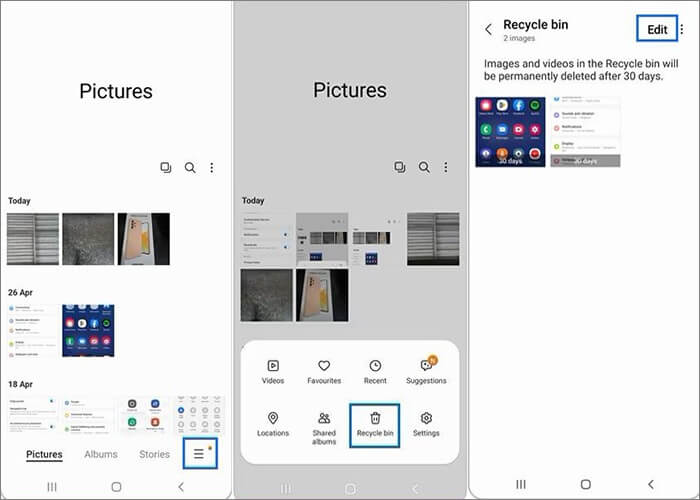
Catatan: Jika Anda tidak dapat menemukan tempat sampah atau foto yang dihapus di aplikasi Foto, Anda dapat mencoba metode lain untuk mendapatkannya kembali.
Google Photos adalah aplikasi yang sangat baik untuk mencadangkan foto dan video. Jika Anda telah mengaktifkan opsi pencadangan otomatis dari aplikasi sebelum kehilangan foto, Anda dapat mengambil kembali foto yang terhapus di Samsung Galaxy S8 melalui pencadangan Google Photos.
Bagaimana cara memulihkan gambar yang terhapus dari Galaxy S25/S8 saya tanpa menggunakan komputer?
1. Di ponsel Samsung Anda, buka aplikasi Google Photos dan tekan tombol Menu di pojok kanan atas.
2. Ketuk Sampah di sisi kiri, tekan & tahan foto yang ingin Anda pulihkan, lalu klik tombol Pulihkan .

Perlu diingat bahwa foto yang dihapus di folder Sampah hanya tersimpan selama 30 hari. Oleh karena itu, Anda perlu memulihkannya sebelum masa berlaku habis.
Pengguna Samsung juga dapat memanfaatkan Samsung Cloud untuk menjaga keamanan data Samsung mereka. Jika Anda sebelumnya telah membuat cadangan foto ke Samsung Cloud, Anda dapat dengan cepat mendapatkannya kembali dari folder Sampah Cloud dalam waktu 15 hari.
Mari kita lihat cara membuatnya:
1. Buka versi web Samsung Cloud di komputer Anda dan masuk dengan akun Samsung yang sama yang Anda gunakan di ponsel Anda.
2. Klik Galeri di bilah sisi kiri dan centang foto yang ingin dipulihkan atau ketuk Pilih Semua .
3. Klik ikon Unduh di pojok kanan atas untuk menyimpan foto ke komputer Anda.

Sejak Microsoft memperkenalkan OneDrive untuk mencadangkan foto dan video secara otomatis, banyak pengguna Samsung telah menggunakannya untuk mencadangkan foto di ponsel mereka. Jika Anda juga pernah melakukan hal yang sama sebelum kehilangan data, Anda dapat memulihkan foto dari Microsoft OneDrive.
Ikuti langkah-langkah sederhana di bawah ini untuk mengambil kembali foto yang hilang di Galaxy S26/S25:
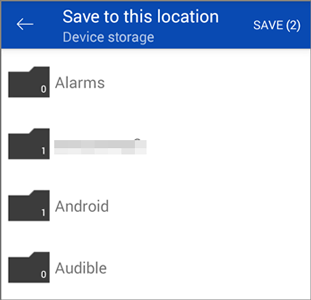
1. Luncurkan aplikasi OneDrive di PC Windows atau ponsel Samsung Anda dan masuk dengan akun Microsoft yang sama jika Anda belum masuk.
2. Klik opsi Foto di bagian bawah dan pilih foto yang ingin Anda pulihkan.
3. Ketuk ikon tiga titik di pojok kanan atas dan pilih Simpan .
Dropbox adalah pilihan bagus lainnya untuk mencadangkan foto Samsung. Jika beberapa dari Anda telah mencadangkan foto ke Dropbox sebelumnya, Anda dapat mengikuti petunjuk di bawah ini untuk mendapatkannya kembali.
Begini cara kerjanya:
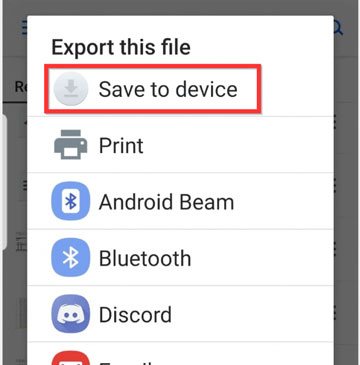
1. Jalankan Dropbox di Samsung Galaxy S8/S8+ Anda dan pastikan Anda telah masuk.
2. Gulir ke bawah ke bagian Foto , ketuk, dan pilih foto yang ingin Anda pulihkan.
3. Ketuk tiga titik di pojok kanan atas dan tekan Simpan ke perangkat .
Tips: Punya Samsung Galaxy yang rusak dengan layar tidak responsif dan bingung bagaimana cara mengambil foto dari ponsel yang rusak ? Artikel ini mungkin bisa membantu.
Meskipun Anda memiliki banyak pilihan untuk memulihkan foto yang terhapus di Galaxy S8, bukan berarti Anda harus membiarkan kehilangan data begitu saja. Bagaimanapun, tidak ada cara yang dapat menjamin tingkat keberhasilan pemulihan data 100%. Oleh karena itu, akan lebih baik jika Anda mengambil beberapa langkah untuk mencegah kehilangan data dari ponsel Anda di lain waktu.
Di sini, kami menawarkan beberapa tips bermanfaat untuk menghindari kehilangan foto dari Samsung Galaxy Anda lagi.
Apakah Anda tahu cara memulihkan foto yang terhapus dari Samsung S25/S26 sekarang? Saya harap Anda akan menemukan solusi ideal dalam postingan ini. Dari sudut pandang saya, Coolmuster Lab.Fone for Android tidak diragukan lagi adalah cara terbaik untuk menemukan kembali foto jika Anda tidak memiliki cadangan foto. Selain itu, aplikasi ini membantu mencadangkan foto yang ada ke komputer dengan cara yang aman. Oleh karena itu, saya sangat merekomendasikannya kepada Anda.
Jika Anda mengalami kesulitan saat menggunakan program ini, silakan tinggalkan komentar di bawah. Kami akan membantu Anda sesegera mungkin.
Artikel Terkait:
Bagaimana Cara Mengembalikan Foto yang Terhapus di Samsung? (Tidak Memihak)
Bagaimana Cara Menghapus Foto dari Samsung Galaxy Secara Permanen? - 3 Cara!
Bagaimana Cara Memulihkan Screenshot yang Terhapus dari Ponsel Android dengan Sukses? (Terbukti)
Bagaimana Cara Mengembalikan Foto yang Terhapus dari Ponsel Android ? (6 Cara Terbaik)

 Pemulihan Android
Bagaimana Cara Memulihkan Foto yang Terhapus dari Samsung S26/S25/S8 dengan Mudah?
Pemulihan Android
Bagaimana Cara Memulihkan Foto yang Terhapus dari Samsung S26/S25/S8 dengan Mudah?







 Unduh untuk PC
 Unduh untuk Mac

