Setelah ponsel Samsung terkena air, masalah umum yang muncul meliputi gagal menyala, layar kosong atau tidak responsif, kerusakan fungsi sentuh, atau sistem yang macet dalam siklus reboot. Dibandingkan dengan perangkat itu sendiri, yang lebih dipedulikan oleh sebagian besar pengguna adalah apakah data penting yang tersimpan di ponsel masih dapat dipulihkan, seperti foto, video, kontak, dan pesan teks.
Kabar baiknya adalah, meskipun ponsel Samsung yang rusak karena air tidak lagi berfungsi dengan baik, pemulihan data masih dimungkinkan selama chip penyimpanan internal belum rusak total. Artikel ini akan menjelaskan secara sistematis cara memulihkan data dari ponsel Samsung yang rusak karena air dari tiga perspektif: ekstraksi berbasis perangkat lunak, pencadangan cloud, dan solusi penyimpanan eksternal.
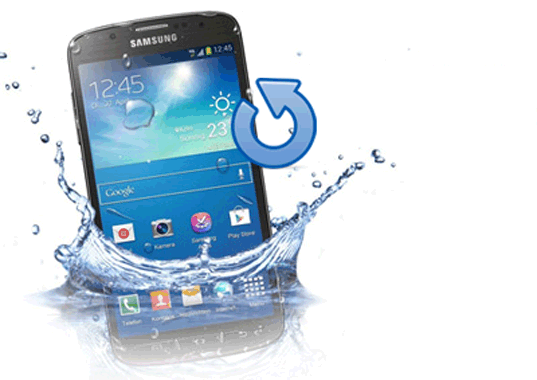
Ketika ponsel Samsung rusak karena air dan tidak dapat dinyalakan, macet di layar booting , atau menampilkan layar hitam yang tidak responsif, metode pemulihan konvensional seringkali gagal. Dalam kasus seperti itu, Ekstraksi Data Android yang Rusak adalah solusi yang paling tepat sasaran dan efektif.
Broken Android Data Extraction adalah alat pemulihan data khusus yang dirancang untuk perangkat Android yang terkena kerusakan sistem , kerusakan layar, atau kerusakan akibat air. Alat ini dapat melewati sistem yang tidak dapat di-boot dan langsung mengakses penyimpanan internal ponsel untuk mengekstrak data.
Fitur utama dari Ekstraksi Data Android Rusak meliputi:
Bagaimana cara memulihkan data dari ponsel Samsung yang rusak karena air?
01 Pertama, unduh dan instal perangkat lunak di komputer Anda. Setelah menjalankannya, pilih "Ekstraksi Data Android yang Rusak". Kemudian, hubungkan ponsel Samsung Anda ke komputer menggunakan kabel USB.

02 Selanjutnya, pilih opsi perbaikan yang sesuai dan klik "Mulai". Masukkan nama dan nomor model ponsel Anda dengan tepat. Jika Anda tidak yakin dengan modelnya, Anda dapat menggunakan fitur deteksi bawaan lalu klik "Konfirmasi".

03 Ikuti petunjuk di layar untuk memasukkan perangkat Samsung Anda ke Mode Unduh. Setelah ponsel terdeteksi, perangkat lunak akan memindai penyimpanan internal dan mempersiapkan data untuk pemulihan.

04 Terakhir, pratinjau file yang tersedia dan pilih item yang ingin Anda pulihkan. Klik "Pulihkan" untuk menyimpan semua data yang dipilih dengan aman ke komputer Anda dari ponsel Samsung yang sudah tidak berfungsi dengan benar.

Jika pencadangan otomatis Samsung Cloud diaktifkan di ponsel Samsung Anda sebelum terkena air, pemulihan data menjadi jauh lebih mudah dan tidak bergantung pada apakah perangkat asli masih dapat digunakan.
Bagaimana cara memulihkan data dari ponsel Samsung yang rusak akibat air menggunakan Samsung Cloud?
Langkah 1. Pada ponsel atau komputer lain, buka situs web Samsung Cloud dan masuk dengan akun Samsung yang sama yang Anda gunakan pada perangkat yang rusak.

Langkah 2. Setelah masuk, Anda akan melihat daftar catatan cadangan sebelumnya. Anda dapat memilih cadangan terbaru untuk dipulihkan.
Untuk memulihkan ke ponsel Samsung baru, Anda juga dapat memilih "Pulihkan dari Samsung Cloud" selama pengaturan awal perangkat baru untuk menyelesaikan proses pemulihan.
Akun Google adalah salah satu cara paling mendasar dan andal untuk menjaga agar data Android tetap tersinkronisasi. Bahkan jika ponsel Samsung rusak total dan tidak dapat digunakan lagi, Anda masih dapat memulihkan data penting selama akun Google yang terhubung ke perangkat tersebut masih tersedia.
Opsi ini cocok jika Anda memiliki ponsel Samsung baru atau perangkat asli telah diperbaiki dan dapat dihidupkan.
Langkah 1. Hidupkan perangkat Android baru atau yang telah diperbaiki dan hubungkan ke jaringan Wi-Fi yang stabil.
Langkah 2. Selama proses pengaturan awal, masuk dengan akun Google yang sama yang digunakan pada ponsel Samsung yang rusak akibat air.
Langkah 3. Saat diminta, pilih "Pulihkan dari cadangan cloud". Daftar cadangan yang tersedia akan muncul.
Langkah 4. Pilih cadangan terbaru dan tunggu hingga sistem mulai memulihkan data secara otomatis.
Langkah 5. Setelah proses selesai, kontak, acara kalender, pesan Gmail, data aplikasi yang didukung, dan foto atau video yang dicadangkan ke Google Photos akan disinkronkan ke perangkat.
Jika Anda hanya ingin melihat atau mengunduh data Anda tanpa menggunakan telepon, Anda dapat mengaksesnya langsung dari komputer.
Langkah 1. Buka peramban web di komputer Anda dan masuk ke akun Google Anda.
Langkah 2. Buka Google Kontak untuk melihat, mengekspor, atau mengunduh kontak yang telah Anda simpan.
Langkah 3. Kunjungi Google Photos untuk menelusuri, memilih, dan mengunduh foto dan video yang telah dicadangkan ke komputer Anda.

Jika ponsel Samsung Anda mendukung kartu microSD dan Anda menyimpan foto, video, atau dokumen di dalamnya sebelum kerusakan akibat air terjadi, ini adalah salah satu metode pemulihan yang paling mudah dan memiliki tingkat keberhasilan tertinggi.
Tidak seperti penyimpanan internal, kartu SD secara fisik terpisah dari sirkuit utama ponsel, yang berarti kemungkinan kerusakan akibat air jauh lebih kecil - asalkan dikeringkan dengan benar. Bahkan jika ponsel Samsung itu sendiri sudah tidak dapat diperbaiki lagi, kartu SD mungkin masih tetap berfungsi sepenuhnya.
Langkah-langkah pengoperasian pemulihan data dari kartu SD :
Langkah 1. Pastikan ponsel dalam keadaan mati dan benar-benar kering sebelum melepas kartu SD dengan hati-hati.
Langkah 2. Masukkan kartu ke dalam pembaca kartu SD dan hubungkan ke komputer Windows atau Mac . Tunggu beberapa detik hingga sistem mengenali kartu tersebut.

Langkah 3. Jika kartu SD terdeteksi dengan normal, buka File Explorer di Windows atau Finder di macOS. Telusuri isi kartu, pilih file yang ingin Anda pulihkan, dan salin ke komputer Anda atau perangkat penyimpanan eksternal.
Jika komputer gagal mengenali kartu SD atau melaporkannya sebagai rusak, Anda dapat menggunakan alat pemulihan kartu SD yang andal seperti Coolmuster Lab.Fone for Android , untuk memindai kartu tersebut. Pilih kartu SD sebagai target pemindaian, lakukan pemindaian mendalam, pratinjau file yang dapat dipulihkan, dan simpan data yang dipulihkan ke komputer Anda, bukan kembali ke kartu SD.
Memulihkan data dari ponsel Samsung yang rusak karena air bukanlah hal yang mustahil - faktor kuncinya adalah kondisi perangkat dan apakah cadangan data telah dibuat sebelumnya. Berikut panduan singkat untuk memilih metode yang tepat:
Jika Anda memiliki pertanyaan, jangan ragu untuk meninggalkan komentar di bawah dan bergabung dalam diskusi bersama kami.
Artikel Terkait:
Cara Memulihkan Data dari Ponsel Android yang Rusak Akibat Air (Segala Cara)
4 Cara Efektif untuk Memulihkan Data dari Ponsel Samsung yang Tidak Mau Menyala
Pulihkan Kontak dari Samsung Galaxy yang Rusak
Cara Memulihkan Kontak dari Ponsel Rusak dengan 4 Metode Mudah







 Unduh untuk PC

 Unduh untuk Mac

