"Saya memiliki Samsung Galaxy, dan pada hari Sabtu, ponsel saya mengalami kerusakan dua kali dan sejak itu tidak dapat dinyalakan. Bagaimana cara memulihkan data dari ponsel yang tidak mau menyala?"
- Dari Reddit
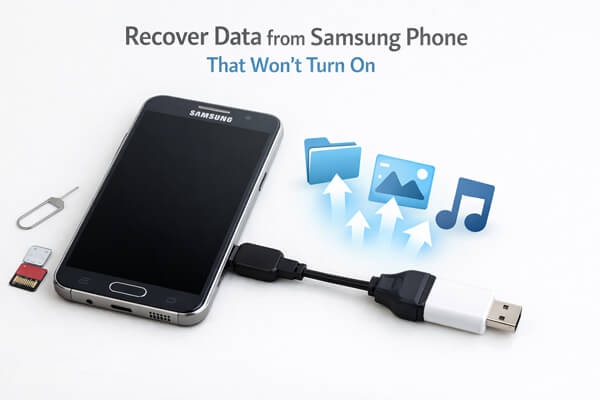
Ketika ponsel Samsung tidak mau menyala, banyak pengguna berasumsi data mereka hilang selamanya. Padahal, perangkat yang gagal booting tidak selalu berarti data internal terhapus. Dalam banyak kasus, foto, kontak, pesan, dan file penting lainnya masih tersimpan di memori ponsel dan dapat dipulihkan menggunakan metode yang tepat.
Berdasarkan berbagai skenario, panduan ini memperkenalkan empat cara praktis dan terbukti untuk memulihkan data dari ponsel Samsung yang tidak mau menyala, mulai dari alat ekstraksi data profesional hingga pencadangan berbasis cloud.
Jika ponsel Samsung Anda tidak mau menyala karena kerusakan sistem, kerusakan layar, atau gangguan perangkat keras kecil, perangkat lunak ekstraksi data Android rusak pihak ketiga adalah pilihan yang andal. Di antara pilihan yang tersedia, alat seperti Broken Android Data Extraction dikenal luas karena stabilitas dan kompatibilitasnya dengan perangkat Samsung. Alat ini dapat melewati proses booting normal, masuk ke mode Unduh ponsel, dan mengekstrak data langsung dari penyimpanan internal.
Fitur utama dari Ekstraksi Data Android Rusak:
Langkah-langkah untuk memulihkan data dari ponsel Samsung yang tidak mau menyala:
01. Hubungkan ponsel Samsung ke komputer Anda dengan kabel USB dan jalankan perangkat lunak pemulihan. Pilih mode "Ekstraksi Data Ponsel Android Rusak", lalu klik "Mulai" untuk mengakses memori ponsel.

02 Pilih opsi perbaikan yang sesuai dan klik "Mulai". Masukkan model dan nama ponsel Anda secara tepat, atau gunakan alat identifikasi bawaan jika Anda tidak yakin dengan modelnya, lalu klik "Konfirmasi".

03 Ikuti petunjuk di layar untuk memasukkan perangkat Samsung Anda ke Mode Unduh. Setelah ponsel terdeteksi, perangkat lunak akan memindai penyimpanan internal dan mempersiapkan data untuk pemulihan.

04 Terakhir, pratinjau file dan pilih item yang ingin Anda pulihkan. Klik "Pulihkan" untuk menyimpan semua data yang dipilih dengan aman ke komputer Anda dari ponsel Samsung yang tidak berfungsi.

Jika Anda sebelumnya telah mengaktifkan pencadangan Samsung Cloud di ponsel Samsung Anda, Anda dapat dengan mudah memulihkan data tanpa perlu mengoperasikan perangkat yang bermasalah. Samsung Cloud secara otomatis mencadangkan berbagai jenis data, termasuk kontak, pesan, data aplikasi, pengaturan sistem, foto, dan video, selama ponsel terhubung ke Wi-Fi dan fitur pencadangan diaktifkan.
Langkah-langkah untuk memulihkan data melalui Samsung Cloud :
Langkah 1. Pada komputer atau perangkat Samsung lainnya, buka browser dan kunjungi situs web resmi Akun Samsung.
Langkah 2. Masuk dengan akun Samsung yang sama yang terhubung ke ponsel Anda yang tidak dapat dihidupkan. Pastikan Anda memasukkan kredensial akun yang benar, termasuk otentikasi dua faktor jika diaktifkan.

Langkah 3. Setelah masuk, navigasikan ke bagian "Samsung Cloud". Di sini, Anda dapat melihat semua file cadangan yang terkait dengan akun Anda, termasuk riwayat pencadangan perangkat yang tidak dapat dihidupkan.
Langkah 4. Pilih file cadangan yang sesuai dengan ponsel Anda yang tidak dapat dihidupkan (Anda dapat mengidentifikasinya berdasarkan nama perangkat dan tanggal pencadangan). Pilih kategori data yang ingin Anda pulihkan, seperti foto, kontak, atau pesan.
Langkah 5. Klik "Pulihkan" untuk menyimpan data yang dipilih ke komputer Anda atau mentransfernya langsung ke perangkat Samsung lain. Jika memulihkan ke ponsel Samsung baru, Anda juga dapat menyelesaikan proses ini selama pengaturan awal perangkat baru dengan memilih "Pulihkan dari Samsung Cloud".
Sebagian besar ponsel Samsung menggunakan sistem operasi Android , yang terintegrasi erat dengan layanan Google. Jika Anda masuk ke akun Google Anda di ponsel yang tidak dapat dihidupkan dan mengaktifkan pencadangan Google Drive, Anda dapat memulihkan data penting melalui platform resmi Google. Metode ini sangat berguna untuk mengambil kontak , foto, acara kalender, dan dokumen.
Langkah 1. Buka browser di komputer Anda dan kunjungi Google Photos .
Langkah 2. Masuk dengan akun Google yang terhubung ke ponsel Samsung Anda. Jika Anda mengaktifkan "Cadangkan & sinkronkan" di Google Foto di ponsel Anda, semua foto dan video akan disinkronkan ke cloud.

Langkah 3. Telusuri dan pilih foto/video yang perlu Anda pulihkan. Klik tombol "Unduh" untuk menyimpannya ke komputer Anda secara massal atau satu per satu.
Langkah 1. Kunjungi Google Drive dan masuk menggunakan akun Google Anda.
Langkah 2. Sekarang, Anda dapat memulihkan data yang telah dicadangkan:

Jika ponsel Samsung Anda memiliki slot kartu SD yang dapat diperluas dan Anda menyimpan data (seperti foto, video, musik, dan dokumen) di kartu SD, bukan di penyimpanan internal, ini adalah metode paling sederhana dan tercepat untuk memulihkan data. Karena kartu SD adalah media penyimpanan fisik yang independen dari sistem utama ponsel, Anda dapat mengaksesnya langsung tanpa menghidupkan ponsel. Berikut cara kerjanya:
Langkah 1. Pastikan ponsel benar-benar mati (jika ponsel sedang dalam mode loop atau sebagian menyala, tunggu hingga baterai habis terlebih dahulu untuk menghindari kerusakan data).
Langkah 2. Temukan slot kartu SD pada ponsel Samsung Anda (biasanya di samping atau belakang perangkat, memerlukan alat pelepas kartu SIM untuk membuka baki).
Langkah 3. Lepaskan kartu SD dari slot dengan hati-hati. Hindari menyentuh kontak logam kartu SD untuk mencegah kerusakan.
Langkah 4. Masukkan kartu SD ke dalam pembaca kartu, lalu hubungkan pembaca kartu ke komputer Anda melalui port USB.

Langkah 5. Komputer Anda akan mengenali kartu SD sebagai perangkat penyimpanan eksternal. Buka "Komputer Saya" ( Windows ) atau "Finder" ( Mac ) untuk mengakses kartu SD.
Langkah 6. Jelajahi folder di kartu SD, pilih data yang perlu Anda pulihkan, dan salin ke penyimpanan lokal komputer Anda.
Memulihkan data dari ponsel Samsung yang tidak mau menyala dimungkinkan dalam banyak situasi. Di antara empat metode yang diperkenalkan, Ekstraksi Data Android Rusak menonjol sebagai solusi yang paling andal dan komprehensif. Metode ini memungkinkan Anda untuk mengakses memori internal secara langsung, memulihkan berbagai macam file, termasuk kontak, pesan, foto, video, dan musik, dan berfungsi bahkan ketika ponsel tidak dapat melakukan booting sama sekali. Tergantung pada situasi Anda, tiga metode lainnya - Samsung Cloud, akun Google, atau pemulihan kartu SD - juga dapat digunakan untuk mengambil data jika memungkinkan.
Artikel Terkait:
Teknik untuk Memulihkan Data dari Ponsel yang Tidak Mau Menyala
Pemulihan Data Samsung dengan Layar Hitam (8 Solusi Praktis)
[Panduan Lengkap] Cara Memulihkan Data dari Ponsel Android yang Mengalami Brick?
Pemulihan Data Android yang Rusak: Pulihkan Data dari Android yang Rusak







 Unduh untuk PC

 Unduh untuk Mac

