"Baru saja beralih dari iPhone 11 ke Google Pixel 9 Pro . Siklus baterainya saat ini 75% dan baru berusia 3 bulan, dan saya mengisi dayanya hingga 100% dari 0% hari ini dan baterainya cepat habis. Hanya digunakan untuk mendengarkan musik di gym dan beberapa aktivitas ringan, dan baterainya cepat habis."
- Dari Reddit
Ponsel pintar Google Pixel telah mendapatkan reputasi yang luar biasa berkat performanya yang istimewa, pengalaman perangkat lunak yang lancar, dan kemampuan fotografi kelas atas. Namun, banyak pengguna, terutama mereka yang memiliki model Pixel 8, 9, dan 10 terbaru, menghadapi masalah umum: baterai cepat habis. Masalah baterai Google Pixel 7/8/9/10 ini tidak hanya mengganggu penggunaan sehari-hari tetapi juga mengurangi kepuasan pengguna terhadap perangkat mereka.
Artikel ini membahas penyebab borosnya baterai Pixel dan memberikan solusi detail untuk membantu Anda memaksimalkan masa pakai baterai ponsel Pixel Anda. Lanjutkan membaca jika Anda siap mengatasi masalah baterai Anda.
Sebelum membahas solusinya, mari kita pahami kemungkinan penyebab borosnya baterai Google Pixel Anda:
Beberapa aplikasi terus berjalan di latar belakang, menguras baterai bahkan saat tidak digunakan secara aktif.
Pengaturan kecerahan tinggi atau waktu tunggu layar yang lama dapat dengan cepat menguras baterai Anda.
Penggunaan Wi-Fi, Bluetooth, dan layanan lokasi yang terus-menerus diaktifkan dapat menyebabkan baterai lebih cepat habis.
Pembaruan sistem dapat menimbulkan bug atau kurangnya optimasi, yang berdampak pada daya tahan baterai.
Seiring waktu, kapasitas baterai akan berkurang, sehingga menurunkan efisiensi keseluruhannya.
Setelah mengidentifikasi akar penyebabnya, mari kita jelajahi beberapa solusi sederhana namun efektif untuk mengoptimalkan kinerja baterai Google Pixel Anda.
Apakah Anda sudah mempertimbangkan untuk mengoptimalkan pengaturan dasar ponsel Anda? Banyak masalah baterai, seperti baterai Google Pixel yang cepat habis, dapat diatasi dengan menyesuaikan kecerahan layar, waktu tunggu, dan layanan lokasi. Berikut langkah-langkahnya:
Buka "Pengaturan" > "Tampilan" > "Kecerahan" dan aktifkan "Kecerahan adaptif" atau kurangi kecerahan secara manual.

Atur agar layar mati setelah 30 detik atau 1 menit ("Pengaturan" > "Tampilan" > "Waktu habis").
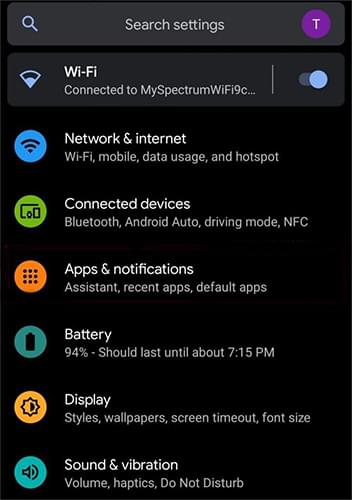
Aktifkan GPS/Wi-Fi/Bluetooth hanya saat dibutuhkan (Untuk Wi-Fi dan Bluetooth, buka "Pengaturan" > "Koneksi" > Gunakan saat dibutuhkan).

Apakah Anda memperhatikan beberapa aplikasi mengonsumsi daya secara tidak normal? Memaksa aplikasi-aplikasi ini untuk berhenti dapat mengurangi pengurasan baterai:
Langkah 1. Buka "Pengaturan" > "Baterai" > "Penggunaan Baterai" dan identifikasi aplikasi yang banyak mengonsumsi daya.
Langkah 2. Ketuk aplikasi dan pilih "Paksa berhenti". Untuk aplikasi yang tidak perlu, Anda juga dapat memilih untuk "Paksa berhenti" guna mengurangi aktivitas latar belakang dan menghemat daya baterai.
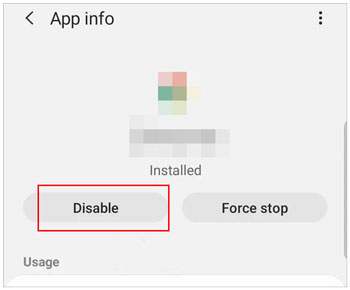
Masalah baterai terkadang dapat disebabkan oleh aplikasi bermasalah, seperti perangkat lunak yang tidak dioptimalkan atau aplikasi dengan masalah pemrosesan latar belakang. Jika Anda melihat aplikasi tertentu mengonsumsi banyak daya, coba hapus instalasinya. Ikuti langkah-langkah berikut:
Langkah 1. Buka "Pengaturan" > "Baterai" > "Penggunaan Baterai" untuk mengidentifikasi aplikasi yang boros baterai.
Langkah 2. Tentukan apakah aplikasi tersebut penting untuk penggunaan sehari-hari Anda. Jika tidak, lanjutkan untuk menghapus instalasinya.
Langkah 3. Buka "Pengaturan" > "Aplikasi" > Pilih aplikasi > "Copot pemasangan". Atau tekan lama ikon aplikasi di layar beranda Anda dan pilih "Copot pemasangan".

Saat baterai Anda hampir habis, mengaktifkan Penghemat Baterai adalah solusi cepat dan efektif. Fitur ini membatasi aktivitas latar belakang dan memperlambat konsumsi daya. Berikut cara mengaktifkannya:
Langkah 1. Buka "Pengaturan" > "Baterai" > "Penghemat Baterai". Alihkan sakelar untuk mengaktifkannya.
Langkah 2. Anda juga dapat mengatur kondisi untuk aktivasi otomatis, seperti mengaktifkannya saat baterai turun di bawah 15% ("Pengaturan" > "Baterai" > "Penghemat Baterai" > "Gunakan Penghemat Baterai").

Mode ini mengurangi animasi, pembaruan aplikasi, dan aktivitas nirkabel, sehingga memperpanjang masa pakai baterai secara signifikan.
Penghemat Baterai Ekstrem adalah fitur unik pada perangkat Google Pixel yang lebih mengurangi konsumsi baterai dengan menghentikan sebagian besar aktivitas latar belakang dan hanya menjalankan aplikasi dan layanan penting. Berikut cara mengaktifkannya:
Langkah 1. Buka "Pengaturan" > "Baterai" > "Penghemat Baterai Ekstrem".
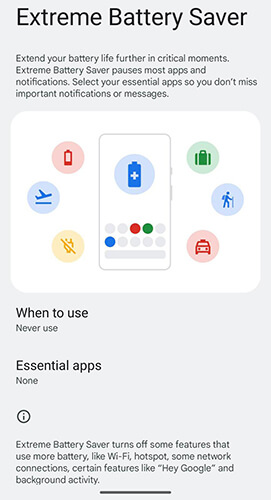
Langkah 2. Alihkan sakelar dan pilih "Aktifkan Saat Dibutuhkan" atau atur kondisi otomatis. Pada prompt, pilih aplikasi penting yang ingin tetap berjalan sementara aplikasi lain dijeda selama mode ini.
Fitur ini sangat berguna dalam keadaan darurat ketika baterai Anda sangat lemah dan Anda tidak dapat segera mengisi daya.
Pembaruan sistem sering kali mencakup pengoptimalan kinerja dan perbaikan bug yang dapat secara signifikan meningkatkan daya tahan baterai. Jika perangkat lunak perangkat Anda sudah usang, hal itu dapat memengaruhi efisiensi baterai. Ikuti langkah-langkah ini untuk memeriksa dan memperbarui perangkat lunak Anda:
Langkah 1. Buka "Pengaturan" > "Sistem" > "Pembaruan sistem". Periksa pembaruan yang tersedia.

Langkah 2. Jika versi baru tersedia, ketuk "Unduh dan Instal".
Meskipun artikel ini berfokus pada mengatasi masalah boros baterai pada Google Pixel 7/8/9/10, pengguna model Android lainnya mungkin menghadapi masalah serupa karena masalah terkait sistem. Misalnya, kerusakan sistem , konflik perangkat lunak, atau pengaturan yang tidak kompatibel dapat menyebabkan konsumsi baterai yang berlebihan. Dalam kasus seperti itu, kami merekomendasikan Android Repair untuk menyelesaikan masalah sistem dan mengoptimalkan kinerja baterai.
Android Repair adalah alat profesional yang dirancang untuk memperbaiki masalah sistem Android . Saat ini mendukung perangkat Samsung, Xiaomi, Redmi, dan POCO, serta dapat mengatasi masalah seperti kerusakan sistem, pembekuan, pengurasan baterai abnormal, boot loop , dan layar hitam .
Berikut cara menggunakan perangkat lunak perbaikan Android untuk memperbaiki masalah baterai Samsung yang cepat habis :
01 Pertama, unduh dan buka alat tersebut di komputer Anda.
02 Kemudian, navigasikan ke antarmuka utama dan klik "Perbaikan", lalu pilih "Perbaikan Android ". Hubungkan perangkat Samsung Anda yang perlu diperbaiki ke komputer.

03 Setelah perangkat lunak berhasil mendeteksi ponsel Anda, Anda perlu memasukkan informasi perangkat Anda, seperti merek, nama, model, negara, dan operator. Harap diperhatikan bahwa proses ini dapat mengakibatkan penghapusan semua data di perangkat Anda. Konfirmasi dengan mengetik "000000".

04 Ikuti petunjuk di layar untuk memboot perangkat Android Anda ke Mode Unduh. Klik "Berikutnya" untuk memulai pengunduhan firmware. Setelah firmware diunduh dan diverifikasi, perangkat lunak akan secara otomatis mulai memperbaiki masalah pada ponsel Samsung Anda.

Dengan strategi yang diuraikan dalam artikel ini, Anda dapat secara efektif mengatasi pengurasan baterai yang berlebihan. Mulai dari menyesuaikan kecerahan layar dan pengaturan waktu habis hingga membatasi aplikasi yang banyak menggunakan baterai dan mengaktifkan mode hemat daya, kiat-kiat ini dapat secara signifikan memperpanjang masa pakai baterai perangkat Anda. Selain itu, memperbarui perangkat lunak perangkat Anda secara teratur dapat mengatasi potensi masalah sistem dan lebih mengoptimalkan kinerja baterai.
Bagi mereka yang menghadapi masalah baterai terkait sistem, alat seperti Android Repair menawarkan solusi yang sangat baik, terutama untuk perangkat Samsung.
Artikel Terkait:
[ iOS & Android ] Mengapa Ponsel Saya Panas dan Boros Baterai & Bagaimana Cara Memperbaikinya?
Google Pixel Tidak Mengisi Daya? Atasi Masalah dengan 6 Solusi Ampuh
Google Pixel Tidak Menerima Pesan Teks? Penyebab dan 10 Solusi Efektif
Transfer File Google Pixel Tidak Berfungsi? Mari Kita Perbaiki dengan Mudah

 Pemulihan Android
Bagaimana Memperbaiki Masalah Baterai Google Pixel 7/8/9/10? Mengatasi Pengurasan Baterai Pixel dengan Cepat
Pemulihan Android
Bagaimana Memperbaiki Masalah Baterai Google Pixel 7/8/9/10? Mengatasi Pengurasan Baterai Pixel dengan Cepat




 Unduh untuk PC
