Seperti banyak aplikasi media sosial lainnya, Snapchat menggunakan lokasi Anda untuk mempersonalisasi konten dan fitur. Meskipun ini dapat meningkatkan pengalaman Anda, hal ini juga menimbulkan kekhawatiran privasi bagi banyak pengguna yang tidak ingin lokasi mereka dilacak secara real-time. Jadi, bisakah Anda mengubah lokasi Anda di Snapchat?
Jawabannya ya. Dalam panduan ini, kami akan menunjukkan cara mengubah atau menyembunyikan lokasi Anda di Snapchat menggunakan beberapa metode praktis di perangkat iPhone dan Android .

Ada banyak alasan mengapa pengguna ingin mengubah lokasi mereka di Snapchat. Beberapa alasan yang paling umum meliputi:
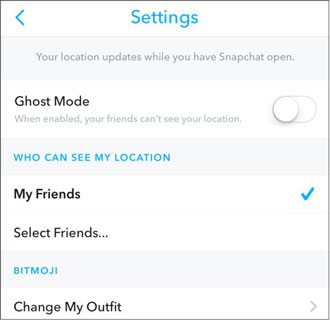
Jika Anda tidak ingin orang lain melacak lokasi Anda secara real-time, cara termudah dan teraman adalah menggunakan fitur Ghost Mode bawaan di Snapchat. Fitur ini memungkinkan Anda untuk sepenuhnya menyembunyikan lokasi Anda di Snap Map tanpa menggunakan alat pihak ketiga apa pun.
Ikuti langkah-langkah di bawah ini untuk mengaktifkan Mode Hantu di perangkat Anda.
Langkah 1. Buka Snapchat di ponsel Anda dan ketuk ikon profil Anda (Bitmoji) di pojok kiri atas layar untuk mengakses halaman profil Anda.
Langkah 2. Setelah Anda berada di halaman profil Anda, ketuk ikon roda gigi yang terletak di pojok kanan atas untuk masuk ke menu Pengaturan.
Langkah 3. Gulir ke bawah melalui pengaturan hingga Anda menemukan bagian berlabel "Siapa yang Dapat...", lalu ketuk opsi yang disebut "Lihat Lokasi Saya" untuk mengelola visibilitas lokasi Anda.
Langkah 4. Pada layar berikutnya, aktifkan Mode Hantu. Setelah mengaktifkannya, lokasi Anda akan disembunyikan dari semua teman Anda di Snap Map.
Langkah 5. Anda juga dapat memilih berapa lama Anda ingin Mode Hantu tetap aktif, misalnya selama 3 jam, 24 jam, atau tetap diaktifkan hingga Anda mematikannya secara manual.
Langkah 6. Jika Anda lebih menyukai kontrol yang lebih besar daripada menyembunyikan lokasi Anda sepenuhnya, Anda dapat menyesuaikan visibilitas dengan memilih opsi seperti "Teman Saya, Kecuali..." atau "Hanya Teman-Teman Ini..." untuk menentukan siapa saja yang dapat melihat lokasi Anda.
Jika Anda ingin mengubah lokasi Anda di Snapchat, bukan hanya menyembunyikannya, menggunakan alat profesional seperti Location Spoofer adalah salah satu solusi yang paling efektif. Dengan alat ini, Anda dapat dengan mudah mengatur lokasi GPS Anda ke mana saja di dunia tanpa perlu berpindah tempat secara fisik.
Berbeda dengan metode dasar, Location Spoofer menawarkan cara yang lebih stabil dan fleksibel untuk mensimulasikan perubahan lokasi, sehingga cocok untuk pengguna Android dan iOS .
Apa yang bisa Anda lakukan dengan Location Spoofer?
Bagaimana cara mengubah lokasi di peta Snapchat pada perangkat Android atau iOS hanya dengan satu klik?
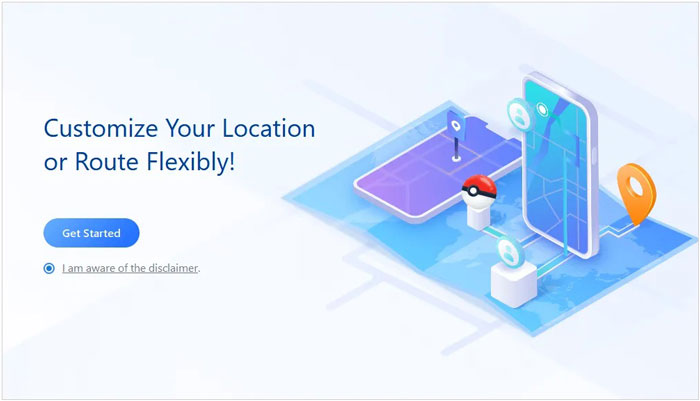
01 Instal dan buka Location Spoofer di komputer Anda, lalu ketuk tombol "Mulai". Selanjutnya, sambungkan perangkat Android atau iOS Anda ke komputer melalui kabel USB.
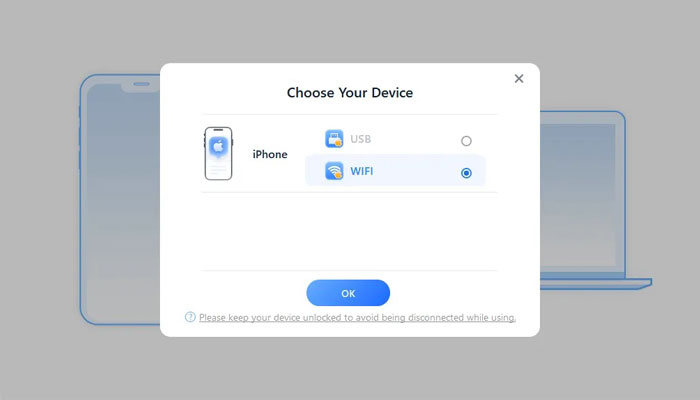
02. Saat sistem mengidentifikasi perangkat Anda, jendela Pilih Perangkat Anda akan muncul. Selalu pilih perangkat yang sama dari daftar jika diminta beberapa kali.
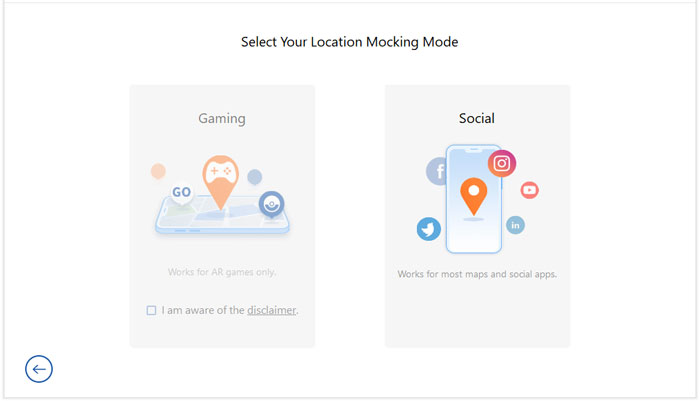
03 Pilih mode "Sosial" pada antarmuka dan tunggu hingga peta dimuat sepenuhnya.
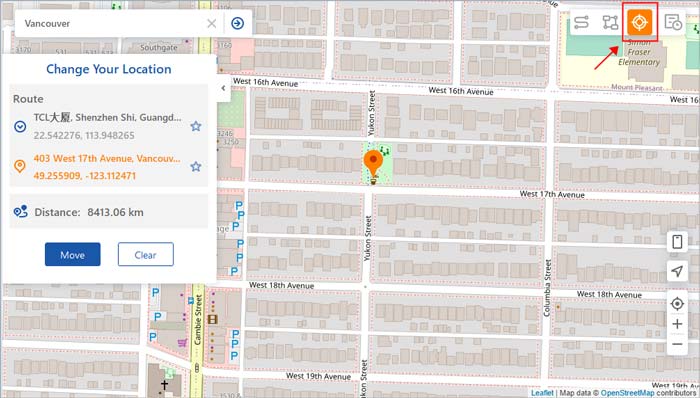
04 Masukkan lokasi target di bilah pencarian atau cukup seret peta untuk memilih tempat yang ingin Anda ubah lokasinya, lalu klik tombol "Pindahkan" untuk menerapkan perubahan. Setelah itu, buka Snapchat untuk memeriksa lokasi Anda yang telah diperbarui di Snap Map.
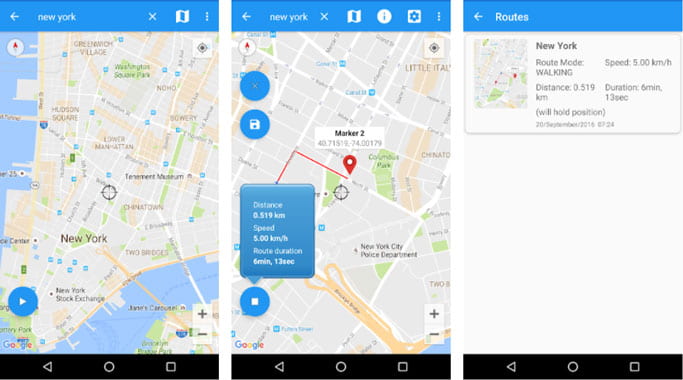
Jika Anda menggunakan perangkat Android , Anda juga dapat mengubah lokasi Anda di Snapchat dengan menggunakan alat gratis bernama Fake GPS Location . Aplikasi ini tersedia luas di Google Play Store dan memungkinkan Anda untuk mensimulasikan posisi GPS yang berbeda langsung di ponsel Anda.
Metode ini sederhana dan tidak memerlukan komputer, menjadikannya alternatif yang nyaman bagi pengguna Android . Meskipun metode ini mudah dan gratis, mungkin tidak sestabil alat profesional seperti Location Spoofer.
Bagaimana cara menggunakan lokasi GPS palsu di Android ?
Langkah 1. Unduh dan instal Fake GPS Location dari Google Play Store di perangkat Android Anda.
Langkah 2. Buka "Pengaturan" > "Lokasi", dan atur mode lokasi ke Akurasi tinggi atau Hanya perangkat, tergantung pada model ponsel Anda.
Langkah 3. Buka aplikasi Fake GPS Location, masukkan lokasi yang Anda inginkan di kolom pencarian, dan ketuk tombol "Play" untuk mengaktifkan lokasi palsu.
Langkah 4. Setelah diaktifkan, buka Snapchat dan buka Snap Map. Lokasi Anda sekarang akan muncul di tempat yang dipilih.
1. Bisakah saya mengubah lokasi di Snapchat menggunakan VPN?
Menggunakan VPN seperti NordVPN atau ExpressVPN tidak dapat secara langsung mengubah lokasi Anda di Snapchat. Hal ini karena Snapchat terutama bergantung pada data GPS dari perangkat Anda, bukan alamat IP Anda. VPN dapat mengubah lokasi jaringan Anda, tetapi tidak akan memengaruhi posisi Anda di Snap Map.
2. Apakah Snapchat memberi tahu orang lain saat Anda mengubah lokasi?
Tidak, Snapchat tidak mengirimkan notifikasi apa pun saat Anda mengubah atau menyembunyikan lokasi Anda. Namun, teman-teman Anda mungkin menyadari perubahan tersebut jika mereka memeriksa Snap Map secara manual dan melihat bahwa lokasi Anda telah berpindah atau menghilang.
3. Mengapa lokasi Snapchat saya tidak diperbarui?
Terkadang lokasi Anda mungkin tidak diperbarui karena sinyal GPS yang buruk, versi aplikasi yang sudah usang, atau izin lokasi yang dinonaktifkan. Memulai ulang aplikasi, mengaktifkan mode akurasi tinggi, atau memeriksa pengaturan lokasi Anda biasanya dapat mengatasi masalah ini.
Jika privasi adalah perhatian utama Anda dan Anda mencari cara untuk mengubah atau menyembunyikan lokasi Anda di Snapchat, metode yang diperkenalkan dalam panduan ini akan membantu Anda menemukan solusi yang tepat. Anda dapat menggunakan Mode Hantu untuk menyembunyikan lokasi Anda, menggunakan Pemalsu Lokasi jika Anda ingin secara aktif mengubah posisi GPS Anda dengan lebih terkontrol di perangkat iPhone dan Android , atau mencoba aplikasi GPS Palsu di Android sebagai alternatif gratis dan cepat, meskipun mungkin kurang stabil dibandingkan alat profesional.
Pada akhirnya, metode terbaik bergantung pada kebutuhan Anda, apakah Anda memprioritaskan privasi, kenyamanan, atau kontrol lokasi penuh. Pilih metode yang paling sesuai dengan situasi Anda dan nikmati pengalaman Snapchat yang lebih fleksibel. Jika Anda membutuhkan dukungan teknis saat memalsukan lokasi, beri tahu kami di kolom komentar.
Artikel Terkait:
Cara Memalsukan Lokasi di Peta Snapchat [Jelajahi Dunia dari Rumah]
Perbaiki Saat Lokasi Snapchat Salah! [Panduan Fungsional]
Cara Menonaktifkan Lokasi Snapchat [Panduan Lengkap Langkah demi Langkah]
Yang Perlu Diketahui Tentang Fitur Lokasi Palsu Android & Cara Menggunakannya




 Unduh untuk PC
 Unduh untuk Mac


