Fitur Snap Map di Snapchat memungkinkan teman-teman Anda melihat lokasi Anda secara real-time, yang bisa praktis, tetapi tidak selalu ideal. Baik Anda menginginkan privasi lebih, menghindari pelacakan, atau sekadar "menghilang" untuk sementara waktu, mengetahui cara menonaktifkan sementara lokasi Snapchat Anda sangat penting.
Dalam panduan ini, kami akan memandu Anda melalui beberapa metode yang telah terbukti untuk menghentikan sementara berbagi lokasi di Snapchat, mulai dari pengaturan bawaan seperti Mode Hantu hingga trik alternatif yang menjaga pergerakan Anda tetap pribadi.
Mode Hantu adalah cara resmi dan paling direkomendasikan Snapchat untuk menghentikan sementara atau menyembunyikan lokasi Anda. Fitur ini memungkinkan Anda untuk berhenti berbagi lokasi secara real-time dengan semua atau teman terpilih, namun tetap dapat melihat lokasi mereka di Snap Map. Setelah diaktifkan, Bitmoji Anda akan menghilang dari peta, menjadikannya pilihan ideal untuk menjaga privasi tanpa menonaktifkan fitur lokasi sepenuhnya.
Metode ini berfungsi sama baik pada perangkat iOS maupun Android , dan Anda dapat memilih berapa lama Mode Hantu tetap aktif.
Langkah 1. Buka aplikasi Snapchat di ponsel Anda dan pastikan Anda sudah masuk ke akun Anda, lalu ketuk ikon "Peta" di pojok kiri bawah untuk mengakses "Snap Map".
Langkah 2. Setelah peta terbuka, ketuk ikon "Pengaturan" di pojok kanan atas layar.
Langkah 3. Temukan opsi "Mode Hantu" dan aktifkan.
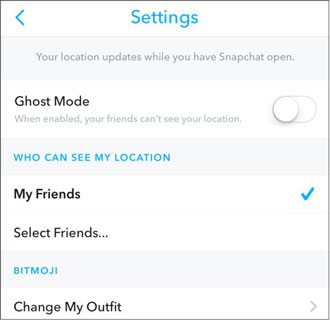
Langkah 4. Jendela pop-up akan muncul menanyakan berapa lama Anda ingin mengaktifkan Mode Hantu. Anda dapat memilih dari opsi berikut:
Langkah 5. Setelah memilih durasi yang Anda inginkan, Mode Hantu akan langsung diaktifkan, dan lokasi Anda tidak akan lagi terlihat di Snap Map.
Jika Anda tidak ingin menyembunyikan lokasi Anda dari semua orang, buka "Pengaturan Snap Map" > "Siapa yang Dapat Melihat Lokasi Saya" > pilih "Kustom" dan kecualikan teman-teman tertentu. Ini memungkinkan Anda untuk menghentikan sementara berbagi lokasi untuk orang-orang tertentu tanpa mengaktifkan Mode Hantu untuk semua orang.
Jika Anda menginginkan cara yang lebih permanen dan menyeluruh untuk menghentikan sementara lokasi Snapchat Anda, Anda dapat menonaktifkan layanan lokasi untuk Snapchat di tingkat sistem. Dibandingkan dengan Mode Hantu, metode ini sepenuhnya mencegah aplikasi mengakses GPS perangkat Anda, yang berarti aplikasi tersebut tidak dapat memperbarui atau membagikan lokasi Anda sama sekali.
Perlu diingat bahwa lokasi terakhir Anda yang diketahui mungkin masih muncul di Snap Map hingga 24 jam, tetapi tidak akan diperbarui setelah akses lokasi dimatikan.
Langkah-langkahnya sedikit berbeda tergantung pada perangkat Anda:
Langkah 1. Tutup aplikasi Snapchat dan buka Pengaturan di perangkat Anda, lalu gulir ke bawah dan ketuk "Privasi & Keamanan".
Langkah 2. Ketuk "Layanan Lokasi", yang biasanya terletak di dekat bagian atas menu.
Langkah 3. Gulir daftar aplikasi dan pilih "Snapchat".
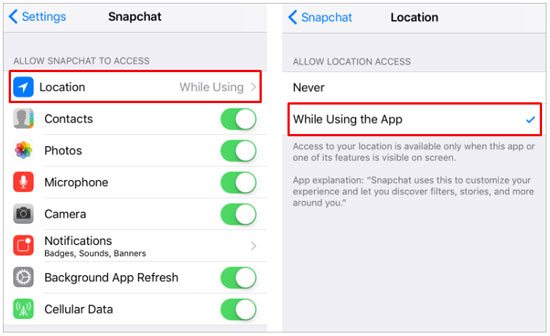
Langkah 4. Pilih "Jangan pernah menonaktifkan akses lokasi sepenuhnya" untuk Snapchat.
Langkah 5. Jika Anda lebih menyukai kontrol sebagian, Anda dapat memilih "Saat Menggunakan Aplikasi", yang memungkinkan Snapchat mengakses lokasi Anda hanya saat aplikasi terbuka dan mencegah pembaruan di latar belakang.
Langkah 1. Tutup Snapchat, lalu tekan lama ikon aplikasi Snapchat di layar beranda atau di laci aplikasi Anda.
Langkah 2. Ketuk Info aplikasi (atau "Info" pada beberapa perangkat) dari menu pop-up.
Langkah 3. Di layar info Aplikasi, pilih "Izin".
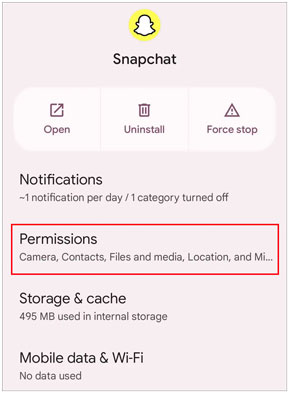
Langkah 4. Ketuk "Lokasi" (terkadang diberi label "Akses lokasi").
Langkah 5. Pilih "Tolak", "Jangan izinkan", atau "Tanyakan setiap kali" tergantung pada pengaturan perangkat Anda untuk menghentikan Snapchat mengakses lokasi Anda.
Jika Anda membutuhkan cara cepat dan sementara untuk membekukan lokasi Anda di Snapchat tanpa mengubah pengaturan apa pun, mengaktifkan Mode Pesawat adalah solusi sederhana dan efektif. Setelah diaktifkan, perangkat Anda akan terputus dari internet, mencegah Snapchat memperbarui lokasi Anda secara real-time. Akibatnya, lokasi Anda akan tetap berada di posisi terakhir yang tercatat hingga Anda terhubung kembali.
Metode ini ideal untuk privasi jangka pendek, seperti selama rapat, menjalankan tugas singkat, atau kapan pun Anda ingin menghindari pembaruan lokasi untuk waktu singkat.
Langkah 1. Buka Snapchat terlebih dahulu dan biarkan aplikasi memuat lokasi Anda saat ini di Snap Map.
Langkah 2. Tutup aplikasi, lalu geser ke bawah dari bagian atas layar Anda untuk mengakses Pusat Kontrol ( iOS ) atau panel Pengaturan Cepat ( Android ).
Langkah 3. Ketuk ikon "Mode Pesawat" untuk mengaktifkannya. Perangkat Anda akan terputus dari Wi-Fi dan data seluler.

Langkah 4. Setelah Mode Pesawat diaktifkan, Snapchat tidak akan lagi dapat memperbarui lokasi Anda, dan posisi terakhir Anda yang diketahui akan tetap terlihat di Snap Map.
Saat Anda siap untuk melanjutkan berbagi lokasi, cukup matikan Mode Pesawat, dan Snapchat akan memperbarui lokasi Anda saat terhubung ke internet lagi.
Jika Anda tidak ingin menonaktifkan layanan lokasi sepenuhnya atau mengaktifkan Mode Hantu, solusi cerdas lainnya adalah menggunakan aplikasi pemalsu lokasi . Ini memungkinkan Anda untuk tetap mengaktifkan berbagi lokasi sambil menampilkan lokasi yang berbeda atau tetap, sehingga secara efektif "menghentikan sementara" lokasi asli Anda di Snapchat tanpa disadari orang lain.
Location Changer adalah pengubah lokasi GPS yang ampuh yang memungkinkan Anda mengontrol apa yang dilihat oleh aplikasi lokasi. Alih-alih mematikan lokasi Anda, Anda dapat mengatur lokasi virtual atau mensimulasikan pergerakan, sehingga tampak seolah-olah Anda berada di tempat lain sambil menyembunyikan lokasi asli Anda.
Apa yang dapat dilakukan Location Changer untuk Anda?
Berikut ringkasan singkat cara menggunakannya untuk menghentikan sementara lokasi Snapchat Anda yang sebenarnya:
01 Unduh dan instal Location Changer di komputer Anda, lalu jalankan program dan klik "Mulai" pada antarmuka utama.

02 Hubungkan ponsel Anda ke komputer menggunakan kabel USB. Pada Android , aktifkan debugging USB saat diminta; pada iPhone, ketuk "Percayai Komputer Ini" untuk mengizinkan koneksi.
03 Setelah perangkat dikenali, pilih mode sesuai kebutuhan Anda. Misalnya, Anda dapat memilih "Sosial" untuk mengontrol tampilan lokasi Snapchat Anda dengan lebih baik.

04 Masukkan lokasi yang ingin Anda tampilkan, lalu klik "Pindah" untuk mengubah posisi GPS Anda secara instan. Setelah itu, buka Snapchat dan lokasi Anda akan menampilkan tempat (virtual) baru, bukan lokasi Anda yang sebenarnya.

1. Apa perbedaan antara membekukan lokasi dan Mode Hantu?
Mode Hantu menyembunyikan lokasi Anda sepenuhnya dari orang lain di Snap Map, artinya tidak ada yang dapat melihat di mana Anda berada.
Sebaliknya, membekukan lokasi Anda biasanya berarti lokasi terakhir yang diketahui tetap terlihat tetapi berhenti diperbarui. Ini dapat terjadi saat menggunakan Mode Pesawat atau mematikan akses internet.
2. Berapa lama Anda dapat menonaktifkan pelacakan lokasi di Snapchat?
Jika Anda menggunakan Mode Hantu, Anda dapat memilih untuk menghentikan pelacakan lokasi selama 3 jam, 24 jam, atau tanpa batas waktu hingga Anda mematikannya secara manual.
Metode lain seperti menonaktifkan layanan lokasi atau menggunakan Mode Pesawat akan menghentikan pelacakan lokasi Anda selama pengaturan tersebut tetap aktif.
Itulah semua tentang cara menonaktifkan lokasi Anda di Snapchat. Baik Anda lebih menyukai solusi privasi cepat atau solusi yang lebih terkontrol, ada metode yang sesuai dengan kebutuhan Anda. Mode Hantu adalah pilihan termudah dan paling resmi, menonaktifkan layanan lokasi menawarkan solusi yang lebih permanen, dan Mode Pesawat berfungsi dengan baik untuk situasi jangka pendek ketika Anda perlu menonaktifkan lokasi dengan cepat.
Jika Anda ingin tetap mengaktifkan berbagi lokasi sambil menyembunyikan lokasi asli Anda, menggunakan alat seperti Location Changer memberi Anda fleksibilitas paling besar. Alat ini memungkinkan Anda mengontrol apa yang dilihat orang lain tanpa mematikan fitur lokasi sepenuhnya.
Pilih metode yang paling sesuai dengan situasi Anda, dan Anda akan dapat mengelola lokasi Snapchat Anda dengan percaya diri dan mudah.
Artikel Terkait:
Cara Mengubah Lokasi Anda di Snapchat untuk iPhone & Android
Cara Menghentikan Berbagi Lokasi Tanpa Sepengetahuan Mereka
Perbaiki Saat Lokasi Snapchat Salah! [Panduan Fungsional]
Cara Memalsukan Lokasi di Peta Snapchat [Jelajahi Dunia dari Rumah]




 Unduh untuk PC
 Unduh untuk Mac


