TL;DR: Ada banyak cara untuk mengkonversi M4A ke WAV, dan pilihan terbaik bergantung pada kebutuhan Anda.
File M4A banyak digunakan pada perangkat Apple, tetapi tidak selalu kompatibel dengan editor audio, pemutar media, atau alat perekaman profesional. Jika Anda membutuhkan kompatibilitas yang lebih baik, kualitas audio yang lebih tinggi, atau pengeditan yang lebih mudah, mengkonversi M4A ke WAV adalah solusi yang efektif. Namun, menemukan cara yang andal untuk mengkonversi M4A ke WAV tanpa kehilangan kualitas bisa jadi sulit.
Dalam panduan ini, kami akan menunjukkan 5 metode terbaik untuk mengkonversi file M4A ke WAV, membantu Anda dengan cepat memilih solusi yang tepat untuk kebutuhan Anda.
Jika Anda perlu mengonversi file M4A secara massal atau menyesuaikan parameter audio selama proses konversi, alat konversi audio profesional dapat mempermudah tugas tersebut. Video Converter Ultimate mendukung konversi antara lebih dari 1.000 format video dan audio, termasuk M4A, WAV, MP3, FLAC, dan banyak lagi. Tidak hanya menyelesaikan konversi format dengan cepat, tetapi juga memungkinkan Anda untuk menyesuaikan pengaturan audio seperti sample rate, bitrate, dan saluran.
Fitur utama Video Converter Ultimate:
Berikut cara mengkonversi M4A ke WAV tanpa kehilangan kualitas menggunakan Video Converter Ultimate:
01 Unduh dan instal Video Converter Ultimate di komputer Anda, lalu jalankan program tersebut. Klik tombol "Add Files" untuk mengimpor file audio M4A yang ingin Anda konversi.

02 Klik menu tarik-turun format di sebelah file dan pilih WAV sebagai format output. Klik ikon "Pengaturan" untuk menyesuaikan parameter audio. Pilih laju sampel, bitrate, dan jumlah saluran asli yang lebih tinggi untuk mempertahankan kualitas audio sebaik mungkin.

03 Pilih folder tujuan untuk file yang dikonversi dan klik tombol "Konversi Semua" untuk memulai konversi M4A ke WAV tanpa kehilangan kualitas.

VLC Media Player bukan hanya pemutar multimedia gratis, tetapi juga menyediakan fitur konversi format dasar. Bagi pengguna yang sudah menginstal VLC, aplikasi ini memungkinkan mereka untuk mengkonversi M4A ke WAV secara langsung tanpa perlu mengunduh perangkat lunak tambahan.
Namun, dibandingkan dengan perangkat lunak konversi audio profesional, kemampuan konversi VLC terutama dirancang untuk kebutuhan dasar. VLC bekerja dengan baik untuk mengkonversi sejumlah kecil file, tetapi jika Anda perlu memproses sejumlah besar file audio atau menyesuaikan parameter output secara detail, VLC mungkin tidak sepenuhnya memenuhi kebutuhan Anda.
Berikut cara mengkonversi file M4A ke WAV menggunakan VLC:
Langkah 1. Buka VLC Media Player di perangkat Anda dan klik "Media" dari menu atas. Kemudian, pilih "Konversi/Simpan" untuk mengakses fitur konversi.

Langkah 2. Di jendela "Buka Media", klik "Tambah" untuk mengimpor file M4A yang ingin Anda konversi, lalu klik "Konversi/Simpan" untuk masuk ke pengaturan konversi.

Langkah 3. Di bagian "Profil", klik ikon "kunci inggris" untuk mengedit format output, karena VLC tidak menyediakan opsi WAV langsung di daftar profil default.
Langkah 4. Buka tab "Enkapsulasi", pilih "WAV" sebagai format output, dan sesuaikan pengaturan audio lainnya jika diperlukan. Kemudian, klik "Simpan" untuk mengkonfirmasi perubahan.
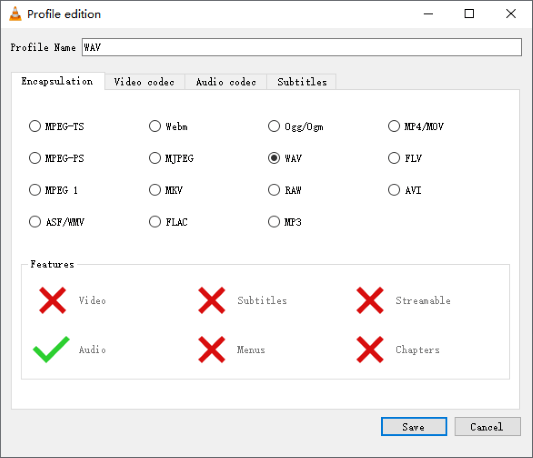
Langkah 5. Klik tombol "Browse" untuk memilih folder tujuan dan mengganti nama file output. Pastikan nama file diakhiri dengan ekstensi .wav.
Langkah 6. Klik "Mulai" untuk memulai konversi file M4A ke WAV. Setelah proses selesai, Anda dapat menemukan file WAV yang telah dikonversi di folder yang Anda pilih.

Bagi pengguna yang sering menggunakan perangkat Apple, iTunes juga merupakan cara yang nyaman untuk mengkonversi M4A ke WAV. iTunes memiliki pengaturan pengkodean audio bawaan yang memungkinkan pengguna untuk mengubah format impor dan mengkonversi file M4A di perpustakaan musik mereka ke WAV. Keuntungan terbesar dari metode ini adalah tidak memerlukan instalasi alat pihak ketiga tambahan, sehingga sangat cocok untuk pengguna yang sudah menggunakan iTunes untuk mengelola file musik mereka . Namun, perlu dicatat bahwa iTunes hanya menawarkan fitur konversi dasar dan lebih cocok untuk memproses sejumlah kecil file.
Berikut cara mengkonversi M4A ke WAV di Mac menggunakan iTunes:
Langkah 1. Buka iTunes di Mac Anda.
Langkah 2. Buka "Edit" > "Preferensi", lalu pilih tab "Umum" di jendela pop-up.
Langkah 3. Klik "Impor Pengaturan" dan pilih "WAV Encoder" dari menu tarik-turun "Impor Menggunakan".
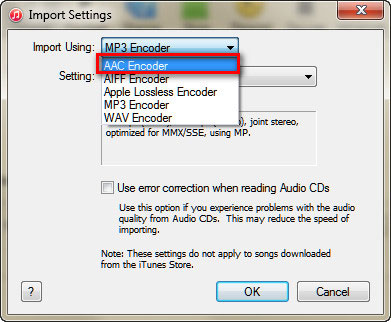
Langkah 4. Klik "OK" untuk menyimpan perubahan dan menerapkan pengaturan format audio yang baru.
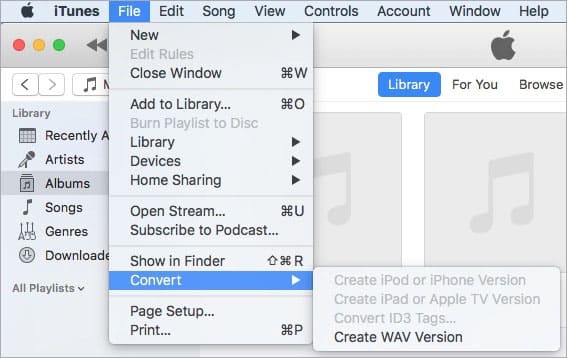
Langkah 5. Pilih file M4A di perpustakaan iTunes Anda, lalu buka "File" > "Konversi" > "Buat Versi WAV" untuk mengkonversi file M4A ke format WAV.
FFmpeg adalah perangkat lunak pemrosesan audio dan video sumber terbuka yang andal dan banyak digunakan oleh pengguna profesional untuk konversi format, pemrosesan audio, dan pengeditan video . Perangkat lunak ini mendukung hampir semua format media umum, sehingga memudahkan konversi M4A ke WAV.
Dibandingkan dengan perangkat lunak grafis, keunggulan terbesar FFmpeg adalah fleksibilitasnya. Pengguna dapat mengontrol hasil keluaran secara tepat melalui parameter baris perintah, seperti menyesuaikan codec audio, laju sampel, dan saluran. Namun, karena membutuhkan operasi baris perintah, pemula mungkin perlu waktu untuk mempelajari cara menggunakannya.
Berikut cara menggunakan FFmpeg untuk mengkonversi M4A ke WAV:
Langkah 1. Unduh dan instal FFmpeg di komputer Anda, lalu buka Command Prompt ( Windows ) atau Terminal ( Mac /Linux).
Langkah 2. Buka folder yang berisi file M4A Anda atau masukkan jalur file secara langsung.
Langkah 3. Masukkan perintah "ffmpeg -i input.m4a output.wav" dan tekan "Enter" untuk mengkonversi M4A ke WAV. Ganti nama file dengan nama file M4A dan WAV Anda yang sebenarnya.
Langkah 4. Tunggu hingga konversi selesai, lalu temukan file WAV di folder output.
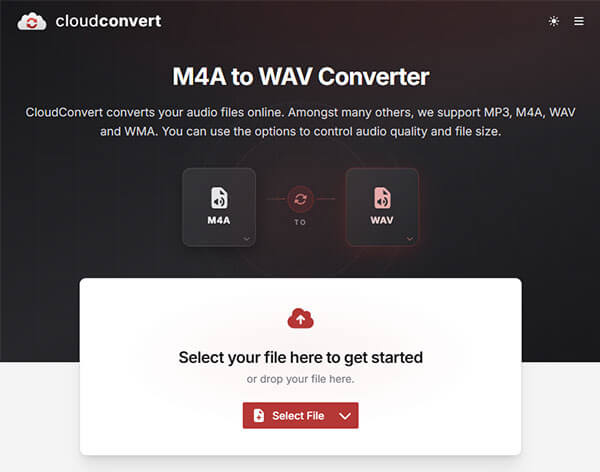
Jika Anda hanya perlu mengonversi file M4A sesekali dan tidak ingin menginstal perangkat lunak apa pun, alat konversi online bisa menjadi pilihan yang baik. CloudConvert adalah platform konversi file online populer yang mendukung berbagai format audio, termasuk M4A dan WAV.
Keunggulan terbesar konverter online adalah kemudahan—Anda hanya perlu mengunggah file dan memilih format target untuk menyelesaikan konversi. Namun, karena file perlu diunggah ke server, kecepatan konversi mungkin dipengaruhi oleh koneksi internet Anda. Selain itu, untuk file audio yang berisi informasi pribadi, Anda harus mempertimbangkan potensi masalah privasi data.
Berikut cara mengkonversi M4A ke WAV secara online gratis melalui CloudConvert:
Langkah 1. Buka situs web CloudConvert di browser Anda dan klik "Pilih File" untuk mengunggah file M4A Anda.
Langkah 2. Pilih WAV sebagai format output dari menu tarik-turun format.
Langkah 3. Sesuaikan pengaturan audio jika diperlukan, seperti codec, sample rate, dan bitrate.
Langkah 4. Klik "Konversi" untuk memulai konversi file M4A Anda ke WAV secara online.
Langkah 5. Tunggu hingga proses konversi selesai, lalu klik "Unduh" untuk menyimpan file WAV ke perangkat Anda.
Ada beberapa cara untuk mengkonversi M4A ke WAV. Jika Anda sering perlu mengkonversi format audio seperti M4A ke WAV, MP3, atau FLAC, Video Converter Ultimate adalah solusi yang lebih komprehensif. Tidak hanya menyelesaikan konversi format dengan cepat, tetapi juga menawarkan pengeditan audio, pemrosesan batch, dan fitur output berkualitas tinggi, sehingga konversi audio menjadi lebih mudah dan efisien.
Artikel Terkait:
Cara Mengedit Audio: 5 Cara Mudah untuk Windows , Mac & iPhone
Cara Mengonversi WAV ke MP3: 5 Metode Sederhana untuk Pemula
Bagaimana cara mengkonversi video ke audio di Windows / Mac / Android / iPhone / secara online?




 Unduh untuk PC
 Unduh untuk Mac


