TL;DR: Mengonversi WAV ke MP3 membantu mengurangi ukuran file sekaligus meningkatkan kompatibilitas untuk penyimpanan, berbagi, dan pemutaran yang lebih mudah. Panduan ini memperkenalkan 5 metode sederhana untuk mengkonversi file WAV ke MP3, termasuk menggunakan Video Converter Ultimate, VLC Media Player, Audacity, aplikasi iTunes/Musik, dan CloudConvert. Di antara semuanya, Video Converter Ultimate adalah pilihan terbaik bagi pengguna yang membutuhkan konversi batch cepat, output berkualitas tinggi, dan pengaturan audio yang dapat disesuaikan.
File WAV terkenal karena kualitas audio lossless-nya dan banyak digunakan dalam perekaman profesional, produksi musik, dan pengeditan audio. Namun, karena file WAV biasanya berukuran jauh lebih besar, file tersebut dapat memakan ruang penyimpanan yang signifikan dan dapat menyebabkan masalah kompatibilitas atau ukuran file saat diputar di perangkat seluler, dibagikan secara online, atau diunggah ke platform. Sebagai perbandingan, MP3 adalah format audio terkompresi yang lebih banyak digunakan yang menawarkan ukuran file lebih kecil dan kompatibilitas yang lebih luas. Oleh karena itu, banyak pengguna ingin mengkonversi WAV ke MP3 untuk penyimpanan, transfer, dan pemutaran yang lebih mudah.
Jadi, bagaimana cara cepat menyelesaikan konversi WAV ke MP3? Dalam artikel ini, kami akan memperkenalkan 5 metode efektif untuk membantu Anda dengan mudah mengkonversi file WAV ke format MP3.
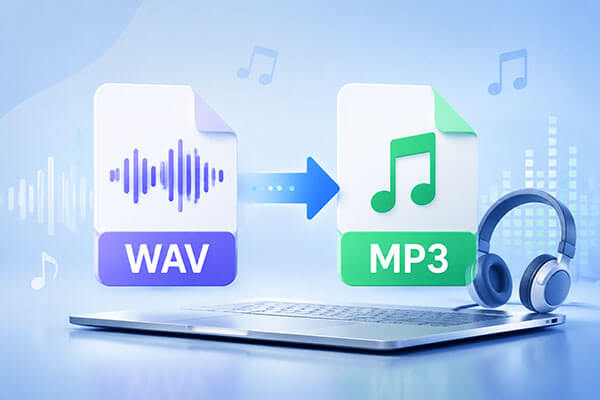
Jika Anda perlu mengonversi beberapa file WAV sekaligus atau ingin mempertahankan kualitas audio yang tinggi selama proses konversi, menggunakan konverter audio profesional adalah pilihan terbaik. Video Converter Ultimate adalah alat konversi audio dan video komprehensif yang mendukung lebih dari 1.000 format media, termasuk WAV, MP3, AAC, FLAC, WMA, dan banyak lagi.
Dibandingkan dengan konverter biasa, perangkat lunak ini tidak hanya melakukan konversi WAV ke MP3 dengan cepat dan efisien, tetapi juga memungkinkan Anda untuk menyesuaikan pengaturan audio seperti encoder, sample rate, dan bitrate untuk memenuhi berbagai kebutuhan kualitas audio. Selain itu, perangkat lunak ini mendukung konversi batch, memungkinkan Anda untuk memproses beberapa file WAV secara bersamaan dan secara signifikan meningkatkan efisiensi konversi.
Fitur unggulan Video Converter Ultimate:
Bagaimana cara mengkonversi file WAV ke MP3 menggunakan perangkat lunak konverter WAV ke MP3 ini?
01 Unduh dan instal alat ini di komputer Anda. Jalankan program, navigasikan ke tab "Converter", dan klik "Add Files" untuk mengimpor file audio WAV yang ingin Anda konversi.

02 Buka menu "Format Output", pilih "MP3" dari kategori "Audio", dan sesuaikan pengaturan seperti bitrate, sample rate, dan saluran audio untuk mencapai kualitas output yang diinginkan.

03 Pilih folder tujuan untuk file yang telah dikonversi, lalu klik "Konversi Semua" untuk memulai proses konversi WAV ke MP3. Setelah konversi selesai, buka folder output untuk mengakses file MP3 yang baru saja dikonversi.

VLC Media Player adalah pemutar media gratis dan sumber terbuka yang, selain memutar berbagai file media, juga menyediakan fitur konversi format dasar. Jika Anda mencari cara gratis untuk mengkonversi WAV ke MP3, VLC adalah pilihan yang praktis.
VLC mendukung sistem Windows , Mac , dan Linux serta dapat mengonversi berbagai format audio dan video. Namun, dibandingkan dengan alat konversi profesional, kemampuan konversi VLC relatif terbatas dan tidak cocok untuk memproses sejumlah besar file.
Berikut cara mengkonversi WAV ke MP3 secara gratis menggunakan VLC:
Langkah 1. Unduh dan instal VLC Media Player di komputer Anda, lalu jalankan program tersebut.
Langkah 2. Klik "Media" di menu atas dan pilih "Konversi / Simpan". Di jendela pop-up, klik "Tambah" untuk mengimpor file WAV yang ingin Anda konversi.

Langkah 3. Klik "Konversi / Simpan" di bagian bawah, lalu pilih "Konversi" di jendela berikutnya.
Langkah 4. Di bagian "Profil", buka daftar format dan pilih "Audio - MP3" sebagai format output.
Langkah 5. Klik "Browse" untuk memilih folder tujuan dan masukkan nama untuk file output dengan ekstensi .MP3.
Langkah 6. Klik "Mulai" untuk memulai konversi file WAV ke MP3. Setelah proses selesai, buka folder yang dipilih untuk menemukan file audio MP3 yang telah dikonversi.

Audacity adalah perangkat lunak pengeditan audio gratis dan sumber terbuka yang banyak digunakan untuk merekam, memotong, dan memproses audio. Selain mengedit file audio , Audacity juga memungkinkan pengguna untuk mengekspor file WAV sebagai MP3. Bagi pengguna yang perlu memodifikasi konten audio sebelum konversi, Audacity adalah pilihan yang tepat. Misalnya, Anda dapat memangkas klip audio, menyesuaikan volume, dan menerapkan efek sebelum mengekspor file sebagai MP3.
Bagaimana cara mengkonversi file WAV ke MP3 menggunakan Audacity? Ikuti langkah-langkah di bawah ini:
Langkah 1. Unduh dan instal Audacity di komputer Anda, lalu buka program tersebut.
Langkah 2. Klik "File" di menu atas dan pilih "Impor" > "Audio" untuk memuat file WAV yang ingin Anda konversi.
Langkah 3. Edit audio jika diperlukan, seperti memangkas bagian yang tidak diinginkan, menyesuaikan volume, atau menerapkan efek audio.
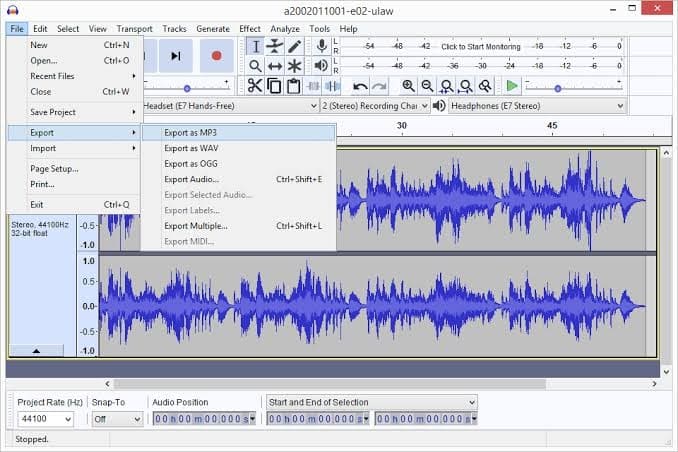
Langkah 4. Klik "File" lagi, pilih "Ekspor Audio", dan pilih "File MP3" sebagai format output.
Langkah 5. Sesuaikan pengaturan MP3, termasuk kualitas audio, mode bitrate, dan nilai bitrate sesuai kebutuhan Anda.
Langkah 6. Pilih folder tujuan, masukkan nama file, dan klik "Ekspor" untuk memulai konversi file WAV ke MP3.
Jika Anda pengguna Apple, Anda juga dapat menggunakan iTunes atau aplikasi Musik (untuk macOS Catalina atau yang lebih baru) untuk mengkonversi file WAV ke MP3. Metode ini cocok untuk pengguna yang sudah mengelola perpustakaan musik mereka di dalam ekosistem Apple. Namun, metode ini terutama dirancang untuk manajemen perpustakaan musik, sehingga fitur konversinya relatif mendasar.
Berikut cara mengkonversi file WAV ke MP3 di Mac menggunakan iTunes:
Langkah 1. Buka aplikasi Musik di Mac Anda. (Jika Anda menggunakan iTunes, luncurkan iTunes terlebih dahulu.)
Langkah 2. Klik "Musik" di bilah menu atas dan pilih "Pengaturan". Bagi pengguna iTunes, buka "Edit" > "Preferensi".
Langkah 3. Buka tab "Berkas" di aplikasi Musik (atau tab "Umum" di iTunes), lalu klik "Impor Pengaturan".
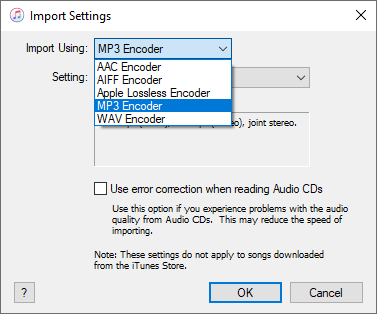
Langkah 4. Pilih "MP3 Encoder" dari menu tarik-turun "Impor Menggunakan", lalu klik "OK" untuk menyimpan pengaturan.
Langkah 5. Tambahkan file WAV yang ingin Anda konversi ke Perpustakaan Musik atau Perpustakaan iTunes Anda.
Langkah 6. Pilih file WAV yang ingin Anda konversi, lalu buka "File" > "Konversi" > "Buat Versi MP3" dari menu atas.
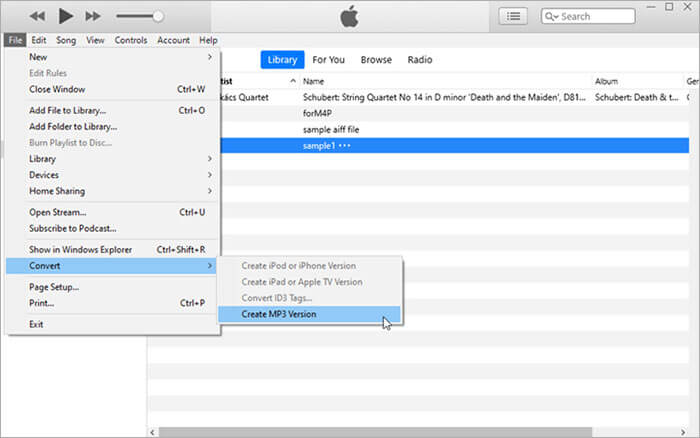
Langkah 7. Tunggu hingga proses konversi selesai. File MP3 yang baru dibuat akan muncul di perpustakaan musik Anda bersama dengan file WAV asli.
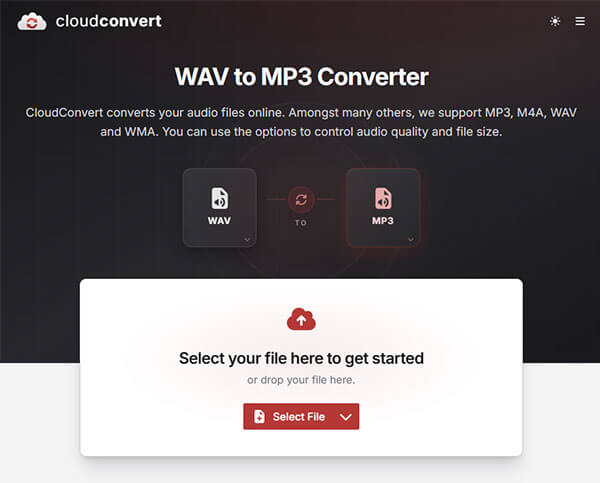
Jika Anda hanya perlu mengonversi sejumlah kecil file dan tidak ingin menginstal perangkat lunak apa pun, alat konversi online dapat memberikan solusi cepat. CloudConvert adalah konverter berbasis web yang mendukung berbagai format dan memungkinkan pengguna untuk menyelesaikan proses konversi WAV ke MP3 gratis langsung dari browser. Namun, konverter online sangat bergantung pada kecepatan internet, dan mengunggah serta memproses file WAV berukuran besar mungkin membutuhkan waktu lebih lama.
Berikut cara mengkonversi WAV ke MP3 secara online melalui CloudConvert:
Langkah 1. Buka situs web CloudConvert di browser Anda dan pilih alat Konverter WAV ke MP3.
Langkah 2. Klik "Pilih File" dan unggah file WAV yang ingin Anda konversi dari komputer Anda, Google Drive, Dropbox, atau sumber lain yang didukung.
Langkah 3. Pastikan format output diatur ke MP3. Jika perlu, klik ikon pengaturan untuk menyesuaikan opsi audio seperti bitrate, codec, dan volume.
Langkah 4. Klik "Konversi" untuk memulai proses konversi WAV ke MP3. Tunggu hingga CloudConvert mengunggah dan memproses file audio Anda.
Langkah 5. Setelah konversi selesai, klik "Unduh" untuk menyimpan file MP3 yang telah dikonversi ke komputer Anda.
Mengonversi WAV ke MP3 dapat membantu mengurangi ukuran file, meningkatkan kompatibilitas, dan membuat file audio lebih mudah disimpan, dibagikan, dan diputar di berbagai perangkat. Bagi pengguna yang menginginkan pengalaman konversi yang cepat, andal, dan berkualitas tinggi, Video Converter Ultimate adalah pilihan yang sangat baik.
Sebagai perangkat lunak konverter WAV ke MP3 profesional, perangkat lunak ini mendukung berbagai format audio, memungkinkan konversi batch, mempertahankan kualitas suara, dan menyediakan pengaturan fleksibel untuk menyesuaikan file output. Baik Anda perlu mengonversi satu file WAV atau memproses beberapa file audio, Video Converter Ultimate menawarkan solusi sederhana dan efisien untuk semua kebutuhan konversi WAV ke MP3 Anda.
Artikel Terkait:
Cara Mengonversi MP4 ke MP3 di Windows 10/11: Panduan 5 Metode Mudah
[Panduan Langkah demi Langkah] Bagaimana Cara Mengonversi Rekaman Suara ke MP3 dengan Cepat?
Cara Mengonversi WMA ke MP3 dengan Mudah: Panduan Lengkap
[Diperbarui 2026] 10 Konverter MP3 Terbaik untuk Mac yang Tidak Boleh Anda Lewatkan




 Unduh untuk PC
 Unduh untuk Mac


