TL;DR: iMyFone UltraRepair adalah alat perbaikan file berbasis AI untuk Windows dan macOS yang dapat memperbaiki video, foto, file audio, dan dokumen yang rusak, sekaligus menawarkan fitur peningkatan media seperti peningkatan resolusi video, peningkatan kualitas foto, penghilangan kabut, dan pewarnaan berbasis AI. Alat ini mendukung pemrosesan batch dan mudah digunakan, tetapi sebagian besar fitur perbaikan dan AI memerlukan langganan berbayar, dan hasilnya dapat bervariasi tergantung pada tingkat keparahan kerusakan file. Secara keseluruhan, ini adalah solusi perbaikan lengkap yang solid, sementara pengguna yang terutama ingin memperbaiki video yang rusak mungkin akan lebih diuntungkan dengan alat khusus seperti Video Repair.
Kerusakan file adalah sesuatu yang hampir semua orang alami suatu saat. Video tidak dapat diputar, foto menjadi buram atau tidak terbaca, dan dokumen penting tiba-tiba tidak dapat dibuka. iMyFone UltraRepair memposisikan dirinya sebagai solusi lengkap yang dirancang untuk memperbaiki file yang rusak dan meningkatkan kualitas media dengan bantuan teknologi AI.
Dalam ulasan iMyFone UltraRepair ini, kita akan menelaah lebih dalam apa yang ditawarkan iMyFone UltraRepair, berapa harganya, kekuatan dan kelemahannya, umpan balik pengguna sebenarnya, dan apakah produk ini sepadan dengan uang Anda. Kami juga akan memperkenalkan alternatif yang solid bagi pengguna yang terutama fokus pada perbaikan video.
iMyFone UltraRepair adalah alat perbaikan dan peningkatan file yang tersedia untuk Windows dan macOS. Aplikasi ini mendukung perbaikan video, foto, file audio, dan dokumen yang rusak, serta menawarkan fitur berbasis AI seperti peningkatan kualitas video, peningkatan resolusi foto, dan pewarnaan foto hitam putih.
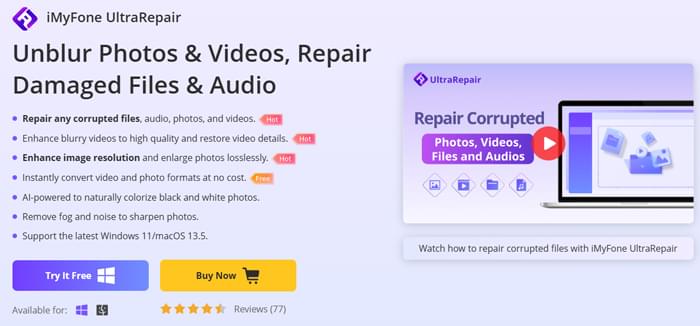
Untuk memahami kemampuan iMyFone UltraRepair, mari kita lihat terlebih dahulu fitur-fitur utama dan fungsi yang didukungnya:
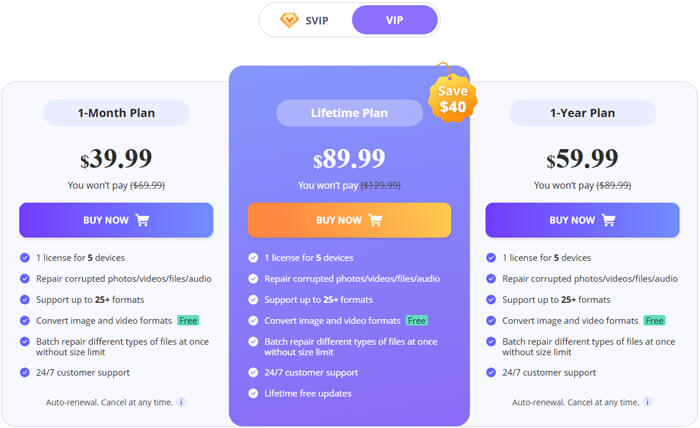
iMyFone UltraRepair menawarkan versi uji coba gratis, tetapi hanya memungkinkan pengguna untuk mengkonversi format video dan foto. Untuk mengakses fitur perbaikan dan peningkatan AI, diperlukan paket berbayar.
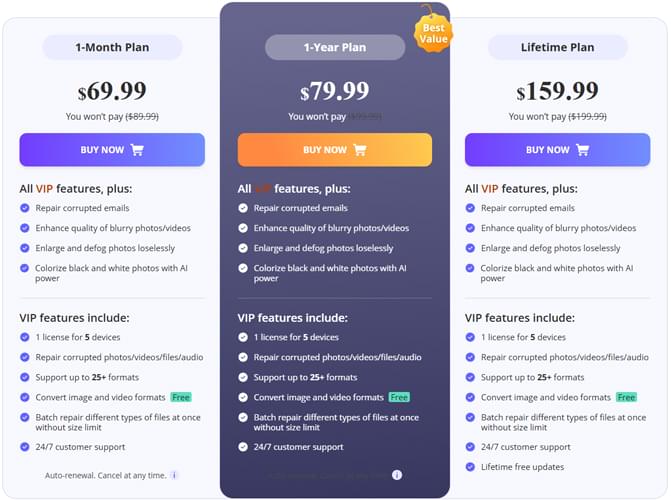
Tersedia dua versi berbayar: VIP dan SVIP, dan kedua versi tersebut mencakup pilihan paket 1 bulan, paket 1 tahun, dan paket seumur hidup.
Versi SVIP mencakup semua fitur VIP, ditambah fungsi canggih tambahan seperti memperbaiki file email yang rusak, meningkatkan kualitas foto dan video yang buram, peningkatan resolusi foto tanpa kehilangan kualitas, menghilangkan kabut pada gambar, dan menggunakan AI untuk mewarnai foto hitam-putih. Bagi pengguna yang membutuhkan lebih dari sekadar perbaikan file dasar, SVIP menyediakan rangkaian fitur yang lebih luas.
Setelah menguji fitur-fiturnya dan mempertimbangkan harga serta kemudahan penggunaan, berikut adalah tinjauan seimbang mengenai kelebihan dan kekurangan iMyFone UltraRepair.
Keuntungan
Kekurangan
Berdasarkan ulasan pengguna sebenarnya di berbagai platform dan forum ulasan perangkat lunak, iMyFone UltraRepair umumnya menerima umpan balik yang beragam namun cukup realistis.
Beberapa pengguna menyebutkan bahwa perangkat lunak ini bekerja dengan baik untuk video dan foto yang sedikit rusak. Seorang pengguna mencatat bahwa " UltraRepair memperbaiki video yang tidak dapat dibuka setelah transfer, dan prosesnya mudah ". Pengguna lain mengapresiasi fitur peningkatan foto berbasis AI, dengan mengatakan bahwa fitur tersebut " membantu memperbaiki gambar lama yang buram lebih baik dari yang diharapkan ".
Di sisi lain, beberapa pengguna menunjukkan keterbatasan. Beberapa menyebutkan bahwa file yang rusak parah tidak selalu dapat diperbaiki dengan sukses, bahkan dengan mode lanjutan diaktifkan. Yang lain mengomentari harga, dengan satu pengguna menyatakan bahwa " alat ini berguna, tetapi sebagian besar fitur terkunci di balik paket tingkat yang lebih tinggi ". Secara keseluruhan, umpan balik menunjukkan bahwa UltraRepair efektif dalam skenario umum tetapi bukan solusi pasti untuk setiap jenis kerusakan file.
Seperti yang telah disebutkan sebelumnya, iMyFone UltraRepair menawarkan berbagai fungsi perbaikan dan peningkatan kualitas. Berikut adalah contoh yang menunjukkan cara memperbaiki video yang rusak menggunakan mode perbaikan yang umum digunakan.
Langkah 1. Unduh dan instal perangkat lunak
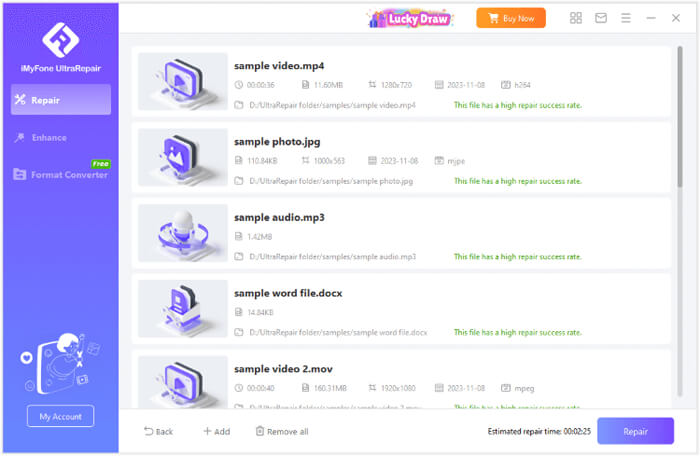
Unduh dan instal iMyFone UltraRepair di komputer Anda, lalu jalankan program tersebut. Pada antarmuka utama, klik tombol "Tambah" untuk mengunggah video, foto, file, atau audio yang perlu diperbaiki. Perangkat lunak ini mendukung pemrosesan batch, memungkinkan Anda untuk menambahkan dan memperbaiki beberapa file sekaligus.

Langkah 2. Tambahkan file yang rusak untuk diperbaiki
Setelah mengklik "Tambah", pilih file video, foto, dokumen, atau audio yang rusak dari komputer Anda. Setelah file berhasil diimpor, file tersebut akan muncul dalam daftar perbaikan dan siap diproses.
Langkah 3. Mulai proses perbaikan
Klik tombol "Perbaiki" untuk memulai perbaikan file yang rusak. iMyFone UltraRepair akan secara otomatis menganalisis struktur file dan mencoba memperbaiki kerusakan tanpa memerlukan konfigurasi manual apa pun.
Langkah 4. Tunggu hingga perbaikan selesai
Proses perbaikan biasanya cepat dan memiliki tingkat keberhasilan yang relatif tinggi. Namun, jika file berukuran besar atau rusak parah, prosesnya mungkin membutuhkan waktu lebih lama, dan Anda perlu menunggu dengan sabar hingga perbaikan selesai.
Langkah 5. Pratinjau dan simpan file yang telah diperbaiki.
Setelah perbaikan selesai, Anda dapat melihat pratinjau video, foto, file, atau audio yang telah diperbaiki langsung di dalam program. Jika hasilnya sesuai harapan, simpan file yang telah diperbaiki ke komputer Anda. Jika perbaikan gagal atau hasilnya tidak memuaskan, Anda dapat beralih ke mode perbaikan lanjutan untuk pemulihan yang lebih mendalam.
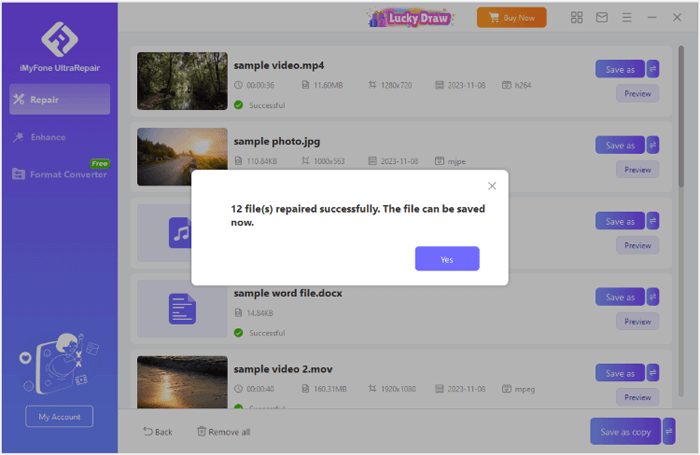
Meskipun iMyFone UltraRepair menawarkan serangkaian fitur komprehensif untuk memperbaiki dan meningkatkan berbagai jenis file, aplikasi ini mungkin bukan solusi terbaik bagi pengguna yang secara khusus perlu memperbaiki video yang rusak. Jika perbaikan video adalah perhatian utama Anda, Anda mungkin ingin menjelajahi alat yang lebih khusus seperti Video Repair .
Fitur utama Perbaikan Video:
Bagaimana cara menggunakan alternatif iMyFone UltraRepair untuk memperbaiki video?
01 Unduh dan instal Video Repair di komputer Anda, lalu jalankan program tersebut. Setelah terinstal, ikuti petunjuk di layar untuk mengaktifkan perangkat lunak.
02 Klik tombol "+" di sebelah kiri untuk menambahkan video yang rusak. Selanjutnya, klik tombol "+" lainnya di sebelah kanan untuk mengunggah video contoh.
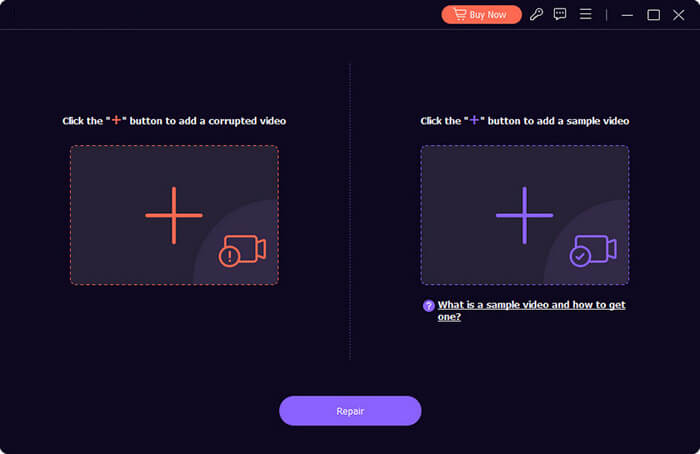
Catatan: Video sampel harus memiliki format yang sama dengan video yang rusak. Jika video direkam di perangkat Anda, Anda dapat merekam video lain menggunakan perangkat yang sama untuk dijadikan sampel. Untuk hasil perbaikan terbaik, pastikan video sampel dan video yang rusak memiliki durasi, resolusi, bitrate, encoder, dan frame rate yang serupa.
03 Setelah kedua video diunggah, klik tombol "Perbaiki" untuk mulai memperbaiki video yang rusak. Perangkat lunak akan menggunakan video referensi untuk memperbaiki video yang rusak.
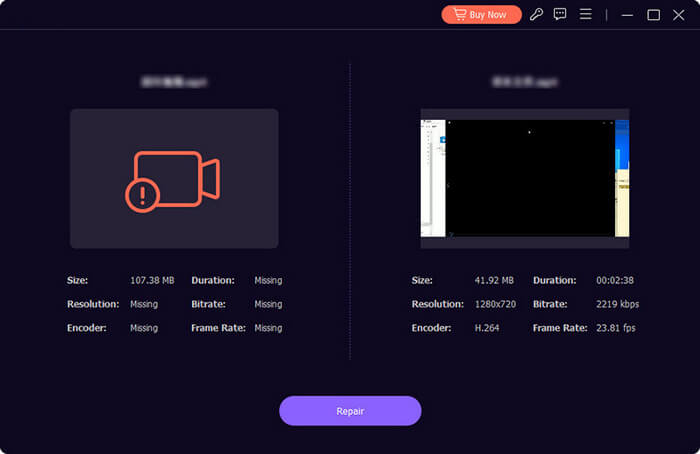
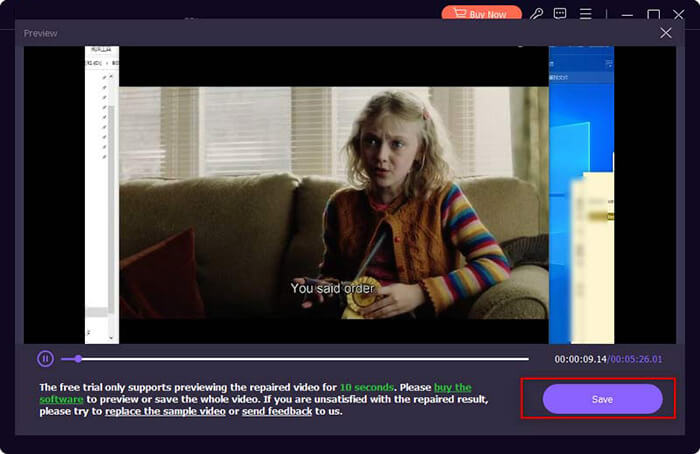
04 Setelah perbaikan selesai, klik tombol "Pratinjau" untuk memeriksa hasilnya. Ini memungkinkan Anda untuk melihat video yang telah diperbaiki dan memastikan apakah kualitasnya sesuai dengan harapan Anda.
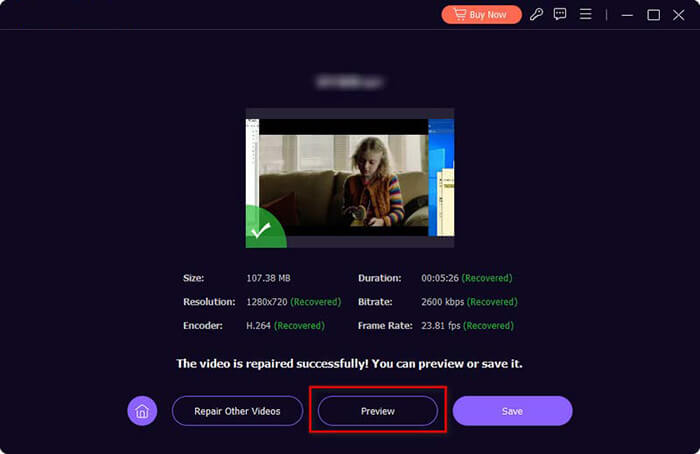
05 Jika Anda puas dengan perbaikan tersebut, klik "Simpan" untuk menyimpan video yang telah diperbaiki. Jika hasilnya tidak sesuai harapan, Anda dapat mengubah video sampel dan menerapkan proses perbaikan lagi untuk meningkatkan hasilnya.
Jika Anda ingin meningkatkan kualitas video Anda, klik tombol di bawah untuk mengunduh Video Enhancer. Dilengkapi dengan teknologi AI terbaru, aplikasi ini dapat meningkatkan kualitas video, meningkatkan resolusi, dan mengurangi noise. Aplikasi ini juga merupakan editor video yang sangat baik yang memungkinkan Anda untuk memutar atau membalik video, menyesuaikan efek video, membuat klip, memotong area video , dan menambahkan watermark ke video Anda.
Singkatnya, iMyFone UltraRepair adalah solusi lengkap yang sangat baik untuk memperbaiki file, video, foto, dan audio yang rusak. Peningkatan berbasis AI dan dukungan file yang luas menjadikannya pilihan yang andal untuk pemulihan file secara umum. Namun, bagi pengguna yang secara khusus ingin memperbaiki video yang rusak, Video Repair menawarkan solusi yang lebih tepat sasaran dan efektif.
Pada akhirnya, alat terbaik bergantung pada kebutuhan Anda. Jika Anda membutuhkan alat perbaikan file yang komprehensif, iMyFone UltraRepair adalah pilihan yang bagus. Tetapi jika perbaikan video adalah perhatian utama Anda, Video Repair menyediakan pendekatan yang lebih terfokus dan khusus untuk pemulihan video.
Artikel Terkait:
Cara Memperbaiki Kualitas Video iPhone ke Android [Semua Cara yang Mungkin]
8 Aplikasi Pemulihan Video Terbaik untuk Android di Tahun 2026 [Perbandingan]
6 Aplikasi Terbaik untuk Memutar Video di Android + Bonus untuk Komputer
7 Editor Video Layar Terpisah Terbaik: Ulasan dan Panduan Cara Penggunaan




 Unduh untuk PC
 Unduh untuk Mac


