Perekam layar sangat penting untuk membuat tutorial, merekam rapat online, merekam permainan, atau menyimpan konten streaming. Di antara banyak pilihan, 4Easysoft Screen Recorder telah menarik perhatian karena kemudahan penggunaan dan fitur-fiturnya yang serbaguna. Dalam panduan ini, kita akan membahas secara mendalam fitur-fiturnya, harga, kelebihan dan kekurangan, serta cara penggunaannya langkah demi langkah. Jika Anda mencari alat perekam layar yang andal, ulasan 4Easysoft Screen Recorder ini akan membantu Anda memutuskan apakah ini pilihan yang tepat.
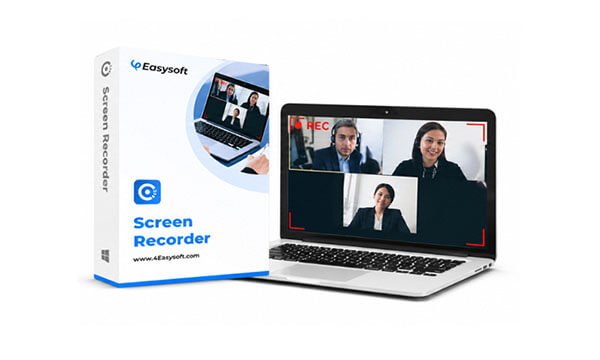
4Easysoft Screen Recorder adalah alat perekaman layar profesional untuk Windows dan Mac yang mendukung perekaman layar komputer, audio sistem, audio mikrofon, dan rekaman webcam. Baik Anda membuat video tutorial, merekam konten rapat, atau menangkap momen seru dalam game, perangkat lunak ini memberikan pengalaman perekaman yang stabil. Perangkat lunak ini juga mencakup berbagai mode perekaman, seperti perekaman layar penuh, perekaman area, dan perekaman jendela, serta mendukung fitur menggambar dan anotasi secara real-time, sehingga ideal untuk skenario pengajaran dan presentasi.
Salah satu alasan mengapa 4Easysoft Screen Recorder menonjol adalah fungsionalitas all-in-one-nya. Aplikasi ini dirancang untuk memenuhi berbagai kebutuhan perekaman, baik Anda seorang pemula maupun pembuat konten kasual. Berikut adalah fitur-fitur utamanya:
Harga merupakan faktor penting bagi banyak pengguna saat memilih perangkat lunak perekaman layar, dan 4Easysoft Screen Recorder menawarkan paket yang fleksibel untuk mengakomodasi berbagai anggaran dan kebutuhan.
Berikut tiga tingkatan harga utama untuk Windows dan Mac :
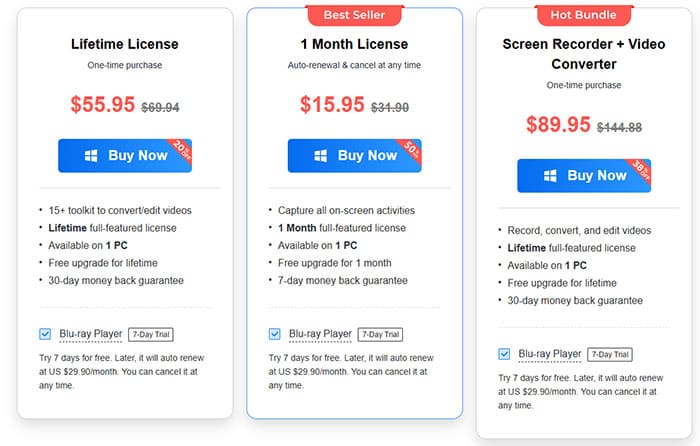
Perlu dicatat bahwa 4Easysoft juga menawarkan versi uji coba gratis, yang memungkinkan pengguna untuk menguji perangkat lunak sebelum membeli. Versi uji coba gratis mencakup sebagian besar fitur inti, tetapi memiliki batasan waktu perekaman 3 menit dan tidak memiliki fitur canggih seperti pemangkasan video, peredam kebisingan, dan peningkatan suara.
Tidak ada perangkat lunak yang sempurna, dan 4Easysoft Screen Recorder pun tidak terkecuali. Untuk memberikan ulasan 4Easysoft Screen Recorder yang seimbang, kami telah mengumpulkan keunggulan dan kekurangan utama dari alat ini, berdasarkan umpan balik pengguna dan pengujian kami sendiri. Ini akan membantu Anda mempertimbangkan apakah kekuatan perangkat lunak ini sesuai dengan kebutuhan Anda dan apakah kelemahannya dapat diatasi untuk kasus penggunaan Anda.
Kelebihan:
* Antarmuka yang ramah pengguna: Bahkan pemula pun dapat dengan mudah menavigasi perangkat lunak ini, dengan ikon yang jelas dan kontrol yang intuitif.
* Berbagai mode perekaman: Mencakup skenario umum seperti perekaman layar dasar, perekaman game , dan perekaman layar ponsel.
* Perekaman berkualitas tinggi: Mendukung perekaman hingga 4K/60 FPS, memastikan hasil profesional.
* Fitur audio canggih: Mencakup peredam kebisingan dan peningkatan suara untuk meningkatkan kualitas rekaman.
* Alat pengeditan bawaan dan anotasi waktu nyata: Tidak perlu perangkat lunak pengeditan eksternal, menghemat waktu dan tenaga.
* Paket harga fleksibel: Termasuk lisensi seumur hidup dan uji coba gratis, yang disesuaikan dengan kebutuhan pengguna yang berbeda.
* Aman dan terjamin: Tanpa adware atau malware, 100% aman.
* Garansi uang kembali 30 hari: Memberikan ketenangan pikiran untuk pembelian berbayar, meningkatkan kepercayaan pengguna.
Kontra:
* Versi uji coba gratis memiliki keterbatasan yang signifikan: Waktu perekaman terbatas hingga 3 menit, dan fitur-fitur canggih tidak tersedia, sehingga sulit untuk menguji perangkat lunak secara menyeluruh.
* Penundaan perekaman sesekali: Beberapa pengguna melaporkan penundaan saat memulai perekaman, yang mungkin terkait dengan kinerja perangkat dan bukan perangkat lunak itu sendiri.
* Tidak ada paket gratis selamanya: Hanya tersedia uji coba gratis, sehingga pengguna biasa mungkin merasa paket berbayar tidak diperlukan.
* Fitur pengeditan tingkat lanjut tidak lengkap: Meskipun ada alat pengeditan, alat tersebut tidak sekuat perangkat lunak pengeditan video khusus, yang dapat membatasi para pembuat konten profesional.
Memahami fitur-fiturnya adalah satu hal, tetapi mampu menggunakannya secara efektif adalah kuncinya. Bagian ini akan memandu Anda melalui langkah-langkah detail tentang cara menggunakan 4Easysoft Screen Recorder untuk menyelesaikan perekaman layar penuh, sehingga mudah dilakukan bahkan oleh pemula. Sebelum memulai, pastikan Anda telah menginstal perangkat lunak dengan benar dan telah menyiapkan mikrofon atau perangkat audio lainnya, jika diperlukan.
Berikut adalah panduan langkah demi langkah tentang cara merekam video menggunakan 4Easysoft Screen Recorder:
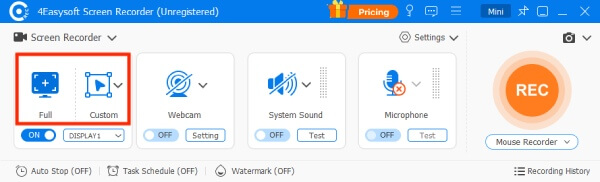
Langkah 1. Buka 4Easysoft Screen Recorder dan klik tombol "Full" untuk merekam seluruh layar Anda, atau pilih tombol "Custom" untuk memilih resolusi tertentu, seperti 1080p, 720p, atau 480p. Anda juga dapat menyesuaikan batas layar sesuai preferensi Anda.
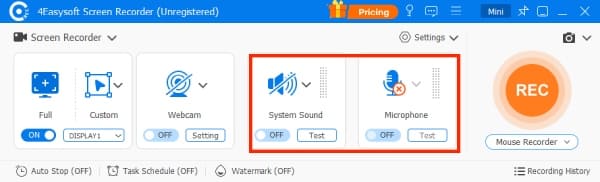
Langkah 2. Jika Anda perlu merekam audio bersamaan dengan layar, seperti untuk panggilan konferensi, kuliah daring, atau video, aktifkan opsi "Suara Sistem". Anda juga dapat mengaktifkan opsi "Mikrofon" untuk merekam suara Anda secara bersamaan. Jangan lupa untuk menyesuaikan volume menggunakan penggeser.
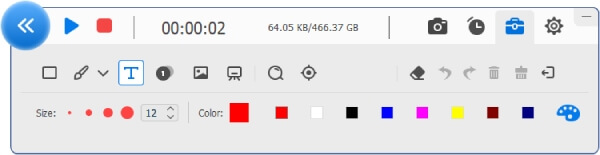
Langkah 3. Setelah Anda mengkonfigurasi pengaturan Anda, klik tombol "REC" di sebelah kanan untuk memulai perekaman. Sebuah kotak peralatan akan muncul, memungkinkan Anda untuk menambahkan bentuk, garis, keterangan, dan mengambil tangkapan layar saat merekam.
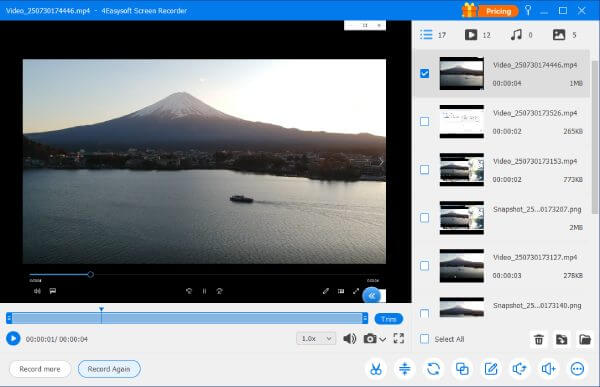
Langkah 4. Setelah selesai, klik tombol "Berhenti". Di jendela pratinjau, Anda dapat memangkas video dan menyesuaikan kecepatan pemutaran. Untuk opsi pengeditan yang lebih canggih seperti kompresi dan pemutaran terbalik, periksa alat di pojok kanan bawah. Terakhir, klik tombol "Simpan" untuk mengekspor rekaman Anda.
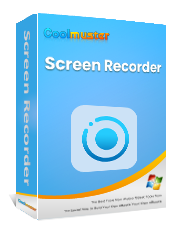
Meskipun 4Easysoft Screen Recorder dapat memenuhi kebutuhan dasar, beberapa pengguna mungkin masih lebih menyukai pilihan yang lebih ringan, lebih stabil, dan ramah bagi pemula. Salah satu alternatif terbaik yang patut dipertimbangkan adalah Coolmuster Screen Recorder . Perangkat lunak ini dirancang untuk pengguna yang menginginkan perekaman berkualitas tinggi tanpa pengaturan yang rumit.
Apa yang dapat dilakukan Coolmuster Screen Recorder untuk Anda?
* Rekam layar Windows dengan audio secara mudah.
* Rekam seluruh layar Anda atau area yang dipilih dan simpan video dalam format MP4 definisi tinggi.
* Rekam audio sistem, input mikrofon, atau rekam layar Anda secara senyap dengan opsi audio yang fleksibel.
* Nikmati perekaman tanpa batas tanpa tanda air setelah aktivasi, sambil mempertahankan kualitas jernih dalam aplikasi yang ringan dan berjalan lancar.
* Ambil tangkapan layar penuh atau area khusus, tambahkan anotasi seperti teks dan bentuk, lalu ekspor sebagai file PNG, JPG, atau BMP.
* Lindungi privasi Anda dengan pemrosesan sepenuhnya secara lokal — tanpa unggahan, tanpa penyimpanan cloud, dan tanpa melibatkan server pihak ketiga.
Berikut cara merekam video menggunakan Coolmuster Screen Recorder:
01. Luncurkan Coolmuster Screen Recorder dan pilih mode perekaman yang Anda inginkan: "Layar Penuh" untuk seluruh tampilan atau "Kustom" untuk merekam area tertentu.

02 Konfigurasikan pengaturan audio Anda dengan mengaktifkan "Suara Sistem", "Mikrofon", atau tidak mengaktifkan keduanya jika Anda ingin merekam tanpa suara.

03 Klik tombol oranye "REC", lalu pilih "Mulai Merekam". Hitungan mundur singkat akan muncul sebelum perekaman dimulai secara otomatis.

04 Setelah selesai, klik "Hentikan Perekaman" untuk menyimpan video Anda secara lokal dalam format MP4 ke folder yang Anda pilih. Anda juga dapat menggunakan opsi "Salin" untuk menduplikasi file dengan cepat untuk dibagikan atau sebagai cadangan.

Tutorial Video:
Q1. Apa perbedaan antara versi uji coba gratis dan versi terdaftar dari 4Easysoft Screen Recorder?
Baik versi uji coba gratis maupun versi terdaftar dari 4Easysoft Screen Recorder memungkinkan Anda untuk merekam video dengan audio dan mengambil tangkapan layar tanpa tanda air. Namun, versi uji coba gratis memiliki batas waktu perekaman 3 menit, sedangkan versi terdaftar tidak memiliki batas waktu perekaman. Selain itu, versi terdaftar mencakup fitur-fitur canggih seperti peredam kebisingan, peningkatan suara, pemangkasan video, dan perekaman terjadwal, yang tidak tersedia dalam versi uji coba gratis.
Q2. Bagaimana cara mengatasi masalah hotkey yang sedang digunakan?
Jika pintasan keyboard khusus Anda untuk 4Easysoft Screen Recorder sudah digunakan oleh program lain, Anda dapat dengan mudah mengubahnya. Setelah meluncurkan perangkat lunak, klik ikon "menu" dan pilih opsi "Preferensi". Di jendela pop-up, klik tombol "Pintu Pintasan", di mana Anda dapat mengganti pintasan keyboard yang sudah digunakan dengan tombol yang Anda inginkan. Ini memungkinkan Anda untuk dengan cepat memulai, menjeda, menghentikan perekaman, atau mengambil tangkapan layar tanpa konflik.
Q3. Di mana rekaman saya disimpan, dan dapatkah saya mengubah lokasi penyimpanannya?
Saat menyimpan rekaman Anda, Anda dapat langsung memilih folder yang diinginkan untuk menyimpannya. Selain itu, Anda dapat mengubah lokasi penyimpanan default terlebih dahulu. Buka opsi "Preferensi", pilih tab "Output", dan klik tombol "Telusuri" untuk memilih lokasi penyimpanan baru. Ini memungkinkan Anda untuk mengatur rekaman Anda dalam folder pilihan Anda, sehingga lebih mudah untuk menemukan dan mengelola file Anda di kemudian hari.
Kesimpulannya, ulasan 4Easysoft Screen Recorder ini menunjukkan bahwa 4Easysoft Screen Recorder adalah pilihan yang tepat untuk pemula dan pengguna sehari-hari yang membutuhkan alat perekaman yang sederhana dan serbaguna.
Namun, jika Anda menginginkan pengalaman perekaman yang lebih stabil dan ringan dengan opsi audio yang fleksibel dan output HD MP4, Coolmuster Screen Recorder adalah alternatif yang lebih baik dan layak dicoba. Aplikasi ini menggabungkan kesederhanaan, kinerja, dan kualitas perekaman, menjadikannya ideal untuk pengguna sehari-hari maupun pembuat konten.
Artikel Terkait:
Ulasan Apowersoft Screen Recorder 2026: Fitur, Harga, Kelebihan & Kekurangan
Ulasan Komprehensif AZ Screen Recorder dan 4 Alternatif Terbaik
Ulasan Perangkat Lunak Perekaman Layar Camtasia & 6 Alternatif Terbaik
8 Alat Alternatif Perekam Layar OBS Terbaik untuk Perekaman Mudah






 Unduh untuk PC


