"Saya meminta ibu mertua saya untuk mengatur ulang kata sandinya karena dia sudah lama tidak bisa masuk ke iTunes-nya. Setelah kami mengatur ulang Apple ID, kami mengubahnya di pengaturan > toko dan berhasil. ID/kata sandi baru diterima di pengaturan dan secara online; namun, kami kemudian mencoba memperbarui iPhone, tetapi Apple ID/alamat email yang benar tidak muncul di layar pop-up "aplikasi yang diperbarui", meskipun muncul dengan benar di pengaturan > toko. Mohon bantuannya."
- dari Komunitas Apple
Saat memperbarui aplikasi di iPhone atau iPad, banyak pengguna bingung ketika tiba-tiba muncul pop-up bertuliskan "Apple ID Salah" atau meminta mereka untuk memasukkan kata sandi Apple ID lain, terutama ketika mereka jelas-jelas masuk ke Apple ID mereka sendiri. Mengapa mereka tidak dapat memperbarui aplikasi tersebut?
Jangan khawatir, ini sebenarnya masalah yang sangat umum. Artikel ini akan menganalisis secara sistematis penyebab kesalahan "ID Apple yang salah saat memperbarui aplikasi" dan memberikan berbagai solusi yang memungkinkan untuk membantu Anda berhasil memperbarui aplikasi Anda.
Jika Anda mengalami masalah Apple ID yang salah saat memperbarui aplikasi di iPhone Anda, berikut beberapa kemungkinan penyebabnya:
* Anda sebelumnya menggunakan Apple ID yang berbeda untuk mengunduh aplikasi.
Anda membeli iPhone bekas, dan pemilik sebelumnya tidak menghapus datanya dengan benar.
* Seorang anggota keluarga menggunakan ponsel Anda untuk mengunduh aplikasi menggunakan akun mereka.
* Anda tergabung dalam grup Berbagi Keluarga, dan aplikasi tersebut dibeli oleh penyelenggara keluarga atau anggota lainnya.
* Beberapa bug kecil iOS juga dapat menyebabkan informasi akun tercampur selama proses pembaruan.
Setelah mengetahui alasan mengapa Apple ID yang salah muncul saat memperbarui aplikasi, Anda dapat mencoba solusi berikut untuk mengatasinya.
Salah satu cara efektif untuk mengatasi kesalahan "Apple ID salah saat memperbarui aplikasi" adalah dengan keluar lalu masuk kembali. Metode ini menyegarkan pengaturan Apple ID Anda dan membersihkan konflik login sementara di perangkat Anda, membantu sistem mengenali akun yang benar yang terkait dengan aplikasi yang Anda unduh. Ikuti langkah-langkah sederhana ini untuk menerapkan perbaikan ini:
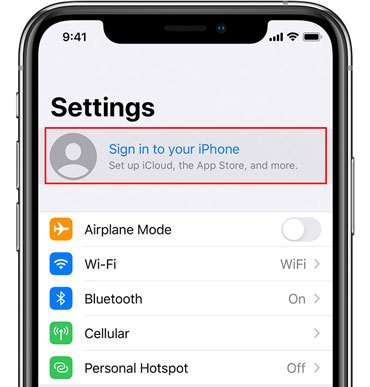
Langkah 1. Pada layar "Pengaturan" utama, ketuk akun "Apple ID" Anda dan geser ke atas untuk memilih "Keluar". ( Tidak dapat keluar dari Apple ID ?)

Langkah 2. Masukkan kata sandi Apple ID Anda untuk menonaktifkan Cari iPhone Saya dan konfirmasi.
Langkah 3. Setelah keluar, kembali ke layar "Pengaturan" utama dan ketuk "Masuk ke iPhone Anda" untuk masuk kembali ke akun Anda.
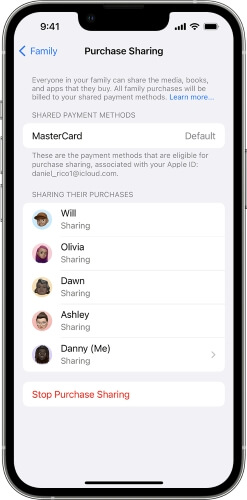
Jika Anda tergabung dalam grup Apple Family Sharing, pembelian aplikasi mungkin terhubung ke akun Family Organizer, yang terkadang dapat menyebabkan konflik. Solusi cepatnya adalah dengan menonaktifkan sementara fitur berbagi pembelian.
Berikut langkah-langkahnya:
Langkah 1. Buka "Pengaturan" dan ketuk nama Anda.
Langkah 2. Ketuk "Berbagi Keluarga", lalu pilih "Beli Berbagi".
Langkah 3. Ketuk "Hentikan Berbagi Pembelian". Coba perbarui aplikasi lagi. Anda selalu dapat mengaktifkan fitur ini lagi nanti.
Cara efektif lain untuk memperbaiki kesalahan "Apple ID Salah" saat memperbarui aplikasi adalah dengan mengunduh ulang aplikasi tersebut. Metode ini memutuskan tautan antara aplikasi dan Apple ID sebelumnya, dan menginstalnya kembali akan mengaitkan aplikasi tersebut dengan Apple ID Anda saat ini. Ikuti langkah-langkah di bawah ini untuk menginstal ulang aplikasi:
Langkah 1. Tekan dan tahan aplikasi yang bermasalah selama beberapa detik, lalu pilih "Hapus Aplikasi". Pada jendela pop-up yang muncul, pilih "Hapus Aplikasi", dan konfirmasi dengan mengetuk "Hapus" untuk menghapusnya. ( Tidak dapat menghapus aplikasi di iPhone ?)
Langkah 2. Buka App Store, cari aplikasi yang baru saja Anda hapus, dan ketuk ikon "awan" (atau tombol "Dapatkan") untuk mengunduhnya kembali. Kali ini, aplikasi tersebut akan terhubung ke Apple ID Anda saat ini.

Jika perangkat Anda menjalankan versi iOS yang lebih lama, hal itu dapat menyebabkan masalah "Apple ID yang salah saat memperbarui aplikasi di iPhone" ketika memperbarui aplikasi. Memperbarui sistem Anda mungkin dapat menyelesaikan masalah ini.
Untuk memperbarui versi iOS , ikuti langkah-langkah di bawah ini:
Langkah 1. Buka aplikasi "Pengaturan", masuk ke "Umum", dan pilih "Pembaruan Perangkat Lunak".
Langkah 2. Jika pembaruan tersedia, ketuk "Perbarui Sekarang" untuk memperbarui iOS Anda.

Anda juga dapat mencoba mengatur ulang semua pengaturan untuk memperbaiki masalah "ID Apple Salah" saat memperbarui aplikasi. Metode ini mengembalikan pengaturan iPhone Anda ke keadaan default tanpa menghapus file atau data pribadi apa pun. Ikuti langkah-langkah di bawah ini untuk mengatur ulang semua pengaturan di iPhone Anda:
Langkah 1. Buka "Pengaturan" > "Umum", lalu pilih "Transfer atau Reset iPhone", dan ketuk "Reset".
Langkah 2. Pilih "Reset Semua Pengaturan", masukkan kode sandi Anda, dan ketuk "Reset Semua Pengaturan" lagi untuk konfirmasi.

Jika masalah "Apple ID yang salah saat memperbarui aplikasi" terus berlanjut, melakukan reset pabrik akan menghapus semua asosiasi Apple ID, tetapi akan menghapus semua pengaturan dan konten di iPhone Anda. Pastikan untuk mencadangkan iPhone Anda sebelum melanjutkan.
Berikut cara mereset iPhone Anda:
Langkah 1. Buka "Pengaturan" > "Umum" > "Transfer atau Reset iPhone".
Langkah 2. Ketuk "Hapus Semua Konten dan Pengaturan", lalu pilih "Lanjutkan" dan ketuk "Hapus iPhone".
Langkah 3. Masukkan kata sandi Apple ID Anda dan ketuk "Hapus iPhone" untuk mengkonfirmasi. ( iPhone tidak dapat dihapus ?)
Langkah 4. Setelah pengaturan ulang, atur iPhone Anda menggunakan Apple ID yang benar.

Pengguna juga dapat mengatasi masalah "Apple ID salah" saat memperbarui aplikasi dengan menghapus Apple ID dari perangkat iOS mereka. Ini sangat berguna jika Anda tidak mengetahui kata sandi Akun Apple. Saya sangat merekomendasikan penggunaan iPhone Unlocker untuk hal ini.
iPhone Unlocker adalah alat andal yang dirancang untuk membantu penggunamenghapus Apple ID dari perangkat iOS tanpa memerlukan kata sandi . Selain penghapusan Apple ID, program ini juga dapat membuka kunci iPhone yang dinonaktifkan , melewati pembatasan MDM, dan menghapus pengaturan Screen Time. Program ini aman, mudah digunakan, dan memungkinkan siapa pun untuk menyelesaikan masalah hanya dengan beberapa klik sederhana.
Fitur utama iPhone Unlocker:
Berikut cara menghapus Apple ID dari iPhone Anda tanpa kode sandi:
01 Unduh dan instal iPhone Unlocker di komputer Anda. Jalankan program dan pilih "Buka Kunci Apple ID" dari layar utama.

02 Hubungkan iPhone Anda ke komputer, dan program akan secara otomatis mendeteksi perangkat Anda. Setelah terdeteksi, klik "Mulai" untuk melanjutkan.

03 Jika Cari iPhone Saya dinonaktifkan, program akan segera memulai proses membuka kunci Apple ID Anda. Jika Cari iPhone Saya diaktifkan, buka Pengaturan > Umum > Atur Ulang Semua Pengaturan untuk menonaktifkannya sebelum melanjutkan. Jika otentikasi dua faktor aktif, periksa status perangkat dan klik "Berikutnya". Jendela pop-up konfirmasi akan muncul—masukkan "000000" dan klik "Buka Kunci" untuk melanjutkan.

04 Tunggu sebentar, dan program akan segera membuka kunci Apple ID Anda tanpa masalah.

Untuk menghapus Apple ID dari perangkat iOS Anda, menggunakan iTunes adalah metode yang mudah dan efektif. Memulihkan iPhone Anda dengan iTunes akan menghapus semuanya, termasuk Apple ID dan aplikasi yang diunduh. Ikuti langkah-langkah ini untuk memperbaiki masalah "Akun Apple yang salah" di App Store:
Langkah 1. Instal dan jalankan iTunes di komputer Anda, lalu sambungkan iPhone Anda ke komputer.
Langkah 2. Setelah iTunes mendeteksi iPhone Anda, klik ikon perangkat.
Langkah 3. Klik opsi "Ringkasan".
Langkah 4. Klik "Pulihkan iPhone" untuk menghapus Apple ID dari iPhone Anda.

Anda juga dapat menggunakan iCloud untuk menghapus Apple ID Anda dari jarak jauh jika perangkat Anda tidak terdeteksi oleh iTunes. Untuk menghapus data iPhone Anda menggunakan iCloud, fitur Cari iPhone Saya harus diaktifkan di perangkat Anda, dan Anda perlu mengetahui Apple ID dan kata sandi Anda.
Berikut cara melakukannya dengan iCloud:
Langkah 1. Buka browser di iPhone Anda dan kunjungi iCloud.com . Masuk dengan ID Apple dan kata sandi Anda.
Langkah 2. Pilih "Temukan iPhone Saya" dari daftar layanan iCloud.
Langkah 3. Klik "Semua Perangkat", lalu pilih iPhone yang ingin Anda hapus Apple ID-nya.
Langkah 4. Klik "Hapus iPhone" untuk menghapus data di perangkat dan menghapus Apple ID dari perangkat iOS Anda.

Menemukan kesalahan Apple ID yang salah saat memperbarui aplikasi bisa sangat menjengkelkan. Sekarang setelah Anda mengetahui cara mengatasi masalah ini secara efektif, Anda seharusnya dapat menanganinya dengan mudah. Jika masalah berlanjut, kami sangat menyarankan untuk menggunakan iPhone Unlocker , karena dapat dengan cepat menghapus Apple ID yang membandel tanpa memerlukan kata sandi.
Jika Anda memiliki pertanyaan lain, jangan ragu untuk meninggalkan komentar di bawah.
Artikel Terkait:
Tidak Bisa Masuk ke Apple ID? Perbaiki Kesalahannya Segera [Aman]
[TERSELESAIKAN!] 7 Perbaikan Cepat untuk Mengatasi Aplikasi yang Tidak Tertransfer ke iPhone Baru
Bagaimana cara memperbaiki masalah iTunes/App Store yang terus meminta kata sandi di iPhone/iPad?
Cara Mudah Memperbaiki Masalah iPhone Tidak Dapat Terhubung ke App Store

 Buka Kunci Telepon
Cara Memperbaiki Apple ID yang Salah Saat Memperbarui Aplikasi di iPhone: 9 Solusi
Buka Kunci Telepon
Cara Memperbaiki Apple ID yang Salah Saat Memperbarui Aplikasi di iPhone: 9 Solusi




 Unduh untuk PC
 Unduh untuk Mac
