Singkatnya; DR: Terkunci oleh pesan "Security Lockout" di iPhone Anda? Panduan ini menjelaskan mengapa hal ini terjadi dan menunjukkan 4 cara efektif untuk membuka kunci perangkat Anda, termasuk opsi bawaan iPhone, iTunes/Finder, iCloud, dan alat buka kunci profesional. Ikuti solusi langkah demi langkah untuk menghapus Security Lockout dan mendapatkan kembali akses ke iPhone Anda dengan cepat.
"iPhone saya bertuliskan 'Penguncian Keamanan' dan tidak mengizinkan saya memasukkan kata sandi untuk masuk; bagaimana cara membuka ponsel tanpa menghapusnya?"
- dari Komunitas Apple
Melihat pesan "Penguncian Keamanan" di iPhone Anda bisa membuat frustrasi, terutama ketika Anda tidak bisa mengingat kode sandi atau mengakses file, foto, dan aplikasi penting. Fitur Security Lockout iPhone adalah mekanisme keamanan yang dirancang oleh Apple untuk melindungi informasi pribadi Anda dan mencegah akses tidak sah setelah terlalu banyak percobaan kode sandi yang salah.
Jadi, bagaimana cara mengeluarkan iPhone Anda dari Security Lockout? Bisakah Anda melewati penguncian keamanan di iPhone tanpa menghapus data?? Dalam panduan ini, kami akan menjelaskan makna Security Lockout, mengapa hal itu terjadi, dan memberikan beberapa metode praktis untuk membuka kunci agar iPhone Anda bisa digunakan kembali normal dengan cepat.

Apple memperkenalkan pesan Security Lockout pada iOS 15.2 sebagai bagian dari sistem perlindungan perangkat yang ditingkatkan. Ketika kode sandi yang salah dimasukkan berulang kali, iPhone secara otomatis mengunci dirinya sendiri untuk mencegah akses tidak sah dan menjaga data pribadi Anda tetap aman.
Berapa lama Kunci Keamanan di iPhone? Durasi lockout meningkat dengan setiap percobaan yang gagal:
Sebagian besar masalah "Penguncian Keamanan" di iPhone biasanya terjadi ketika terlalu banyak upaya kode sandi yang salah terdeteksi. Alasan umum meliputi:
Bagaimana cara menghapus kunci keamanan pada iPhone saya? Anda dapat mencoba 4 cara berikut untuk melewatinya dengan mudah.
Jika iPhone Anda menjalankan iOS 15.2 atau lebih baru, terhubung ke internet, dan Anda mengingat kata sandi Apple ID Anda, Anda dapat menghapus Security Lockout langsung dari layar kunci.
Langkah 1. Pada Layar Kunci, masukkan kode sandi yang salah berulang kali hingga layar Penguncian Keamanan muncul. Kemudian, ketuk "Hapus iPhone" di bagian bawah layar.
Langkah 2. Ketuk "Hapus iPhone" lagi untuk konfirmasi. Anda akan melihat pesan "Hapus Semua Konten dan Pengaturan", yang memungkinkan Anda mengatur ulang iPhone yang terkunci.
Langkah 3. Masukkan kata sandi Apple ID Anda saat diminta untuk keluar dan nonaktifkan Activation Lock. iPhone Anda akan menghapus semua data dan pengaturan, mengembalikan ke pengaturan pabrik, dan menghapus layar Security Lockout.
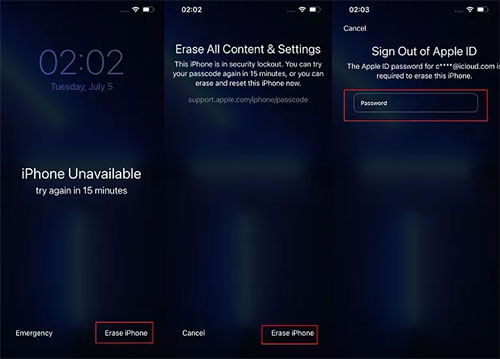
Langkah 4. Setelah reset selesai, atur kembali iPhone Anda dan pulihkan data dari iCloud atau cadangan komputer jika tersedia.
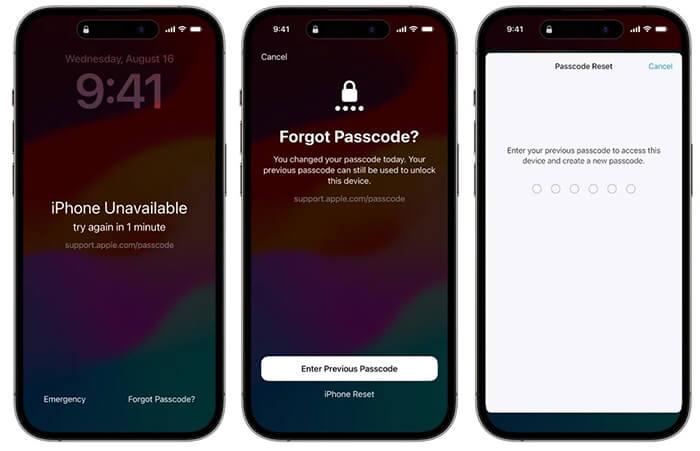
Langkah 1. Ketika opsi "Lupa Kode Sandi?" muncul di pojok kanan bawah setelah beberapa kali gagal, ketuk opsi tersebut.
Langkah 2. Pilih "Masukkan Kode Akses Sebelumnya" untuk melanjutkan.
Langkah 3. Masukkan kode sandi lama Anda untuk memverifikasi identitas, lalu ikuti petunjuk di layar untuk membuat kode sandi baru.
Langkah 4. Gunakan kode sandi baru untuk membuka kunci iPhone Anda dan menghapus layar Penguncian Keamanan.
Jika Anda lupa kata sandi Apple ID atau tidak dapat menghapus Security Lockout dari layar kunci, Anda dapat menggunakan alat profesional untuk membuka kunci iPhone, seperti iPhone Unlocker. Ini membantu menghapus kode sandi layar kunci iPhone dan memperbaiki masalah seperti Penguncian Keamanan dan iPhone dinonaktifkan.
Selain kode sandi layar, perangkat ini juga dapat mengelola kunci keamanan lain secara efektif, seperti Apple ID, MDM, dan kode sandi Screen Time.
Fitur utama iPhone Unlocker:
Berikut cara menggunakan iPhone Unlocker untuk melewati Security Lockout di iPhone:
01Buka iPhone Unlocker dan pilih mode "Unlock Screen Passcode". Klik "Start to Unlock", lalu hubungkan iPhone Anda ke komputer dengan kabel USB.

02Masukkan iPhone Anda ke Mode Pemulihan atau Mode DFU. Alat ini akan secara otomatis mengidentifikasi model perangkat Anda. Pilih lokasi penyimpanan firmware dan klik "Download" untuk mendapatkan paket firmware yang dibutuhkan.

03Klik "Unlock" untuk memulai proses. Baca peringatan dengan seksama, masukkan "000000" untuk konfirmasi, lalu klik "Unlock" lagi.

04Tunggu beberapa menit, dan kode sandi layar iPhone Anda akan berhasil dihapus.

Jika Anda tidak ingin menginstal perangkat lunak pihak ketiga, Anda dapat mencoba menggunakan iTunes atau Finder untuk memulihkan iPhone Anda. Namun, karena perangkat Anda terkunci dan tidak dapat diakses, pemulihan normal mungkin tidak berfungsi. Anda perlu memasukkan iPhone Anda ke Mode Pemulihan untuk menghapus Kunci Keamanan.
Berikut cara menonaktifkan Security Lockout di iPhone dengan iTunes/Finder:
Langkah 1. Pastikan Anda memiliki versi terbaru iTunes atau Finder, lalu hubungkan iPhone Anda ke komputer.
Langkah 2. Masukkan iPhone Anda ke Mode Pemulihan menggunakan petunjuk berikut:

Langkah 3. Buka iTunes atau Finder dan pilih iPhone Anda. Saat Anda melihat opsi "Update" atau "Restore", pilih "Restore". iPhone Anda akan dihapus dan diinstal ulang dengan perangkat lunak terbaru, yang menghapus layar Penguncian Keamanan.
Selain metode yang disebutkan di atas, Anda juga dapat menggunakan Find My iPhone untuk melewati layar Security Lockout. Metode ini memungkinkan Anda menghapus iPhone dari jarak jauh tanpa komputer.
Namun, Find My iPhone harus sudah diaktifkan sebelum perangkat dikunci, dan Anda perlu mengetahui Apple ID serta kata sandi yang terkait. Jika persyaratan ini terpenuhi, ikuti langkah-langkah berikut:
Langkah 1. Buka browser web di komputer Anda dan kunjungi iCloud.com.
Langkah 2. Masuk dengan Apple ID dan kata sandi Anda, lalu pilih "Find My iPhone" dari menu iCloud.
Langkah 3. Klik "Semua Perangkat" dan pilih iPhone yang terkunci dengan Kunci Keamanan.
Langkah 4. Pilih "Hapus iPhone" dan konfirmasi tindakan dengan mengklik "Hapus".
Langkah 5. Setelah proses selesai, layar Kunci Keamanan akan dihapus dari iPhone Anda.

Pesan Security Lockout iPhone adalah fitur keamanan penting yang melindungi informasi pribadi Anda setelah terlalu banyak percobaan kode sandi yang salah. Meskipun bisa membuat frustrasi, bukan berarti iPhone Anda tidak bisa digunakan secara permanen. Untuk menghapus kunci keamanan pada iPhone Anda, Anda dapat mencoba opsi reset bawaan Apple, memulihkan melalui iTunes/Finder, menghapus perangkat menggunakan iCloud, atau menggunakan perangkat lunak pembuka kuncian profesional.
Bagi pengguna yang menginginkan solusi yang lebih sederhana dan efisien, iPhone Unlocker adalah pilihan yang direkomendasikan. Ini menyediakan cara mudah untuk menghapus kata sandi layar iPhone dan memperbaiki masalah seperti Penguncian Keamanan dan perangkat yang dinonaktifkan tanpa langkah teknis yang rumit.
Sebelum membuka kunci iPhone Anda, selalu periksa apakah Anda memiliki cadangan yang tersedia. Ini membantu meminimalkan risiko kehilangan foto penting, kontak, dan file pribadi selama proses pemulihan.
Artikel Terkait:
Layar Kunci iPhone Tidak Tersedia? Berikut 4 solusi untuk memperbaikinya!
Perbaiki iPhone Tidak Tersedia Tanpa Kehilangan Data: Tutorial Langkah demi Langkah
4 Metode Terbaik untuk Reset Pabrik iPhone tanpa Kata Sandi/Kode Sandi
Bagaimana Cara Memperbaiki Opsi Tidak Ada Hapus di iPhone? - 4 Cara Mudah

 Buka Kunci Telepon
Bagaimana Cara Melewati Penguncian Keamanan di iPhone? Diselesaikan dalam 4 Cara Mudah
Buka Kunci Telepon
Bagaimana Cara Melewati Penguncian Keamanan di iPhone? Diselesaikan dalam 4 Cara Mudah




 Unduh untuk PC
  Unduh untuk Mac
