Ringkasan singkat:
Jika kode sandi iPhone Anda tiba-tiba berhenti berfungsi, coba lakukan restart paksa terlebih dahulu untuk mengesampingkan gangguan sistem sementara. Jika Anda tetap terkunci, Anda dapat menggunakan iPhone Unlocker, menghapus perangkat Anda dari layar kunci atau iCloud, atau memulihkannya melalui komputer. Ingatlah bahwa metode yang menghapus kode sandi umumnya akan menghapus data iPhone Anda, jadi pulihkan dari cadangan jika tersedia.
Saat Anda mengambil iPhone Anda untuk membukanya, tetapi mendapati bahwa perangkat tidak dapat dibuka dengan kode sandi yang benar, Anda mungkin bertanya-tanya mengapa muncul kesalahan meskipun telah memasukkan kata sandi yang benar, atau bahkan mengunci akses ke perangkat. Jangan khawatir, situasi ini sebenarnya cukup umum. Dalam artikel ini, kami akan menganalisis secara menyeluruh alasan mengapa kode sandi iPhone tidak berfungsi dan memberikan berbagai solusi efektif untuk membantu Anda dengan cepat mengembalikan perangkat Anda ke penggunaan normal.
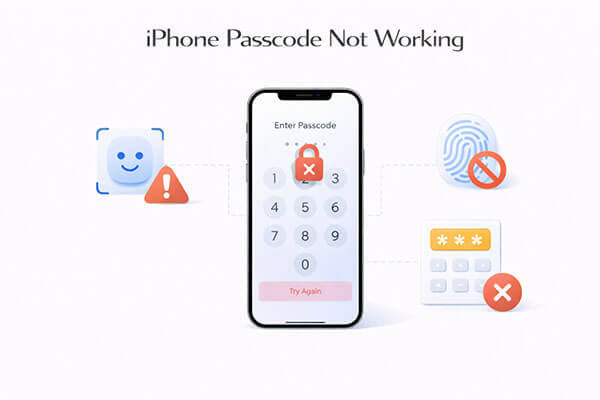
Sebelum membahas solusi, penting untuk memahami akar penyebabnya. Ketika kode sandi iPhone Anda tiba-tiba tidak berfungsi, jarang sekali terjadi secara acak. Berikut adalah beberapa alasan yang paling umum:
Jika kode sandi iPhone 16/17 Anda tidak berfungsi, berikut adalah 7 solusi yang terbukti ampuh. Mulailah dengan yang paling sederhana dan lanjutkan ke solusi berikutnya jika diperlukan.
Jika kode sandi iPhone Anda tidak berfungsi karena gangguan sistem sementara, memulai ulang paksa dapat menyegarkan sistem dan memperbaiki bug kecil tanpa kehilangan data. Ini selalu merupakan langkah pertama yang paling aman. Langkah-langkah untuk memulai ulang paksa iPhone:
iPhone 8 dan versi yang lebih baru:
iPhone 7 / 7 Plus:
iPhone 6s atau versi sebelumnya:

Jika kode sandi iPhone Anda tiba-tiba tidak berfungsi dan Anda terkunci sepenuhnya, menggunakan alat pembuka kunci iPhone profesional adalah salah satu solusi tercepat. iPhone Unlocker memungkinkan Anda untuk menghapus kode sandi tanpa perlu memasukkannya. Selain kode sandi iPhone, Anda juga dapat menggunakan iPhone Unlocker untuk membuka kunci MDM, kode sandi Screen Time, dan banyak lagi.
Fitur utama iPhone Unlocker:
Berikut cara memperbaiki masalah kode sandi iPhone yang tidak berfungsi menggunakan iPhone Unlocker:
01 Buka iPhone Unlocker dan pilih "Buka Kunci Kode Sandi Layar". Klik "Mulai Membuka Kunci". Kemudian, sambungkan iPhone Anda ke komputer melalui kabel USB.

02 Ikuti petunjuk di layar untuk masuk ke Mode Pemulihan atau Mode DFU. Setelah program mendeteksi perangkat Anda, pilih lokasi untuk menyimpan paket firmware dan klik "Unduh".

03 Setelah pengunduhan firmware selesai, klik "Buka Kunci". Bacalah pesan peringatan dengan saksama, masukkan "000000" untuk konfirmasi, dan klik "Buka Kunci" lagi untuk melanjutkan.

04 Tunggu beberapa menit sementara program menghapus kode sandi layar. Setelah selesai, Anda dapat mengatur kode sandi baru, Face ID, atau Touch ID untuk iPhone Anda.

Untuk perangkat yang menjalankan iOS 15.2 atau yang lebih baru, Apple memperkenalkan opsi bawaan untuk menghapus iPhone Anda langsung dari layar kunci. Ini berguna jika kode sandi iPhone Anda tidak berfungsi setelah restart dan Anda tidak memiliki akses ke komputer. Namun, Anda perlu mengingat informasi Apple ID Anda.
Berikut cara memperbaiki masalah kode sandi iPhone yang tidak berfungsi menggunakan fitur Hapus iPhone:
Langkah 1. Pastikan iPhone Anda terhubung ke jaringan seluler atau Wi-Fi.
Langkah 2. Terus masukkan kode sandi yang salah hingga muncul pesan "iPhone Tidak Tersedia" atau "Penguncian Keamanan".
Langkah 3. Ketuk tombol "Hapus iPhone" di pojok kanan bawah layar.
Langkah 4. Selanjutnya, masukkan Apple ID dan kata sandi Anda untuk mengkonfirmasi proses penghapusan.

Catatan: Jika iPhone Anda menjalankan iOS 17 atau versi lebih baru, ketuk "Lupa Kode Sandi" alih-alih opsi "Hapus iPhone", lalu masukkan ID Apple Anda untuk memulai proses penghapusan.
Jika Anda mengaktifkan "Cari iPhone Saya", Anda dapat menghapus data iPhone dari jarak jauh melalui iCloud untuk menghapus kata sandi layar. Metode ini sangat berguna jika perangkat tidak bersama Anda atau tidak dapat dioperasikan.
Berikut cara memperbaiki masalah kode sandi iPhone 16/17 yang tidak berfungsi melalui iCloud:
Langkah 1. Buka iCloud.com di komputer atau perangkat iOS lain dan masuk dengan ID Apple Anda.
Langkah 2. Pilih "Temukan iPhone Saya", lalu klik "Semua Perangkat" di pojok atas browser dan pilih iPhone Anda dari daftar.
Langkah 3. Selanjutnya, klik "Hapus iPhone" untuk menghapus semua data beserta kode sandi. Setelah itu, Anda dapat memulihkan iPhone Anda dari cadangan atau mengaturnya sebagai perangkat baru.

Cara lain untuk memperbaiki masalah kode sandi iPhone yang tidak berfungsi adalah dengan memulihkan perangkat iOS Anda menggunakan iTunes. Namun, ini memerlukan sinkronisasi iPhone Anda sebelumnya dengan iTunes di PC dan fitur "Temukan iPhone Saya" telah dinonaktifkan.
Berikut cara melakukannya:
Langkah 1. Buka iTunes di komputer Anda dan sambungkan iPhone Anda ke PC.
Langkah 2. Klik ikon telepon untuk melihat informasi perangkat Anda, lalu pilih tab "Ringkasan" di bilah sisi kiri.
Langkah 3. Di bagian "Cadangan", klik "Cadangkan Sekarang" untuk mengamankan data Anda.
Langkah 4. Setelah itu, klik "Pulihkan iPhone" dan ikuti petunjuk di layar. Proses ini mungkin membutuhkan waktu karena perangkat Anda akan dikembalikan ke pengaturan pabrik.

Jika Anda belum pernah menyinkronkan iPhone Anda dengan iTunes atau mengaktifkan "Temukan iPhone Saya" di iCloud, kedua metode di atas mungkin tidak berfungsi untuk Anda. Dalam situasi ini, Anda dapat menggunakan Mode Pemulihan untuk memperbaiki masalah kode sandi iPhone/iPad yang tidak berfungsi dan mengembalikan perangkat Anda seperti baru. Cukup ikuti langkah-langkah di bawah ini.
Langkah 1. Hubungkan iPhone Anda ke komputer dan buka versi iTunes terbaru.
Langkah 2. Setelah perangkat Anda terhubung, ikuti petunjuk di Perbaikan 1 untuk memasukkan iPhone Anda ke Mode Pemulihan .
Langkah 3. Saat iTunes mendeteksi iPhone Anda yang dinonaktifkan , Anda akan melihat opsi "Pulihkan" atau "Perbarui". Pilih "Pulihkan" untuk melanjutkan.
Langkah 4. iTunes akan mulai mengunduh perangkat lunak yang dibutuhkan untuk iPhone Anda. Tunggu hingga proses selesai. Perangkat Anda akan direset ke pengaturan pabrik, dan Anda kemudian dapat mengatur kode sandi baru.

Jika tidak ada metode di atas yang berhasil, masalahnya mungkin terkait dengan perangkat keras (terutama setelah penggantian layar). Dalam hal ini, menghubungi Dukungan Apple adalah pilihan teraman.
Seperti yang Anda lihat, jika kode sandi iPhone Anda tidak berfungsi, ada beberapa solusi praktis yang dapat Anda coba untuk mengatasi masalah tersebut. Tergantung pada situasi Anda, pilih metode yang paling sesuai untuk Anda. Anda juga dapat mengunduh iPhone Unlocker untuk memperbaiki masalah di mana iPhone Anda tidak dapat dibuka kuncinya meskipun dengan kode sandi yang benar.
Jika Anda memiliki pertanyaan tentang metode ini atau mengetahui solusi lain, jangan ragu untuk meninggalkan komentar di bawah.
Artikel Terkait:
Kode Sandi iPhone Anda Kedaluwarsa & Kode Sandi Pembuka Kunci Telah Kedaluwarsa [5 Cara]
7 Cara Mudah Memperbaiki Masalah Harus Mengganti Kode Sandi iPhone
4 Metode Terbaik untuk Melakukan Reset Pabrik iPhone Tanpa Kata Sandi/Kode Sandi
Lupa Kata Sandi iPhone: 4 Cara Mudah untuk Membukanya Tanpa Kehilangan Data

 Buka Kunci Telepon
Bagaimana Cara Memperbaiki iPhone yang Tidak Berfungsi dengan Kode Sandi? 7 Solusi Cepat di Tahun 2026
Buka Kunci Telepon
Bagaimana Cara Memperbaiki iPhone yang Tidak Berfungsi dengan Kode Sandi? 7 Solusi Cepat di Tahun 2026




 Unduh untuk PC
 Unduh untuk Mac
