"Bagaimana cara menghentikan iPhone/iPad agar tidak meminta kata sandi Apple ID berulang kali?"
- dari Komunitas Apple
Banyak pengguna mengalami masalah yang menjengkelkan selama penggunaan iPad sehari-hari: perangkat terus menampilkan jendela pop-up yang meminta kata sandi Apple ID. Bahkan setelah memasukkan kata sandi, permintaan tersebut muncul kembali setelah beberapa saat, yang sangat mengganggu pengalaman pengguna normal. Terkadang muncul saat membuka kunci layar, terkadang saat mengunduh aplikasi, sinkronisasi data iCloud, dan bahkan saat perangkat dalam mode siaga.
Jadi, mengapa iPad saya terus meminta kata sandi? Bagaimana cara agar iPad saya berhenti meminta kata sandi? Artikel ini akan menganalisis penyebab umum, mengidentifikasi akar masalah, dan memberikan beberapa solusi efektif untuk membantu Anda memperbaiki masalah "iPad terus meminta kata sandi" dengan cepat.
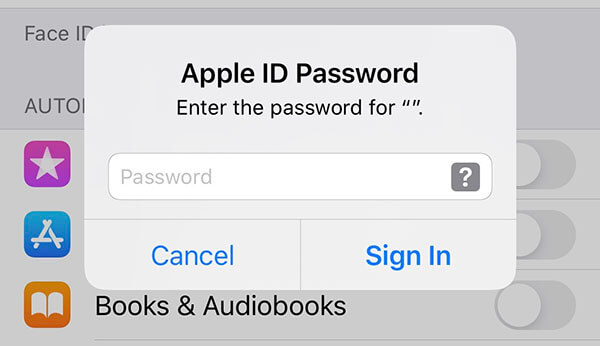
Sebelum menyelesaikan masalah, penting untuk memahami penyebab yang mendasarinya. Secara umum, iPad yang berulang kali meminta kata sandi mungkin disebabkan oleh situasi berikut:
Setelah mengetahui alasan mengapa iPad terus meminta kata sandi, di bawah ini kami akan memperkenalkan beberapa solusi umum dan efektif, diurutkan dari yang paling sederhana hingga yang paling kompleks. Anda dapat mencobanya satu per satu.
Dalam banyak kasus, iPad yang berulang kali meminta kata sandi hanyalah kesalahan verifikasi sistem sementara. Memulai ulang perangkat dapat memaksa proses abnormal untuk berakhir dan menyegarkan status sistem, menjadikannya metode pemecahan masalah yang paling mendasar dan aman.
Untuk iPad tanpa tombol Home: Tekan dan lepaskan tombol "Volume Naik" (dekat tombol Daya) dengan cepat, lalu tekan dan lepaskan tombol "Volume Turun" (lebih jauh dari tombol Daya) dengan cepat. Setelah itu, tekan dan tahan tombol "Daya" hingga logo Apple muncul.

Untuk iPad dengan tombol Home: Tekan dan tahan tombol "Atas" dan tombol "Home" secara bersamaan hingga logo Apple muncul. Setelah muncul, lepaskan tombol, dan iPad Anda akan memulai ulang.

Jika ada masalah dengan layanan iCloud, iPad Anda mungkin terus meminta kata sandi Apple ID karena tidak dapat memverifikasinya. Periksa halaman Status Sistem Apple untuk melihat apakah ada layanan Apple ID atau iCloud yang sedang bermasalah. Jika ada, tunggu saja hingga Apple memperbaiki masalah tersebut.

Pengaturan Wi-Fi yang salah atau tidak valid dapat menyebabkan iPad Anda berulang kali meminta kata sandi. Untuk mengatasi hal ini, setel ulang pengaturan jaringan iPad Anda dengan mengikuti langkah-langkah berikut:
Langkah 1. Buka aplikasi "Pengaturan" di iPad Anda.
Langkah 2. Buka "Umum" dan gulir ke bawah hingga bagian bawah.
Langkah 3. Ketuk "Reset" lalu pilih "Reset Pengaturan Jaringan".
Catatan: Tindakan ini tidak akan menghapus data apa pun, tetapi akan menghapus semua kata sandi Wi-Fi yang tersimpan.

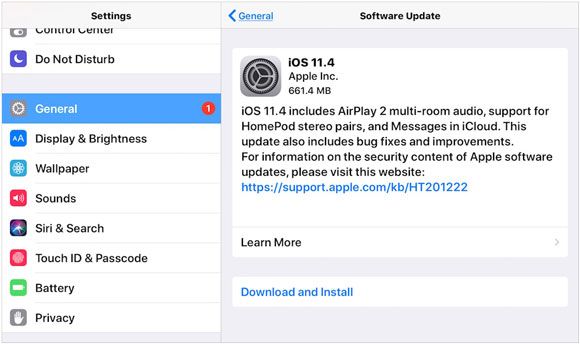
Beberapa versi iPadOS memiliki bug yang diketahui dapat menyebabkan verifikasi Apple ID yang tidak normal, sehingga mengakibatkan permintaan kata sandi berulang. Memperbarui sistem biasanya memperbaiki masalah semacam ini.
Berikut cara memperbarui iPadOS untuk memperbaiki masalah iPad yang terus meminta kata sandi di App Store :
Langkah 1. Buka "Pengaturan" > "Umum" > "Pembaruan Perangkat Lunak".
Langkah 2. Jika versi baru tersedia, pilih "Unduh dan Instal".
Banyak kesalahan atau bug pada iPad dapat dikaitkan dengan akun iCloud Anda. Keluar dari Apple ID Anda dan masuk kembali dapat mengatur ulang proses verifikasi dan kemungkinan besar akan menyelesaikan masalah iPad yang terus meminta kata sandi untuk memperbarui aplikasi. Berikut caranya:
Langkah 1. Buka aplikasi "Pengaturan" dan ketuk [Nama Anda] di bagian atas layar.
Langkah 2. Gulir ke bawah dan ketuk "Keluar". ( Tidak dapat keluar dari Apple ID Anda ?)

Langkah 3. Masukkan kata sandi Apple ID Anda dan ketuk "Matikan".
Langkah 4. Pada halaman yang sama, ketuk "Masuk" dan masukkan kredensial Apple ID Anda untuk masuk kembali.
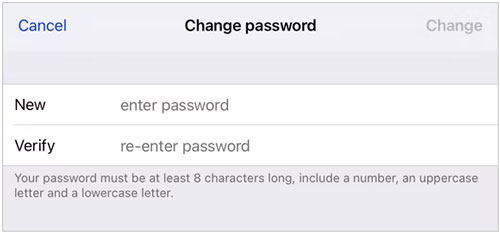
Jika Apple mendeteksi aktivitas mencurigakan atau perubahan kata sandi baru-baru ini, iPad Anda mungkin akan berulang kali meminta verifikasi. Mengatur ulang kata sandi dapat mengembalikan perilaku otentikasi normal.
Untuk mengatur ulang kata sandi Apple ID , ikuti langkah-langkah di bawah ini:
Langkah 1. Buka "Pengaturan" > [Nama Anda] > "Kata Sandi & Keamanan" > Pilih "Ubah Kata Sandi".

Langkah 2. Masukkan kata sandi Anda saat ini atau kata sandi perangkat Anda, lalu masukkan dan konfirmasi kata sandi baru Anda. Ketuk "Ubah" atau "Ubah Kata Sandi" untuk menyelesaikan proses.
Jika tidak ada metode di atas yang menyelesaikan masalah dan iPad Anda terus meminta kata sandi Apple ID, dan Anda lupa kata sandi Apple ID Anda, Anda mungkin perlu menggunakan perangkat lunak pihak ketiga untuk memperbaikinya. iPhone Unlocker adalah alat yang mudah digunakan dan intuitif yang dapat membantu Anda menghapus Apple ID (tanpa kata sandi) hanya dengan beberapa langkah sederhana. Selain itu, ia menawarkan fitur untuk membuka kunci layar iOS , menghapus batasan MDM , dan banyak lagi.
Fitur utama iPhone Unlocker:
* Memperbaiki sepenuhnya dan secara permanen masalah iPad Anda yang berulang kali meminta kata sandi.
* Lewati Apple ID dan akun iCloud Anda dengan mudah, dan setel ulang iPad Anda tanpa memerlukan kata sandi.
* Hapus kode sandi layar apa pun dengan mudah, termasuk pola, Touch ID, dan Face ID.
* Melewati pembatasan MDM (Manajemen Perangkat Seluler) dan menghapus profil MDM tanpa memerlukan kredensial login.
* Pulihkan atau atur ulang kode sandi Screen Time tanpa kehilangan data apa pun.
* Kompatibel dengan semua model iPad, iPhone, dan iPod, serta berfungsi dengan semua versi iOS (termasuk iOS 26).
Berikut cara memperbaiki iPad yang terus meminta kata sandi Apple ID menggunakan iPhone Unlocker:
01 Unduh dan instal iPhone Unlocker di komputer Anda. Buka program dan pilih "Unlock Apple ID" dari layar utama.

02 Hubungkan iPad Anda ke komputer, dan program akan secara otomatis mendeteksi perangkat Anda. Setelah terdeteksi, klik "Mulai" untuk melanjutkan.

03 Jika Cari Perangkat Saya dimatikan, program akan segera memulai proses membuka kunci Apple ID Anda. Jika Cari iPad Saya diaktifkan, buka Pengaturan > Umum > Atur Ulang Semua Pengaturan untuk menonaktifkannya sebelum melanjutkan. Jika otentikasi dua faktor aktif, periksa dan konfirmasikan status perangkat, lalu klik "Berikutnya". Jendela pop-up akan muncul meminta Anda untuk mengkonfirmasi; masukkan "000000" dan klik "Buka Kunci" untuk melanjutkan.

04 Tunggu sebentar, dan program akan segera membuka kunci Apple ID Anda tanpa masalah.

Saat iPad Anda terus meminta kata sandi, masalah ini biasanya terkait dengan masalah verifikasi Apple ID, ketidakstabilan jaringan, atau bug sistem. Dalam kebanyakan kasus, perbaikan sederhana seperti memulai ulang perangkat, memperbarui iPadOS, atau masuk kembali ke Apple ID akan menyelesaikan masalah.
Namun, jika masalah tetap berlanjut meskipun telah mencoba semua metode standar, iPhone Unlocker menawarkan solusi yang ampuh dan efisien untuk menghilangkan permintaan kata sandi Apple ID yang berulang dan mengembalikan iPad Anda ke penggunaan normal.
Artikel Terkait:
[TERJAWAB] Cara Keluar dari iCloud Tanpa Kata Sandi Langkah demi Langkah?
4 Cara Mudah Memperbaiki Masalah iPad Tidak Dapat Terhubung ke iTunes
[100% Berhasil] Bagaimana Cara Melewati Verifikasi yang Diperlukan di App Store?
Bagaimana Cara Memperbaiki iPhone yang Macet Saat Memverifikasi Pembaruan? 15 Solusi di Tahun 2026

 Buka Kunci Telepon
[Terpecahkan] Bagaimana Cara Memperbaiki iPad/iPhone yang Terus Meminta Kata Sandi?
Buka Kunci Telepon
[Terpecahkan] Bagaimana Cara Memperbaiki iPad/iPhone yang Terus Meminta Kata Sandi?




 Unduh untuk PC
 Unduh untuk Mac
