TL;DR: Ingin tahu cara melakukan reset pabrik iPad menggunakan tombol tanpa komputer? Sayangnya, Apple tidak mengizinkan reset pabrik penuh hanya menggunakan tombol fisik. Tombol hanya dapat memasukkan iPad Anda ke Mode Pemulihan, sementara komputer masih diperlukan untuk menyelesaikan reset. Jika Anda tidak memiliki komputer, Anda dapat mencoba alternatif berikut tergantung pada situasi Anda:
Jika iPad Anda macet, terkunci, tidak responsif, atau Anda tidak memiliki akses ke komputer, Anda mungkin bertanya-tanya bagaimana cara melakukan reset pabrik iPad menggunakan tombol tanpa komputer. Meskipun Apple telah memperkenalkan berbagai metode pemulihan dan reset selama bertahun-tahun, banyak pengguna masih menginginkan cara cepat dan efektif untuk mengembalikan perangkat mereka hanya dengan menggunakan tombol fisik.
Jadi, bisakah Anda melakukan reset pabrik pada iPad dengan tombol fisik tanpa komputer? Jika ya, bagaimana caranya? Jika tidak, apakah ada solusi alternatif? Teruslah membaca untuk menemukan jawabannya.
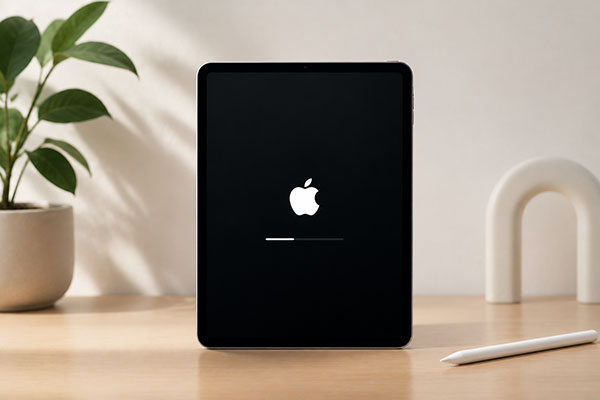
Jawaban singkatnya adalah tidak. Anda tidak dapat melakukan reset pabrik sepenuhnya pada iPad hanya menggunakan tombol fisik tanpa komputer.
Kombinasi tombol hanya dapat memasukkan iPad Anda ke Mode Pemulihan atau Mode DFU, yang merupakan langkah pertama dalam proses pengaturan ulang. Untuk benar-benar menghapus perangkat dan menginstal ulang iPadOS, Anda masih perlu menghubungkan iPad ke Mac atau PC menggunakan Finder atau iTunes.
Apple mendesainnya seperti ini sebagai langkah keamanan untuk mencegah pengaturan ulang pabrik yang tidak sah. Jika siapa pun dapat menghapus data di iPad hanya dengan menggunakan tombol-tombolnya, perangkat yang hilang atau dicuri akan jauh lebih mudah disalahgunakan.
Singkatnya, meskipun tombol-tombol tersebut penting untuk memasuki Mode Pemulihan, tombol-tombol tersebut tidak dapat melakukan pengaturan ulang pabrik sepenuhnya secara mandiri. Jika Anda tidak memiliki akses ke komputer, Anda perlu menggunakan metode lain untuk menghapus data di iPad Anda.
Biasanya, komputer diperlukan untuk menyelesaikan pengaturan ulang dalam Mode Pemulihan. Sebelum menggunakan tombol secara manual untuk memasukkan iPad ke Mode Pemulihan, Anda perlu menghubungkannya ke PC Windows atau Mac menggunakan kabel USB yang kompatibel. Selain itu, mengatur ulang iPad akan menghapus semua data dan konten di perangkat, jadi sebaiknya buat cadangan terlebih dahulu agar data dapat dipulihkan nanti.
Berikut cara melakukan reset pabrik pada iPad dengan tombol:
Langkah 1. Hubungkan iPad Anda ke PC Windows atau Mac menggunakan kabel USB yang kompatibel.
Langkah 2. Buka Finder di Mac atau buka iTunes di PC Windows atau sistem Mac yang lebih lama.
Langkah 3. Masukkan iPad Anda ke Mode Pemulihan:

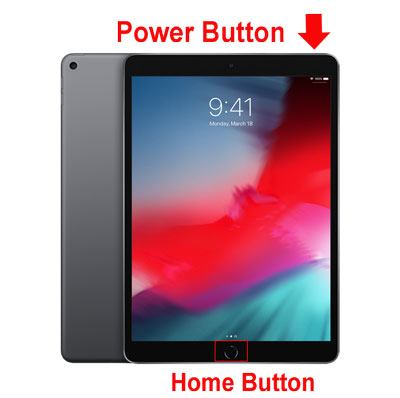
Langkah 4. Saat komputer mendeteksi iPad dalam mode pemulihan, sebuah pesan akan muncul. Pilih "Pulihkan" pada komputer untuk memulai pengaturan ulang pabrik dan menginstal ulang iPadOS.

Langkah 5. Tunggu hingga proses selesai dan jangan cabut kabel selama proses reset.
Langkah 6. Atur iPad sebagai perangkat baru atau pulihkan dari cadangan setelah perangkat memulai ulang.
Setelah mempelajari cara mereset iPad ke pengaturan pabrik menggunakan tombol tanpa komputer, Anda akan melihat bahwa mereset iPad tanpa kode sandi dengan cara ini cukup sulit, terutama tanpa akses ke komputer. Untungnya, Apple menawarkan metode alternatif yang memungkinkan Anda mereset iPad tanpa menggunakan komputer.
Mulai dari iPadOS 15.2, Apple memungkinkan Anda untuk mereset iPad yang terkunci langsung dari layar kunci tanpa komputer. Setelah beberapa kali mencoba memasukkan kode sandi yang salah, perangkat akan memasuki mode Penguncian Keamanan atau menampilkan " iPad Tidak Tersedia ".
Jika iPad terhubung ke Wi-Fi atau data seluler dan fitur Cari Perangkat Saya diaktifkan, opsi "Lupa Kode Sandi?" akan muncul (disebut "Hapus iPad" di iPadOS 15.2–16). Anda dapat menggunakan kata sandi Akun Apple Anda untuk menghapus perangkat dan melakukan pengaturan ulang pabrik tanpa komputer atau kode sandi.
Berikut cara melakukannya:
Langkah 1. Terus masukkan kode sandi yang salah hingga layar menampilkan "iPad Tidak Tersedia, coba lagi dalam 1 menit".
Langkah 2. Tunggu hingga opsi "Lupa Kode Sandi?" muncul di pojok kanan bawah, lalu ketuk opsi tersebut.
Langkah 3. Ketuk "Mulai Reset iPad" pada layar Penguncian Keamanan atau Reset iPad.
Langkah 4. Masukkan kata sandi Akun Apple Anda untuk keluar dari ID Apple Anda saat diminta.
Langkah 5. Ketuk "Hapus iPad" untuk memulai pengaturan ulang pabrik.
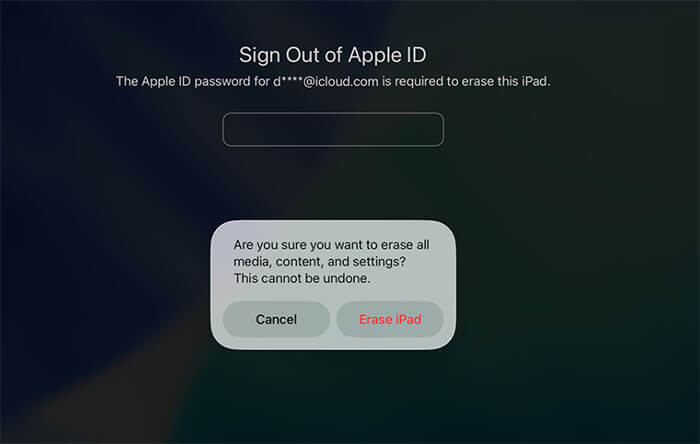
Jika fitur Cari Perangkat Saya sebelumnya diaktifkan, dan iPad Anda terhubung ke internet, Anda juga dapat menghapusnya dari jarak jauh melalui iCloud.com tanpa memerlukan komputer, bahkan jika Anda tidak ingat kode sandinya.
Berikut cara menghapus data di iPad Anda dari jarak jauh:
Langkah 1. Pada ponsel, tablet, atau perangkat lain yang terhubung ke internet, buka icloud.com/find.
Langkah 2. Masuk dengan Akun Apple yang terhubung ke iPad yang terkunci, dan selesaikan otentikasi dua faktor jika diminta.
Langkah 3. Buka daftar "Semua Perangkat" dan pilih iPad yang ingin Anda reset.
Langkah 4. Pilih "Hapus Perangkat Ini", lalu konfirmasikan kata sandi Akun Apple Anda jika diperlukan.
Langkah 5. Ketuk "Hapus" untuk mengkonfirmasi dan memulai proses pengaturan ulang.
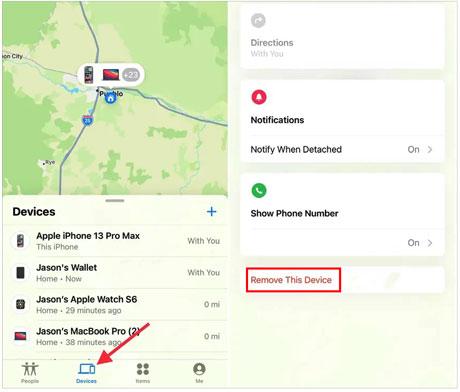
Jika metode di atas tidak efektif—misalnya, jika tombol iPad Anda rusak atau fitur "Temukan iPad Saya" tidak diaktifkan—maka menggunakan alat pembuka kunci iPad profesional di komputer adalah pilihan terbaik.
iPhone Unlocker dirancang khusus untuk mengatasi masalah penguncian iPhone atau iPad dan dapat memandu pengguna melalui proses pengaturan ulang pabrik berbasis firmware tanpa memerlukan kode sandi layar atau memasuki mode pemulihan. Alat ini memiliki antarmuka yang sederhana dan langkah-langkah yang jelas, memungkinkan Anda untuk dengan cepat menghapus semua data di iPad Anda dan menghapus kunci layar, termasuk kode sandi, Face ID, dan Touch ID.
Fitur utama iPhone Unlocker:
Berikut cara menghapus data di iPad tanpa kata sandi menggunakan iPhone Unlocker:
01 Buka iPhone Unlocker dan pilih "Buka Kunci Kode Sandi Layar". Klik "Mulai Membuka Kunci". Kemudian sambungkan iPad Anda ke komputer menggunakan kabel USB.

02 Ikuti petunjuk di layar untuk masuk ke Mode Pemulihan atau Mode DFU. Setelah perangkat terdeteksi, pilih lokasi untuk menyimpan paket firmware dan klik "Unduh".

03 Setelah firmware selesai diunduh, klik "Buka Kunci". Perhatikan baik-baik pesan peringatan, masukkan "000000" untuk konfirmasi, dan klik "Buka Kunci" lagi untuk melanjutkan.

04 Tunggu hingga proses pembukaan kunci selesai. Setelah selesai, iPad Anda akan dihapus dan dikembalikan ke pengaturan pabrik aslinya.

Jelas bahwa melakukan reset pabrik pada iPad hanya menggunakan tombol fisik tanpa komputer tidak mungkin dilakukan. Tombol-tombol tersebut hanya dapat digunakan untuk masuk ke Mode Pemulihan, sementara komputer masih diperlukan untuk menyelesaikan proses reset.
Jika tidak ada komputer yang tersedia, opsi "Lupa Kode Sandi?" atau iCloud mungkin memungkinkan Anda untuk mengatur ulang iPad dalam situasi tertentu tanpa memerlukan koneksi komputer langsung. Sebagai alternatif, menggunakan iPhone Unlocker juga dapat menjadi solusi yang andal.
Artikel Terkait:
Bagaimana Cara Mengembalikan/Mengatur Ulang iPad ke Pengaturan Pabrik Tanpa iTunes? - 5 Cara Efektif
[Terpecahkan] Cara Membuka Kunci iPad yang Dinonaktifkan tanpa iTunes | Panduan Terbaru
Bagaimana Cara Membuka Kunci iPad Tanpa Kode Sandi? [Didukung iPad 2026 Terbaru]
[Panduan Lengkap] Cara Me-reboot/Reset Pabrik iPhone Tanpa iTunes?

 Buka Kunci Telepon
[Terpecahkan] Bagaimana Cara Melakukan Reset Pabrik pada iPad dengan Tombol Tanpa Komputer?
Buka Kunci Telepon
[Terpecahkan] Bagaimana Cara Melakukan Reset Pabrik pada iPad dengan Tombol Tanpa Komputer?







 Unduh untuk PC
 Unduh untuk Mac
