Ringkasan singkat:
Jika ponsel Samsung Anda tidak menerima kata sandi yang benar, ini biasanya disebabkan oleh gangguan sistem, masalah layar sentuh, atau penguncian keamanan sementara. Dalam kebanyakan kasus, masalah ini dapat diatasi tanpa kehilangan data Anda.
Dalam panduan ini, Anda akan mempelajari beberapa solusi efektif untuk membuka kunci perangkat Samsung Anda, termasuk memeriksa ulang kata sandi, memulai ulang ponsel Anda, memeriksa layar sentuh, menunggu periode penguncian, menggunakan SmartThings Find, memasuki Mode Aman, menggunakan alat pembuka kunci Android profesional ( Android Unlocker), dan melakukan pengaturan ulang pabrik.
Ponsel Samsung Anda tidak menerima kata sandi yang benar? Ini adalah masalah umum yang dapat mencegah pengguna mengakses perangkat mereka meskipun mereka yakin kata sandinya benar. Masalah ini mungkin terjadi karena gangguan perangkat lunak, kesalahan input, atau mekanisme penguncian keamanan yang dirancang untuk melindungi data Anda.
Pada artikel ini, kami akan menjelaskan kemungkinan penyebabnya dan memberikan solusi langkah demi langkah untuk membantu Anda membuka kunci ponsel Samsung Anda dengan cepat dan aman.
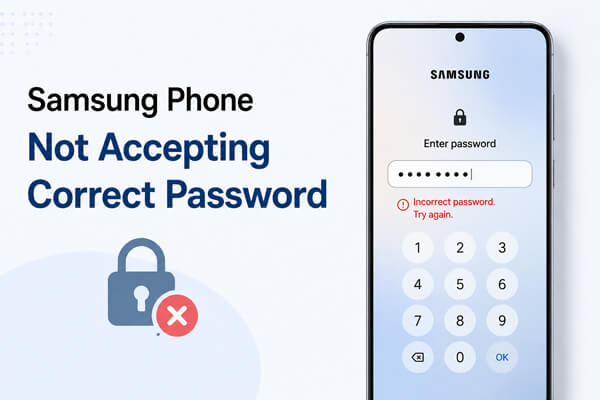
Sebelum mencoba perbaikan apa pun, ada baiknya memahami apa yang mungkin menyebabkan masalah tersebut. Berikut adalah beberapa alasan paling umum mengapa ponsel Samsung mungkin menolak kata sandi yang benar.
1. Kata Sandi Dimasukkan dengan Salah
Sekalipun Anda yakin telah memasukkan kata sandi yang benar, kesalahan kecil tetap bisa terjadi. Perubahan tata letak keyboard, kesalahan penulisan huruf kapital, atau kebingungan antara karakter yang mirip seperti "0" dan "O" dapat menyebabkan kata sandi ditolak.
2. Layar Sentuh Tidak Merespons dengan Benar
Jika sebagian layar sentuh mengalami kerusakan, beberapa sentuhan mungkin tidak terdaftar dengan benar. Hal ini dapat mengakibatkan kesalahan input kata sandi meskipun Anda mengetikkan karakter yang benar.
3. Gangguan Perangkat Lunak Sementara
Seperti perangkat elektronik lainnya, ponsel Samsung terkadang dapat mengalami gangguan sistem. Bug sementara dapat mengganggu layar kunci dan mencegah perangkat mengenali kata sandi yang benar.
4. Beberapa Upaya Gagal Memicu Penguncian Akun
Demi alasan keamanan, perangkat Samsung mungkin untuk sementara menonaktifkan fitur memasukkan kata sandi setelah beberapa kali percobaan yang salah. Selama periode penguncian ini, bahkan kata sandi yang benar pun mungkin tidak berfungsi hingga waktu tunggu berakhir.
5. Cache atau File Sistem Rusak
Berkas cache yang rusak atau komponen sistem yang korup terkadang dapat memengaruhi fungsionalitas layar kunci, sehingga menyebabkan masalah otentikasi.
6. Masalah Pembaruan Perangkat Lunak Terbaru
Dalam beberapa kasus, pembaruan perangkat lunak yang baru diinstal dapat menimbulkan bug tak terduga yang memengaruhi verifikasi kunci layar. Meskipun jarang terjadi, hal ini dapat menyebabkan perangkat menolak kredensial yang valid.
Jika ponsel Samsung Anda tidak menerima kata sandi yang benar, coba solusi berikut secara berurutan. Mulailah dengan perbaikan yang paling sederhana sebelum beralih ke metode yang lebih canggih.
Sebelum mencoba melakukan pemecahan masalah yang kompleks, pastikan kata sandi telah dimasukkan dengan benar.
Jika masalah berlanjut, lanjutkan ke solusi berikutnya.
Melakukan restart paksa dapat menghilangkan gangguan perangkat lunak sementara yang mungkin mencegah ponsel Samsung Anda mengenali kata sandi yang benar.
Tekan dan tahan tombol "Daya" dan tombol "Volume Turun" secara bersamaan selama sekitar 10 hingga 20 detik. Terus tahan tombol hingga logo Samsung muncul di layar. Setelah perangkat memulai ulang, coba masukkan kata sandi Anda lagi untuk melihat apakah masalah telah teratasi.

Layar sentuh yang rusak dapat menyebabkan kesalahan memasukkan kata sandi tanpa Anda sadari. Cobalah mengetuk area layar yang berbeda dan amati apakah semua sentuhan terdaftar dengan benar. Jika ponsel Anda memiliki fitur panggilan darurat di layar kunci, buka dan uji beberapa tombol.
Anda juga dapat melepas pelindung layar, membersihkan layar, dan memastikan tidak ada kelembapan atau kotoran yang memengaruhi sensitivitas sentuhan. Jika area tertentu pada layar tidak merespons, masalahnya mungkin terkait dengan perangkat keras, bukan kata sandi.

Jika Anda memasukkan kata sandi yang salah beberapa kali, Samsung mungkin akan mengunci perangkat untuk sementara waktu guna melindungi data Anda. Periksa layar kunci untuk penghitung waktu mundur. Tunggu hingga periode penguncian berakhir, lalu masukkan kata sandi Anda dengan hati-hati lagi. Hindari menebak kata sandi berulang kali, karena ini dapat memperpanjang waktu tunggu atau memicu pembatasan keamanan tambahan.
Jika metode manual di atas masih gagal dan ponsel Samsung Anda terus menolak kata sandi yang benar, masalahnya mungkin terkait dengan kesalahan sistem yang lebih dalam atau kegagalan verifikasi layar kunci. Dalam kasus seperti itu, metode pemecahan masalah tradisional seringkali tidak cukup untuk mengembalikan akses.
Menggunakan alat pembuka kunci Samsung profesional dapat menjadi solusi efektif untuk masalah ini. Di antara pilihan yang tersedia, Android Unlocker banyak digunakan karena tingkat keberhasilannya yang tinggi dan antarmuka yang ramah pengguna. Aplikasi ini dirancang untuk menghapus semua kunci layar. Tidak peduli jenis kunci apa pun yang menghalangi akses ke ponsel Anda, Android Unlocker dapat membantu Anda menghapus kunci layar dan mendapatkan kembali kendali penuh atas perangkat Anda.
Fitur utama Android Unlocker:
Bagaimana cara memperbaiki ponsel Samsung yang tidak menerima kata sandi yang benar dengan cara membuka kunci ponsel Samsung?
01 Unduh, instal, dan buka program tersebut di komputer Anda.
02 Pilih "Hapus Kunci Layar", lalu pilih opsi "Hapus tanpa Kehilangan Data".

03. Hubungkan perangkat Samsung Anda ke komputer melalui kabel USB, lalu konfirmasikan detail perangkat Anda dan unduh paket firmware yang diperlukan.

04 Setelah semuanya siap, alat ini akan secara otomatis mulai menghapus kunci layar. Tunggu hingga proses selesai, dan ponsel Anda akan melakukan booting ulang dengan kunci yang telah dihapus.

Jika Anda sebelumnya masuk ke akun Samsung Anda dan mengaktifkan fitur manajemen jarak jauh, SmartThings Find dapat membantu Anda mendapatkan kembali akses ke perangkat Anda. SmartThings Find (sebelumnya Find My Mobile) adalah cara resmi paling aman untuk membuka kunci perangkat tanpa kehilangan data. Fungsi ini berlaku jika ponsel Samsung Anda terhubung ke akun Samsung dan telah mengaktifkan fungsi kendali jarak jauh sebelumnya.
Langkah 1. Buka situs web resmi SmartThings Find di komputer atau perangkat seluler lainnya, dan masuk menggunakan akun Samsung yang terhubung ke ponsel Anda yang terkunci.
Langkah 2. Pilih perangkat target Anda di daftar perangkat, klik opsi "Buka kunci", dan verifikasi identitas akun Anda.
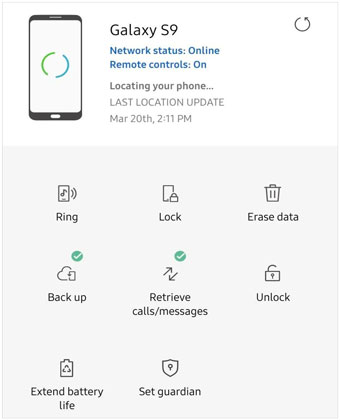
Langkah 3. Setelah verifikasi berhasil, sistem akan menghapus kunci layar ponsel Samsung dari jarak jauh. Setelah terbuka kuncinya, Anda dapat mengatur ulang kata sandi baru seperti biasa.
Mode Aman menonaktifkan aplikasi pihak ketiga dan dapat membantu menentukan apakah aplikasi yang baru diinstal mengganggu layar kunci.
Langkah 1. Tekan lama tombol "daya" hingga menu daya muncul.
Langkah 2. Tekan lama opsi "Matikan Daya" di layar hingga muncul perintah "Mode Aman", lalu klik untuk masuk. Setelah masuk ke Mode Aman, semua alat pengunci layar pihak ketiga dan aplikasi keyboard akan dinonaktifkan.

Saat ini, masukkan kembali kata sandi Anda yang benar untuk menguji. Jika kata sandi dapat diverifikasi dengan sukses dalam Mode Aman, itu membuktikan bahwa aplikasi pihak ketiga yang baru diinstal menyebabkan kegagalan tersebut. Anda dapat menghapus aplikasi yang bermasalah dan memulai ulang perangkat untuk kembali ke mode normal.
Jika semua metode di atas gagal memperbaiki masalah, mungkin ada kerusakan file sistem yang parah. Reset pabrik adalah solusi terakhir untuk memperbaiki kesalahan sistem sepenuhnya. Perlu dicatat bahwa metode ini akan menghapus semua data, pengaturan, foto, dan file di ponsel, jadi disarankan untuk mencadangkan ponsel Anda sebelum melakukan reset pabrik .
Langkah 1. Matikan perangkat terlebih dahulu.
Langkah 2. Tekan dan tahan tombol "Volume Naik" + tombol "Daya" secara bersamaan untuk masuk ke Mode Pemulihan.
Langkah 3. Gunakan tombol volume untuk memilih opsi "hapus data/reset pabrik", tekan tombol daya untuk mengkonfirmasi, lalu pilih "Ya" untuk memulai reset.

Langkah 4. Setelah pengaturan ulang selesai, pilih "Mulai Ulang Sistem Sekarang" untuk memulai ulang telepon. Sistem akan dikembalikan ke pengaturan pabrik, dan masalah kegagalan pengenalan kata sandi akan sepenuhnya teratasi.
Ketika ponsel Samsung tidak menerima kata sandi yang benar, hal itu sering kali disebabkan oleh kesalahan sistem sementara, masalah layar sentuh, atau penguncian keamanan, bukan karena kata sandi yang salah.
Meskipun perbaikan dasar seperti memulai ulang perangkat atau menunggu periode penguncian dapat menyelesaikan masalah, cara ini tidak selalu berhasil dalam setiap situasi. Dalam kasus seperti itu, menggunakan alat pembuka kunci Android profesional seperti Android Unlocker dapat menjadi cara paling efektif untuk mendapatkan kembali akses ke perangkat Anda dengan cepat dan menghapus kunci layar.
Artikel Terkait:
Ponsel Android Tidak Menerima Kata Sandi yang Benar | Penyebab & Solusi Lengkap
Samsung MCK Code: Panduan Lengkap untuk Pemula di Tahun 2026
Semua yang Perlu Anda Ketahui Tentang Kode Buka Kunci Jaringan untuk Samsung
Cara Membuka Kunci Pola Ponsel Samsung dengan 8 Metode Sederhana

 Buka Kunci Telepon
Ponsel Samsung Anda Tidak Menerima Kata Sandi yang Benar? 8 Solusi yang Dapat Anda Coba
Buka Kunci Telepon
Ponsel Samsung Anda Tidak Menerima Kata Sandi yang Benar? 8 Solusi yang Dapat Anda Coba




 Unduh untuk PC
