Ringkasan singkat:
Saat ponsel Android Anda tiba-tiba berhenti menerima kata sandi yang benar, hal itu dapat disebabkan oleh gangguan sistem, masalah layar sentuh, aplikasi pihak ketiga, atau pembatasan keamanan sementara. Panduan ini menjelaskan mengapa perangkat Android menolak PIN, pola, atau kata sandi yang benar dan memberikan beberapa solusi, termasuk memulai ulang paksa ponsel, memeriksa faktor eksternal, memasuki Mode Aman, dan menggunakan alat pembuka kunci profesional untuk mendapatkan kembali akses.
" Android teman saya tidak menerima kata sandinya secara acak. Tidak ada yang dilakukan untuk mengubahnya. Saya tidak tahu apakah ini bug dalam sistem. Saya putus asa dan mencari saran apa pun."
- Dari Reddit
Sangat menjengkelkan ketika ponsel Android Anda tiba-tiba menolak menerima kata sandi yang benar. Anda yakin PIN, pola, atau kata sandi sudah benar, namun perangkat terus menampilkan pesan "Kata sandi salah". Masalah ini dapat terjadi setelah pembaruan perangkat lunak, gangguan sistem, masalah layar sentuh, atau bahkan karena aplikasi pihak ketiga.
Kabar baiknya adalah masalah ini seringkali dapat diatasi. Dalam panduan ini, kami akan menjelaskan mengapa ponsel Android Anda tidak menerima kata sandi yang benar dan memandu Anda melalui beberapa solusi praktis untuk mendapatkan kembali akses ke perangkat Anda.
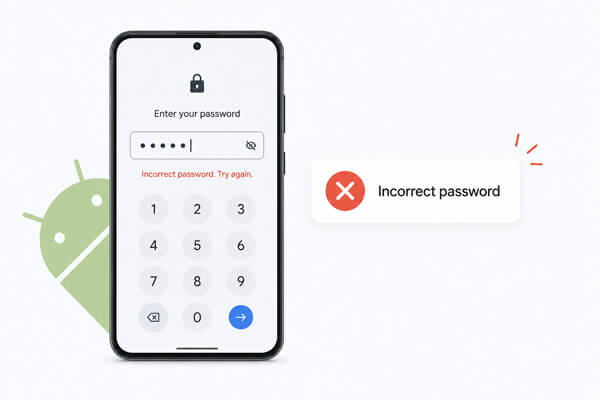
Sebelum menyelesaikan masalah kegagalan pengenalan kata sandi, penting untuk mengetahui penyebab yang mendasarinya. Alasan umum mengapa ponsel Android menolak kata sandi yang benar dapat dirangkum sebagai berikut:
Berdasarkan penyebab di atas, berikut adalah 5 solusi efektif dan mudah digunakan. Anda dapat mencobanya satu per satu, dari yang sederhana hingga yang kompleks, untuk memperbaiki masalah pengenalan kata sandi.
Gangguan sistem sementara adalah salah satu alasan paling umum mengapa ponsel Android mungkin menolak kata sandi yang benar. Melakukan restart paksa dapat menyegarkan sistem operasi dan memperbaiki masalah kecil pada layar kunci.
Berbagai merek Android menggunakan kombinasi tombol yang berbeda, tetapi langkah-langkah umumnya serupa.
Langkah 1. Tekan dan tahan tombol "Daya" selama sekitar 10 hingga 20 detik.
Langkah 2. Pada beberapa perangkat, Anda mungkin perlu menekan dan menahan tombol "Daya" + "Volume Turun" secara bersamaan.

Langkah 3. Tunggu hingga ponsel memulai ulang secara otomatis.
Langkah 4. Setelah perangkat dihidupkan ulang, masukkan kembali kata sandi yang benar dan periksa apakah masalah telah teratasi. Metode ini tidak akan menghapus data Anda.
Terkadang masalah disebabkan oleh kondisi eksternal, bukan oleh sistem Android itu sendiri. Anda harus memeriksa dengan cermat situasi berikut:
Jika layar Anda mengalami masalah sentuhan hantu atau area yang tidak responsif, kata sandi mungkin dimasukkan dengan salah meskipun Anda menekan tombol yang benar.
Anda juga bisa mencoba memutar ponsel atau menggunakannya tanpa casing untuk melihat apakah respons sentuhan membaik.

Setelah beberapa kali percobaan kata sandi yang gagal, perangkat Android mungkin untuk sementara memblokir upaya login selanjutnya karena alasan keamanan. Dalam beberapa kasus, sistem juga mungkin mengalami penundaan verifikasi.
Alih-alih berulang kali memasukkan kata sandi, berhentilah mencoba selama beberapa menit.
Langkah 1. Biarkan ponsel tidak disentuh selama 5 hingga 30 menit.
Langkah 2. Pastikan perangkat memiliki daya baterai yang cukup.
Langkah 3. Coba masukkan kata sandi yang benar lagi secara perlahan dan hati-hati.
Metode sederhana ini ternyata sangat efektif bagi banyak pengguna, terutama setelah beberapa kali gagal membuka kunci.
Aplikasi pihak ketiga, terutama aplikasi layar kunci, peluncur, atau alat keamanan, dapat mengganggu layar kunci bawaan Android .
Memulai sistem dalam Safe Mode akan menonaktifkan aplikasi pihak ketiga untuk sementara dan membantu menentukan apakah aplikasi yang terpasang menyebabkan masalah tersebut.
Langkah 1. Tekan dan tahan tombol "Daya" hingga menu daya muncul.
Langkah 2. Sentuh dan tahan opsi "Matikan Daya" hingga Anda melihat perintah Mode Aman.
Langkah 3. Ketuk "OK" untuk memulai ulang ke Mode Aman.
Langkah 4. Setelah perangkat memasuki Mode Aman, coba buka kunci ponsel lagi.
Jika kata sandi berfungsi dalam Mode Aman, kemungkinan besar penyebabnya adalah aplikasi pihak ketiga. Setelah mendapatkan akses kembali, Anda dapat menghapus instalasi aplikasi keamanan, aplikasi pengunci layar, atau peluncur yang baru saja diinstal.

Jika metode manual di atas gagal menyelesaikan masalah, menggunakan alat pembuka kunci Android profesional mungkin merupakan solusi yang paling efektif. Alat-alat ini dirancang untuk melewati masalah layar kunci yang disebabkan oleh gangguan sistem atau kesalahan verifikasi kata sandi tanpa memerlukan keterampilan teknis tingkat lanjut.
Di antara banyak alat pembuka kunci Android yang tersedia, Android Unlocker adalah pilihan populer karena tingkat keberhasilannya yang tinggi dan pengoperasiannya yang ramah bagi pemula. Android Unlocker dirancang untuk menangani berbagai masalah layar kunci Android , termasuk ponsel yang tidak menerima kata sandi yang benar, PIN yang terlupakan, kunci pola, dan perangkat yang dinonaktifkan. Aplikasi ini mendukung banyak merek Android , termasuk Samsung, Xiaomi, Huawei, Motorola, dan Google Pixel.
Fitur utama Android Unlocker:
Berikut cara menggunakannya untuk menghapus kunci layar pada ponsel Android yang tidak menerima kata sandi yang benar:
01 Unduh dan instal Android Unlocker di komputer Anda. Buka program dan pilih mode "Hapus Kunci Layar" dari antarmuka utama.

02 Hubungkan ponsel Android Anda ke komputer menggunakan kabel USB. Setelah perangkat lunak mendeteksi perangkat Anda secara otomatis, verifikasi informasi perangkat yang ditampilkan dan lanjutkan ke langkah berikutnya.

03 Ikuti petunjuk di layar untuk memasukkan ponsel Android Anda ke mode yang diperlukan, seperti Mode Pemulihan atau Mode Unduh. Kemudian klik tombol "Hapus Sekarang" untuk mulai menghapus kunci layar. Tunggu hingga proses pembukaan kunci selesai.

Jika ponsel Android Anda tidak menerima kata sandi yang benar, masalah ini biasanya disebabkan oleh gangguan sistem, masalah layar sentuh, atau konflik aplikasi, bukan kata sandi itu sendiri. Dalam banyak kasus, metode sederhana seperti memulai ulang paksa perangkat, menunggu beberapa menit, atau memasuki Mode Aman dapat menyelesaikan masalah dengan cepat.
Namun, jika Anda masih terkunci, menggunakan alat pembuka kunci profesional seperti Android Unlocker mungkin merupakan solusi tercepat. Sebelum melakukan operasi tingkat lanjut, selalu disarankan untuk mencadangkan data penting Anda jika memungkinkan.
Artikel Terkait:
Panduan Pemecahan Masalah: Memasukkan PIN untuk Membuka Kunci Android Tidak Berfungsi
Bagaimana Cara Mendapatkan Kode Buka Kunci Gratis untuk Membuka Kunci iPhone & Ponsel Android Anda?
Cara Membuka Kunci Ponsel yang Terkunci dengan atau Tanpa Kata Sandi
Bagaimana Jika Anda Terkunci dari Ponsel Android ? 6 Cara Mudah yang Dapat Membantu




 Unduh untuk PC


