Ringkasan singkat:
Panduan ini menjelaskan cara melewati layar Android dan iOS yang terkunci saat Anda lupa kata sandi atau mendapatkan perangkat bekas. Tergantung pada sistem operasinya, metodenya beragam, mulai dari pengaturan ulang resmi melalui cloud hingga penimpaan sistem bawaan.
"Ibu saya lupa kata sandi ponsel Samsung Galaxy-nya dan tidak bisa membukanya. Saya tahu bahwa dengan melakukan reset pabrik, kita bisa memulihkan ponsel tersebut, tetapi saya ingin tahu apakah ada cara untuk mengatur ponsel ke keadaan layar kunci standar yang menerima sidik jari sehingga kita bisa masuk tanpa kehilangan semua data. Bisakah seseorang membantu saya dengan ini?"
- Dari Reddit
Kunci layar pada Android atau iPhone melindungi data dan privasi ponsel dari akses tidak sah, tetapi pada saat yang sama, ada risiko ponsel Anda terkunci dalam waktu yang sangat lama jika Anda lupa kata sandinya. Memang, tidak ada yang lebih menjengkelkan daripada mengunci ponsel Anda dan lupa kata sandinya. Adakah cara untuk melewati penguncian Android atau iPhone?
Nah, artikel ini berfokus pada cara membuka kunci ponsel yang terkunci dengan atau tanpa kata sandi. Baik Anda lupa kata sandi layar kunci atau mendapatkan perangkat bekas dan tidak mengetahui kode sandi layar kuncinya, Anda dapat merujuk ke artikel ini untuk mempelajari cara membuka kunci Android atau iPhone yang terkunci.
Jika Anda pengguna ponsel Android yang perangkat Android nya terkunci dan bertanya-tanya bagaimana cara masuk ke ponsel yang terkunci tanpa kata sandi, Anda dapat merujuk pada 6 metode sederhana berikut untuk melewati layar kunci Android dengan atau tanpa kata sandi.
Saya menemukan ponsel, tetapi terkunci, bagaimana cara membukanya? Android Unlock adalah aplikasi profesional dan terbaik untuk melewati layar kunci Android tanpa kata sandi, yang dapat menghapus 5 jenis kunci layar. Selain itu, aplikasi ini tidak memerlukan pengetahuan teknis untuk digunakan, dan bahkan pelajar pun dapat berhasil membuka kunci layar Android dengan mengikuti petunjuk di layar. Untuk ponsel Samsung, aplikasi ini dapat membuka kunci layar tanpa kehilangan data.
Fitur Unggulan Android Unlock:
Bagaimana cara mengakses ponsel yang terkunci tanpa kata sandi?
01 Instal dan jalankan Android Unlock di komputer Anda, lalu pilih "Hapus Kunci Layar". Selanjutnya, sambungkan ponsel Android Anda yang terkunci ke komputer melalui kabel USB.

02 Pilih model perangkat Anda dari daftar dan klik "Mulai Membuka Kunci".

03 Ikuti petunjuk di layar untuk masuk ke Mode Unduh. Setelah itu, program akan secara otomatis menginstal paket pemulihan ke ponsel Android Anda yang terkunci. Setelah pengunduhan paket pemulihan selesai, klik "Hapus Sekarang" pada program untuk melewati layar kunci Android .

Cari Perangkat Saya, atau Pengelola Perangkat Android , adalah layanan Google yang dapat menemukan ponsel yang hilang, menghapus data ponsel yang hilang dari jarak jauh, membunyikannya, dan mengatur ulang kunci layar. Jika perangkat Android Anda telah ditautkan dengan akun Google aktif, Anda dapat menggunakannya pada perangkat lain untuk membuka kunci Android yang terkunci.
Berikut cara mengakses ponsel yang dilindungi kata sandi:
Langkah 1. Kunjungi situs web Temukan Perangkat Saya di komputer Anda dan masuk dengan akun Google yang telah ditautkan ke perangkat Android Anda.
Langkah 2. Pilih ponsel Anda, lalu klik opsi "Kunci".
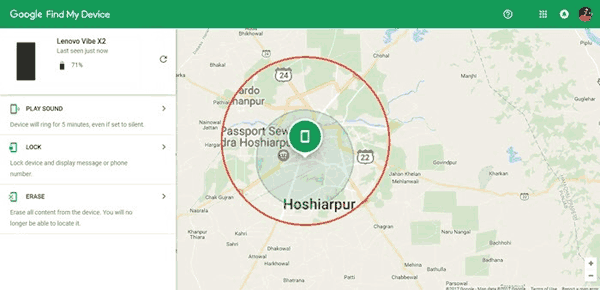
Langkah 3. Atur kata sandi layar kunci baru di jendela pop-up dan ketuk "Kunci". Kemudian, Anda dapat menggunakan kata sandi baru untuk mengakses ponsel Android Anda yang terkunci.
Jika perangkat Android Anda menjalankan Android 4.4 dan versi sebelumnya, Anda dapat menggunakan fitur lupa pola perangkat untuk melewati layar kunci Android Anda, dan ini memerlukan akun Google atau PIN cadangan.
Bagaimana cara membuka kunci ponsel?
Langkah 1. Masukkan kata sandi yang salah di ponsel Anda secara berulang hingga Anda melihat "Lupa pola" di bagian bawah layar.
Langkah 2. Ketuk "Lupa pola" dan masuk dengan akun Google atau PIN cadangan yang sudah ditautkan ke ponsel Anda.

Langkah 3. Ini akan membuka kunci ponsel Anda. Setelah itu, Anda dapat mengatur kata sandi layar kunci atau kunci pola yang baru.
Jika Anda menggunakan aplikasi pihak ketiga untuk mengunci perangkat Android Anda, Anda dapat dengan mudah membuka kunci perangkat tanpa kata sandi dengan memboot perangkat Android ke mode aman. Dan cara ini efektif.
Bagaimana cara masuk ke ponsel tanpa kata sandi?
Langkah 1. Tekan dan tahan tombol "Daya" untuk membuka opsi "Daya" di ponsel Android Anda.
Langkah 2. Pilih "Matikan daya" dari menu di layar, dan ketuk "OK" untuk masuk ke mode aman saat jendela perintah muncul.
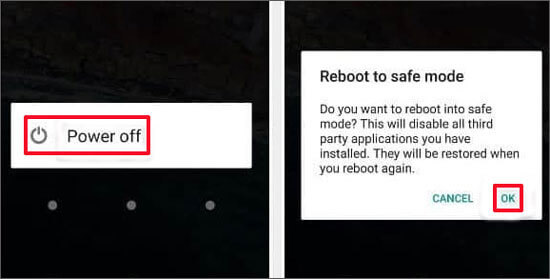
Langkah 3. Copot pemasangan aplikasi pengunci layar pihak ketiga dan mulai ulang ponsel Android Anda. Setelah itu, Anda dapat mengakses Android Anda tanpa kata sandi.
Cara lain untuk masuk ke ponsel Android yang terkunci tanpa kata sandi adalah dengan menggunakan custom recovery, yang menyediakan lingkungan recovery pihak ketiga. Dan Anda perlu mem-flash-nya melalui kartu SD terlebih dahulu.
Bagaimana cara membuka kunci ponsel yang terkunci tanpa kata sandi?
Langkah 1. Unduh file penonaktifan kata sandi/pola di komputer Anda dan salin ke kartu SD Anda.
Langkah 2. Masukkan kartu SD ke ponsel Anda dan mulai ulang ponsel Anda ke mode Pemulihan (Recovery mode).
Langkah 3. Pilih opsi "Instal ZIP dari kartu SD" dari menu menggunakan tombol "Volume Naik" dan "Volume Turun", lalu konfirmasikan pilihan Anda dengan menekan tombol "Daya". Setelah itu, mulai ulang ponsel Anda.
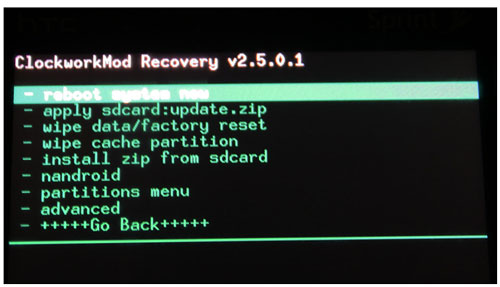
Jika cara lain tidak berhasil pada perangkat Anda, Anda dapat menggunakan fitur reset pabrik untuk membuka kunci Android yang terkunci tanpa kata sandi. Namun, reset pabrik akan menghapus semua data di Android . Oleh karena itu, jadikan ini cara terakhir dan berhati-hatilah jika Anda tidak ingin kehilangan data.
Bagaimana cara masuk ke ponsel yang terkunci tanpa kata sandi?
Langkah 1. Tekan tombol "Daya" untuk mematikan perangkat Android Anda.
Langkah 2. Masukkan perangkat ke mode Pemulihan (Recovery mode) dengan menekan kombinasi tombol: "Volume Naik" + "Beranda" + "Daya", atau "Beranda" + "Daya", atau "Volume Naik" + "Daya" + "Volume Turun", atau "Volume Turun" + tombol "Daya". Pilih salah satu cara untuk masuk ke mode Pemulihan sesuai dengan tipe perangkat Android Anda.
Langkah 3. Setelah masuk ke mode Pemulihan, gunakan tombol "Volume Naik" dan "Volume Turun" untuk memilih opsi "hapus data/reset pabrik" dan tekan tombol "Daya" untuk mengkonfirmasi pilihan Anda.
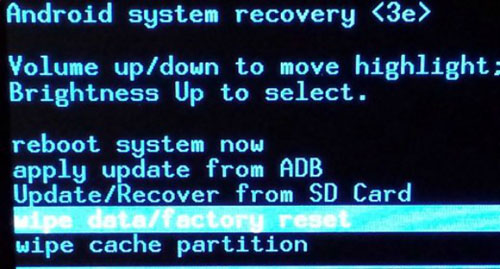
Langkah 4. Kemudian, Anda akan melihat perintah yang menanyakan apakah akan menghapus semua data pengguna atau tidak, pilih opsi "Ya" untuk memulai pengaturan ulang pabrik. Setelah beberapa saat, pilih "Mulai ulang sistem sekarang" untuk memulai perangkat Anda.
Jika Anda menggunakan iPhone dan memasukkan kata sandi yang salah berkali-kali, pesan akan muncul di layar iPhone Anda yang menyatakan bahwa perangkat Anda dinonaktifkan. Jika ini terjadi pada Anda, jangan panik. Sebelum Anda mengirimkannya ke pusat layanan, Anda dapat mencoba melewati layar kunci sendiri. Mari kita lihat cara masuk ke iPhone yang terkunci dengan 3 cara berikut.
Menggunakan mode pemulihan iPhone dapat membantu Anda menghapus kata sandi layar kunci dengan sangat mudah, mari kita lihat caranya.
Bagaimana cara membuka kunci ponsel yang terkunci?
Langkah 1. Matikan iPhone Anda.
Langkah 2. Nyalakan iPhone Anda ke mode pemulihan dan sambungkan ke komputer.
Langkah 3. Buka iTunes atau Finder di komputer Anda dan klik ikon iPhone Anda di jendela iTunes.
Langkah 4. Klik opsi "Pulihkan" pada jendela iTunes untuk mengatur ulang iPhone Anda ke pengaturan pabrik. Setelah proses selesai, Anda perlu mengatur ulang iPhone Anda. Cukup mulai ulang iPhone Anda dan ikuti petunjuk di layar untuk mengatur ulang.
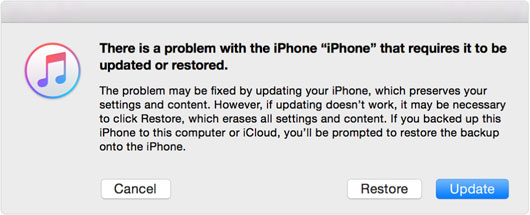
Metode ini hanya berfungsi untuk iOS versi 10 dan di bawahnya, dan tingkat keberhasilannya sekitar 40%.
Bagaimana cara membuka kunci ponsel yang terkunci?
Langkah 1. Tekan dan tahan tombol "Home" untuk mengaktifkan fitur Siri di iPhone Anda.
Langkah 2. Perintahkan Siri untuk membuka Jam > Klik "Jam" untuk melanjutkan > Klik ikon "+" untuk menambahkan jam lain pada antarmuka Jam Dunia > Ketik apa pun di kotak pencarian dan pilih "Pilih semua" > Ketuk "Bagikan" > Pilih "Pesan" untuk membuka jendela pesan baru > Ketik apa pun di kolom Kepada.
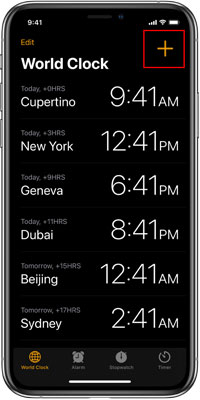
Langkah 3. Tunggu beberapa menit lalu ketuk tombol "Beranda". Setelah itu, Anda akan dapat mengakses iPhone Anda yang terkunci. Namun, metode ini tidak selalu berhasil.
Cara terakhir untuk membuka kunci iPhone adalah menggunakan Find My iPhone, tetapi cara ini hanya berfungsi saat iPhone Anda terhubung ke internet. Selain itu, cara ini akan menghapus semua data di iPhone .
Bagaimana cara membuka kunci ponsel yang terkunci?
Langkah 1. Kunjungi situs web iCloud di komputer Anda dan masuk menggunakan Apple ID dan kata sandi yang Anda gunakan di iPhone yang terkunci. Kemudian, ikuti petunjuk di layar untuk memverifikasi iPhone Anda.
Langkah 2. Buka halaman Cari iPhone Saya, masuk, dan pilih opsi "Semua perangkat".
Langkah 3. Pilih iPhone yang terkunci dari daftar dan klik "Hapus iPhone". Setelah itu, Anda dapat mengakses iPhone Anda dengan bebas tanpa kode sandi.

Tidak masalah apakah Anda mengunci Android atau iPhone Anda, Anda dapat menemukan beberapa solusi efektif dalam artikel ini. Jadi, apakah Anda tahu cara membuka kunci ponsel yang terkunci sekarang? Cukup keluarkan ponsel Anda dan coba buka kuncinya dengan mengikuti panduan langkah demi langkah di atas. Secara pribadi, kami sangat merekomendasikan Anda untuk mencoba Android Unlock , karena dapat melewati kunci ponsel Android tanpa kata sandi dalam lima menit dan mudah dioperasikan. Tentu saja, Anda dapat mencoba metode lain yang memungkinkan untuk membuka kunci Android atau iPhone sesuai keinginan Anda.
Terakhir, jika Anda menemui masalah selama penggunaan, jangan ragu untuk meninggalkan komentar di bawah.
Artikel Terkait:
Apa yang Harus Dilakukan Jika Lupa PIN Android ? [Dijawab dengan 6 Cara Efektif]
Semua yang Perlu Anda Ketahui Tentang Kode Master untuk Membuka Kunci Ponsel Apa Pun
Bagaimana Cara Melewati Layar Kunci Android Tanpa Akun Google dalam 6 Cara Terbaik? (Terbukti)
Cara Membuka Kunci Ponsel Android yang Terkunci Tanpa Kehilangan Data [5 Cara]




 Unduh untuk PC


